
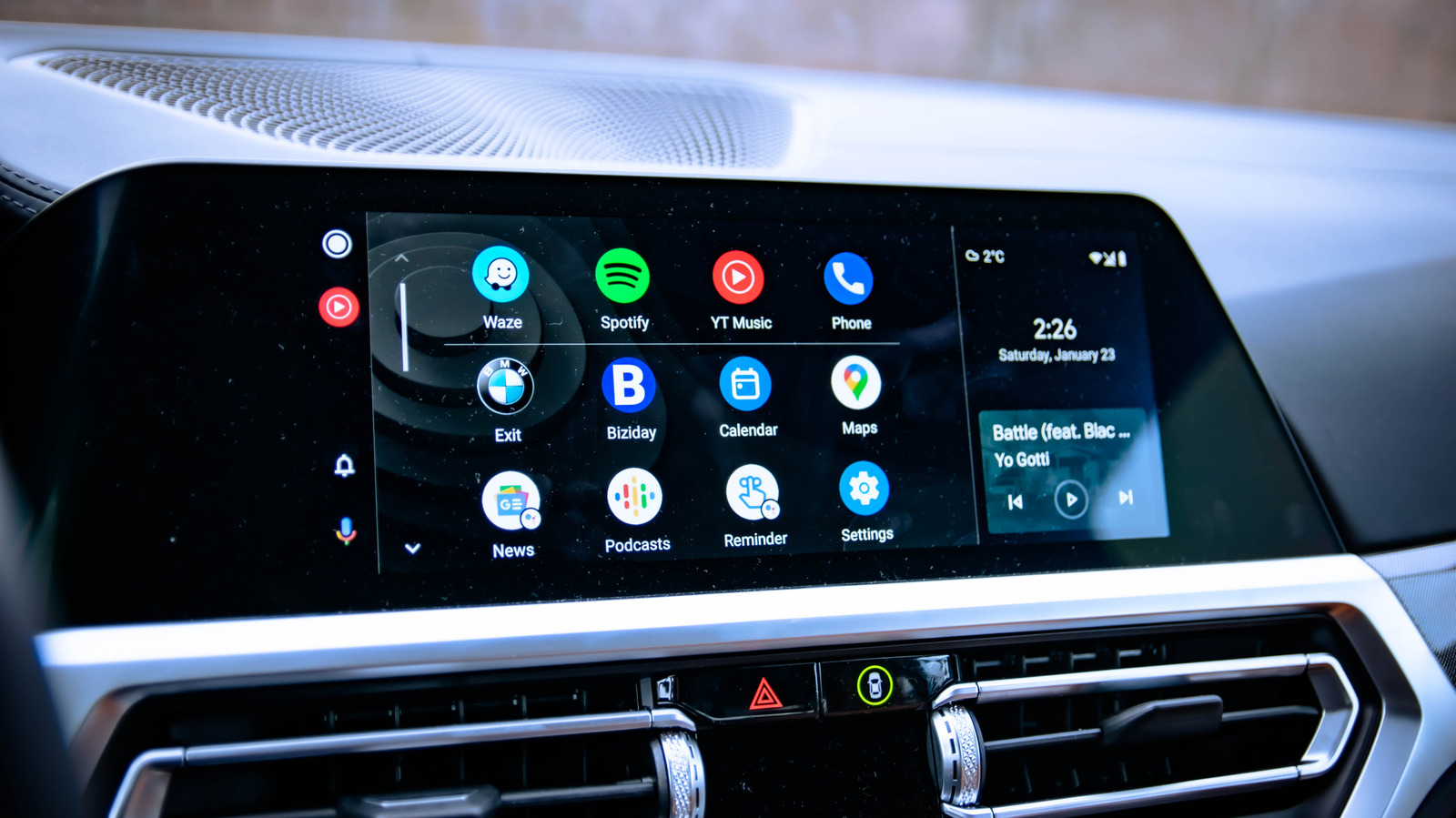
Цель платформы Android Auto — упростить подключение смартфона Android к автомобилю и использовать его функции через бортовую информационно-развлекательную систему. По сравнению с ручным изменением настроек телефона и автомобиля, это определенно более рациональный подход, хотя, как и в любой системе, предназначенной для облегчения разговора между двумя устройствами, иногда при переводе что-то может немного затеряться.
Хотя весь смысл Android Auto заключается в том, чтобы взять на себя все мелочи по подключению вашего телефона к машине, если вы просто предоставите всему этому управлять самому, вы можете в конечном итоге совершить несколько различных ошибок, которые снизят общую полезность системы. Не всем нравятся такие новые системы, и сбои — это нормально, но пока вы избегаете этих ошибок, ваша работа с Android Auto должна быть значительно лучше, а также более удобной для ваших конкретных нужд.
Только беспроводное подключение
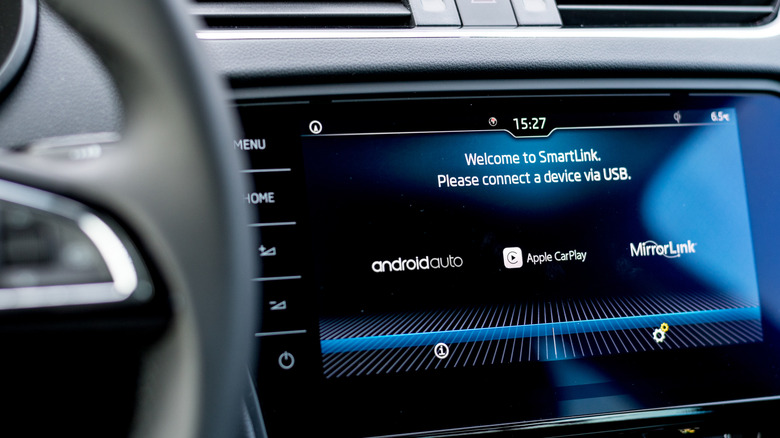
В зависимости от вашего автомобиля Android Auto позволяет подключить смартфон к автомобилю одним из двух способов: либо с помощью обычного USB-кабеля, либо через локальный беспроводной сигнал. Современная конвенция требует, чтобы последний вариант был оптимальным; В конце концов, все лучше, когда оно беспроводное, и это означает, что вам не нужно вынимать телефон из кармана. Однако, в отличие от этого мнения, Android Auto на самом деле немного лучше работает с проводным соединением.
Беспроводное подключение увеличивает нагрузку на ресурсы вашего телефона, поскольку для передачи данных требуется постоянное беспроводное соединение, разряжающее аккумулятор, и соединение не всегда может оставаться стабильным. С другой стороны, подключение телефона к розетке имеет двойное преимущество: заряжает аккумулятор и обеспечивает устойчивое соединение, что может помочь уменьшить задержки или сбои в работе. Если вы просто совершаете короткую прогулку за углом, беспроводная связь подойдет, но если вы много ездите и используете навигационные приложения, снимите нагрузку с телефона и подключите его. Просто не забудьте использовать хороший USB-кабель от известного бренда, так как плохой кабель может быть даже менее надежным, чем беспроводной.
Разблокировка телефона каждый раз, когда вы хотите использовать Android Auto
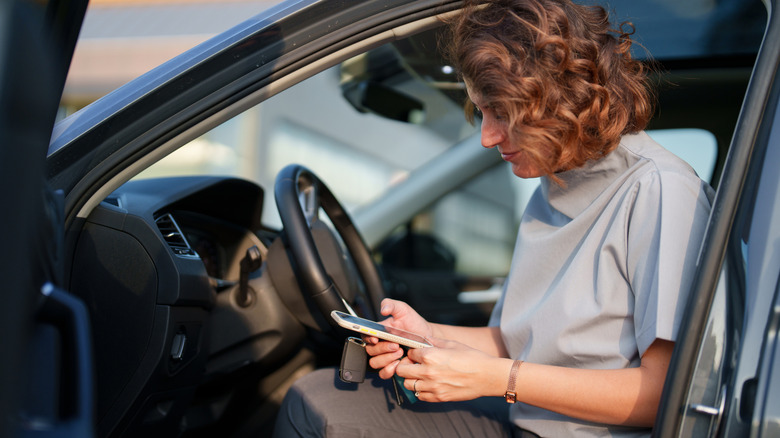
Еще одна общепринятая мудрость в отношении смартфонов заключается в том, что всякий раз, когда вы хотите ими воспользоваться, вам необходимо их разблокировать. Это имеет смысл с точки зрения безопасности, но если вы используете Android Auto в своем личном автомобиле, вам не нужно так сильно беспокоиться о том, что кто-то прикоснется к вашему телефону и будет использовать ваши приложения без вашего разрешения. В конце концов, это не значит, что незнакомец собирается украсть ваш телефон, пока вы находитесь в середине поездки.
Учитывая это, не очень эффективно разблокировать телефон каждый раз, когда вы хотите запустить Android Auto и использовать свои приложения на информационно-развлекательном экране. Вместо этого перейдите к настройкам Android Auto и в разделе «Запуск» включите «Запускать Android Auto, когда устройство заблокировано». Когда эта опция включена, вам просто нужно подключить телефон к автомобилю, не разблокируя его предварительно, и Android Auto может запуститься, пока ваш телефон остается заблокированным, предоставляя вам доступ к вашим приложениям, картам и музыке. Единственный раз, когда вы можете отключить эту опцию, — это когда вы делите свой автомобиль с кем-то, например, с другом или членом семьи, и только если вы действительно беспокоитесь о том, что они прикоснутся к вашему телефону во время вождения.
Не загружаются офлайн-карты
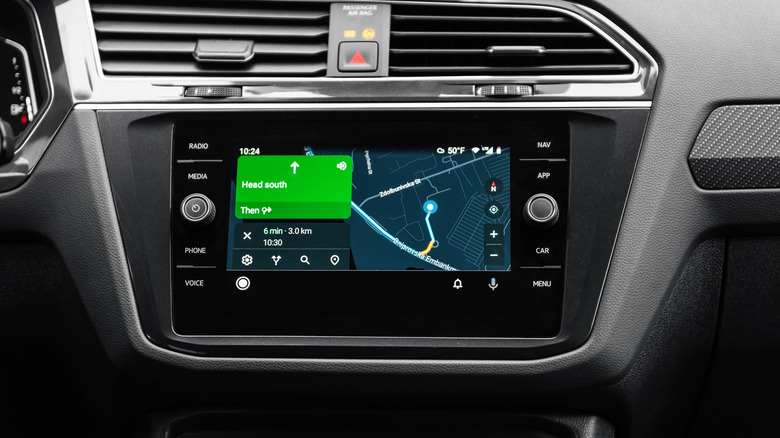
Одно из наиболее полезных приложений Android Auto — это обеспечение быстрого доступа к предпочитаемому вами навигационному приложению, например Google Maps, отображение текущего курса на информационно-развлекательном экране и указание маршрутов через динамики вашего автомобиля. Однако у этой полезной функции есть один, потенциально фатальный недостаток: для передачи данных карты в реальном времени требуется активное сетевое подключение. Пока вы получаете активные картографические данные, они постоянно используют мобильные данные вашего телефона, и если вы выйдете за рамки жизнеспособного сигнала мобильных данных, вы довольно быстро окажетесь мертвым в воде.
К счастью, от этого фатального недостатка есть довольно простое средство: офлайн-карты. Карты Google позволяют загружать автономные карты определенных областей. В случае пропадания сигнала ваша навигация автоматически переключится на автономную карту и продолжит показывать маршруты, при этом основными заметными изменениями будут отсутствие обновлений о пробках в реальном времени и альтернативных маршрутов. Единственная загвоздка в том, что вам нужно вручную выбрать регион и заранее скачать карту. Например, если вы куда-то отправляетесь в отпуск, вам следует заранее продумать свой маршрут и пункт назначения и загрузить офлайн-карту, чтобы быть готовыми.
Не индивидуализация уведомлений
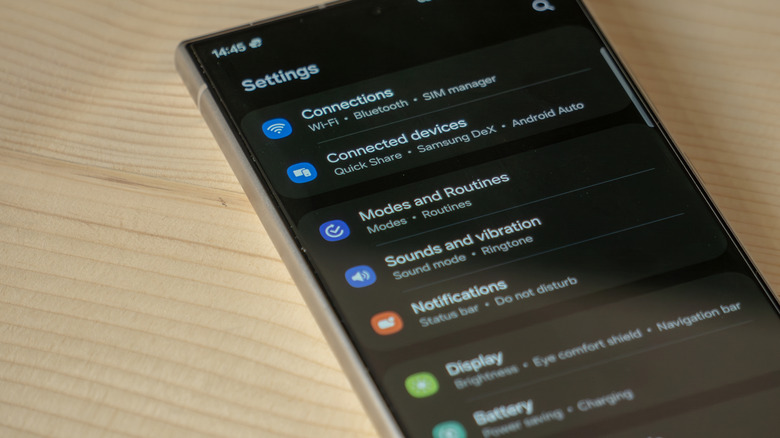
Android Auto не только предоставляет вам доступ к вашим картам и музыке, но и управляет уведомлениями, поступающими с подключенного смартфона. Смотреть на телефон во время звонка — одна из самых небезопасных вещей, которые вы можете сделать во время вождения, поэтому возможность управлять этим для вас — это большая помощь. Тем не менее, если вы постоянно получаете частые уведомления через динамики и загромождаете дисплей информационно-развлекательной системы, это может быть таким же опасным отвлечением, как и просмотр экрана телефона.
Если вы хотите сосредоточиться во время вождения с помощью Android Auto, лучше всего использовать настройки Android Auto, чтобы настроить степень появления уведомлений и их отображение. Если вы проверите раздел «Сообщения» в настройках Android Auto, вы найдете четыре последовательных переключателя: хотите ли вы вообще получать уведомления о сообщениях, хотите ли вы получать уведомления из групповых чатов, хотите ли вы, чтобы Android Auto отображал первую строку сообщений и воспроизводил ли звуковой сигнал уведомлений. Используйте эти переключатели, чтобы определить, насколько настойчивы ваши уведомления.
Отключение автоматического возобновления мультимедиа
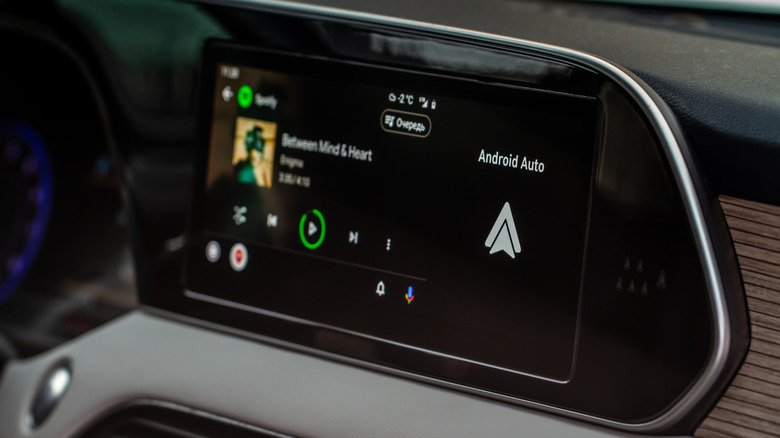
Вот неприятный сценарий: вы едете по городу, выполняете поручения, и каждый раз, когда вы садитесь в машину после остановки, вам приходится вручную разблокировать телефон и запустить музыку или подкаст, который вы слушали. Даже если ваш Android Auto настроен на работу без необходимости разблокировки телефона, все равно приходится делать несколько нажатий, прежде чем вы сможете вернуться в дорогу, особенно если вы спешите. Чем меньше кликов, тем лучше, поэтому вам следует убедиться, что автоматическое возобновление мультимедиа включено в настройках Android Auto.
В разделе «Запуск» настроек Android Auto на смартфоне, прямо под переключателем «Запуск Android Auto при заблокированном состоянии», вы найдете еще один переключатель с надписью «Запускать музыку автоматически». Когда этот переключатель включен, как только ваш телефон подключается к Android Auto, например, когда вы заводите автомобиль, он автоматически возобновляет воспроизведение того, что вы слушали перед остановкой. Это небольшая функция, но приятно, когда вы можете просто подключить свой телефон и сразу же отправиться в путь, вместо того, чтобы вручную открывать приложение и нажимать кнопку воспроизведения.
