
Если вы владеете устройством Android и считаете себя среди 1,8 миллиарда пользователей Gmail во всем мире, вы, вероятно, зависите от службы электронной почты для всего, от отслеживания поставки до управления подписками, встреч и входа в учетные записи. Вот почему, когда Gmail внезапно перестает работать, он может ощущаться как мини -кризис, отбрасывая всю вашу рутину. Независимо от того, перестал ли Gmail на Android синхронизировать, сбои, когда вы пытаетесь открыть его, или не отправляет сообщения, часто кажется, что это происходит из синего.
Иногда приложение может показаться нормально, но ваш почтовый ящик не будет обновляться. В других случаях вы можете обнаружиться, что уставитесь на пустой экран, имея дело с повторяющимися сообщениями об ошибках или застрявшим с электронными письмами, которые не отправляются, независимо от того, сколько раз вы нажимаете на повторную попытку. Прежде чем сдаться и переключиться на одну из самых высоких альтернатив Gmail для Android, стоит знать, что большинство причин, по которым Gmail прекращает работу, легко исправить. Это может быть вопросом изменения настройки синхронизации, очистки кеша приложения или обновления до последней версии приложения. Часто это все, что нужно, чтобы вернуть Gmail и работать на вашем устройстве Android.
Вам нужно обновить приложение Gmail
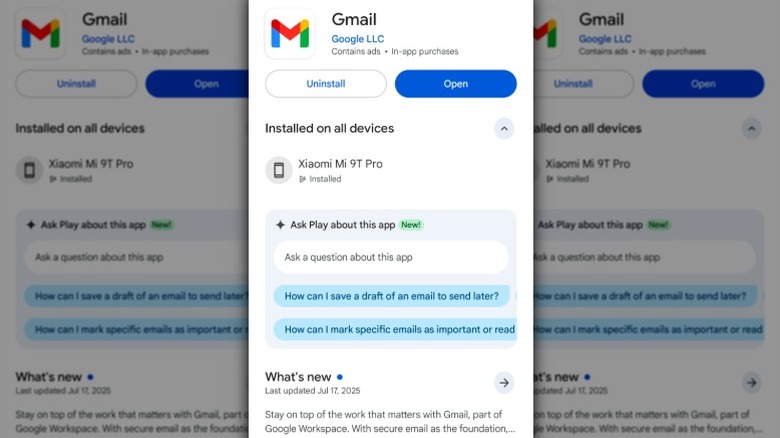
Использование старой версии приложения Gmail на вашем устройстве Android может показаться не большой проблемой, но это одна из самых распространенных причин, по которой оно перестает работать должным образом. Это потому, что более старые версии приложения могут разрабатывать ошибки, проблемы безопасности или быть несовместимыми с более новыми версиями Android. Если вы некоторое время не обновляли свое приложение Gmail, вы можете столкнуться с проблемами синхронизации, сбоев или ошибок загрузки. Google регулярно выпускает обновления для приложения Gmail на Android, которые включают улучшения стабильности, исправления ошибок и поддержку новых функций Android. Если вы отключили автоматические обновления или недавно не использовали Play Store, стоит проверить, доступна ли новая версия приложения.
Чтобы обновить приложение Gmail, откройте Google Play Store на вашем устройстве Android. Затем найдите Gmail и нажмите «Обновление, если появится опция». Даже если Gmail не заставляет вас обновить приложение, точно так же, как вы должны регулярно проверять, какую версию Android вы работаете на вашем устройстве, это хорошая идея, чтобы вручную проверить магазин Play, чтобы убедиться, что вы не упустили какие -либо важные исправления, которые могут повлиять на его производительность. После того, как вы обновили приложение, попробуйте открыть его еще раз, чтобы увидеть, продолжаете ли вы иметь такую же проблему. Простого обновления часто бывает достаточно, чтобы вернуть его к плавному работе.
Синхронизация выключается в настройках Gmail или устройства
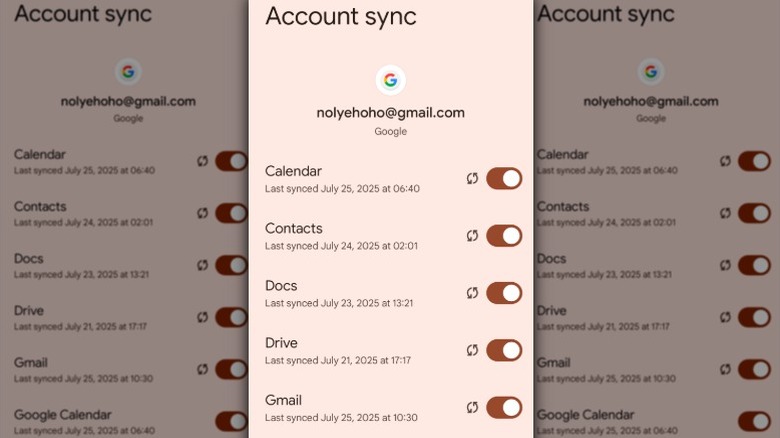
Возможно, у вас нет проблем с открытием приложения Gmail, но, как только внутри вы можете заметить, что никакие новые электронные письма загружаются или не отправляются исходящие сообщения. Когда это происходит, ваши настройки синхронизации часто виноваты. Если у вас не было проблем раньше, вы, возможно, случайно отключили синхронизацию Gmail в приложении или выключили синхронизацию в настройках вашего устройства, не осознавая этого. Независимо от того, выключена ли синхронизация в приложении Gmail или настройках вашего устройства, ваш почтовый ящик прекратит обновление. Когда настройка «Sync Gmail» выключается в приложении Gmail, вы не увидите никаких новых сообщений, если вы вручную не освежаете приложение. Даже при включении этой настройки Gmail по -прежнему не синхронизируется, если синхронизация учетной записи вашего устройства выключена, потому что ему нужно обновить ваш почтовый ящик в фоновом режиме.
Следуйте этим шагам, чтобы подтвердить синхронизацию, включается в Gmail и настройки вашего устройства:
- Откройте приложение Gmail.
- Нажмите на три горизонтальные линии в левом углу приложения, чтобы открыть меню.
- Прокрутите вниз и нажмите «Настройки».
- Выберите свою учетную запись Gmail.
- Прокрутите вниз до использования данных и убедитесь, что Sync Gmail проверяется.
- Затем проверьте настройки системы Android.
- Откройте приложение настроек вашего устройства.
- Нажмите об устройстве> Google Account> Sync Account.
- Если у вас есть более одной учетной записи Google, нажмите ту, которую вы хотите синхронизировать.
- Нажмите «Синхронизировать учетную запись» и переключите кнопку Gmail на включение.
После того, как вы подтвердили, что синхронизация включена в приложение Gmail и настройки вашего устройства, обновите приложение или подождите несколько минут, чтобы увидеть, поступят ли новые электронные письма автоматически. Если Gmail по -прежнему не будет синхронизироваться после того, как вы включите оба настройки Sync, проверьте, чтобы убедиться, что ваше устройство не в режиме спасения батареи или используя настройки Saver Data, которые ограничивают фоновую активность.
Ваше подключение к Интернету не работает
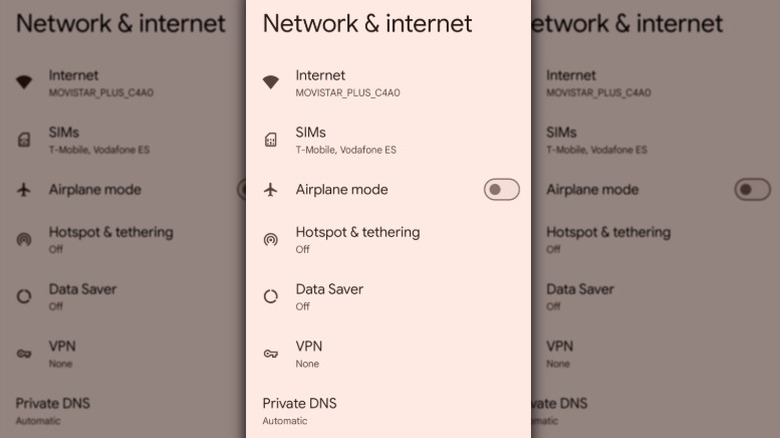
Это может показаться очевидным, но Gmail не будет работать без стабильного подключения к Интернету. В то время как многие из нас сосредоточены на том, как ускорить подключение к Интернету на нашем телефоне Android, легко упустить из виду основные проблемы с подключением. Если вы находитесь в районе с Spotty Wi-Fi, ваши мобильные данные отключены или ограничены, или вы случайно включили в режим самолета, Gmail не сможет получить новые сообщения или отправлять электронные письма. Вы можете не заметить, что есть проблема, пока вы не откроете приложение и не увидите это, хотя все выглядит нормально, ваши сообщения на самом деле не загружаются. Эти типы проблем с подключением являются одной из наиболее распространенных причин, по которой Gmail не будет обновлять и не загружать новые сообщения на Android.
Следуйте этим шагам, чтобы проверить подключение к Интернету:
- Убедитесь, что Wi-Fi или мобильные данные вашего устройства включены или подключены.
- Подтвердите режим самолета выключен.
- Если вы используете публичный Wi-Fi, откройте браузер и заполните вход для подключения.
Даже если ваши настройки синхронизации верны, Gmail не обновится, если ваше устройство не подключено к Интернету через Wi-Fi или мобильные данные. Если ваше соединение нестабильно или отключено, Gmail не синхронизируется, новые электронные письма не загружатся, и вы можете получить сообщение об ошибке. Вы можете проверить другие приложения или просматривать Интернет, чтобы увидеть, является ли проблема по всей сети или изолирована для Gmail.
Кэш Gmail поврежден, или ваш телефон мало на хранении
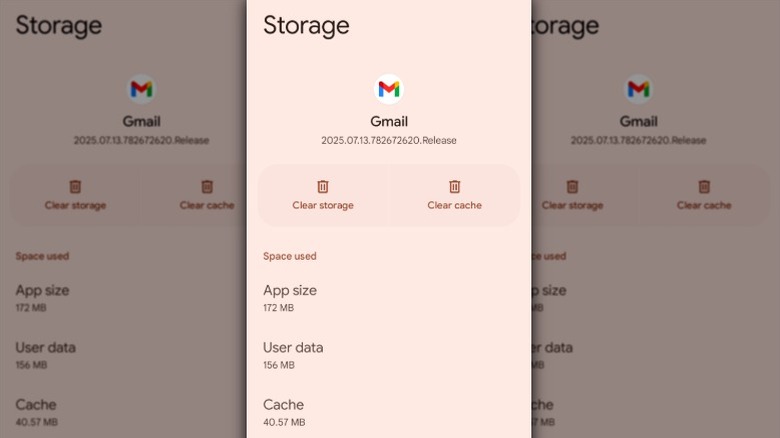
Даже если все настройки синхронизации и сети верны, вы можете обнаружить, что Gmail действует, если кэш приложения поврежден или ваше устройство работает низко на внутреннем хранилище. Когда ваш телефон заканчивается в свободном пространстве, приложение Gmail может задержать во время синхронизации, не открывает вложения должным образом или неожиданно вылететь. Это потому, что Android блокирует фоновые процессы, такие как синхронизация электронной почты, чтобы сохранить стабильность системы. Это может помешать Gmail загружать новые сообщения, отправлять почту или даже открывать вложения. Если кэш приложения заполнен или становится поврежденным, оно также может привести к тому, что Gmail заморозить, сбой или перестать правильно синхронизировать.
Следуйте этим шагам, чтобы очистить кеш и проверить хранилище вашего устройства:
- Откройте приложение «Настройки» на вашем устройстве Android.
- Перейдите в приложения> См. Все приложения> Gmail.
- Нажмите «Хранение и кеш», затем нажмите Clear Cache, чтобы удалить временные файлы.
Если это не решает проблему, с того же экрана нажмите Clear Clear Storage, чтобы сбросить приложение и очистить информацию о Gmail. Вы должны выбрать эту опцию только в качестве последнего средства, потому что он может стереть ваши черновики, подпись и другие настройки. Вы можете проверить хранилище вашего устройства, отправляясь в настройки> Хранение. Если ваш телефон работает низко в пространстве, удалите неиспользованные приложения или большие файлы, пока вы не освободите не менее трех -четырех гигабайт. После того, как вы освободите место и очистили кэш Gmail, перезапустите приложение. Gmail должен начать синхронизировать теперь, когда кэш и хранилище не мешают.
Проблема в конце Google
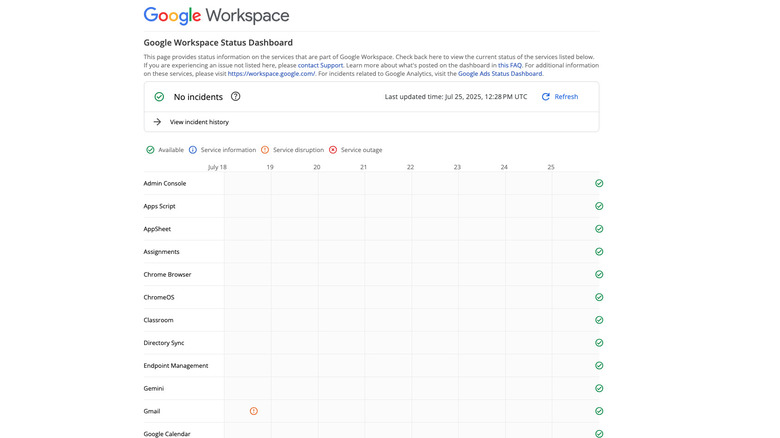
Иногда проблема не с вашим устройством или настройками, это с Google. Если у вас возникают проблемы с Gmail, это помогает помнить, что приложение зависит от других сервисов Google, работающих в фоновом режиме, чтобы функционировать должным образом. Что это значит для вас, как пользователь Gmail на Android, так это то, что если Google испытывает отключение или нарушение услуг за кулисами, приложение Gmail может сбой, заморозить или прекратить синхронизировать — даже если все на вашем устройстве настроено правильно. Есть несколько вещей, которые вы можете сделать, чтобы выяснить, что происходит, и убедиться, что проблема не исходит от вашего устройства.
Первое, что вы должны сделать, это перезапустить устройство, чтобы исключить любые временные сбои. Если все проверяет, и вы продолжаете испытывать проблемы, проверьте панель инструментов состояния рабочей области Google, чтобы увидеть, есть ли проблемы с Gmail. Если в круге есть оранжевая восклицательная точка, это означает, что Gmail испытывает нарушение обслуживания; Красный «x» в кругу указывает на сбоева общения. В этих ситуациях единственное, что вы можете сделать, это ждать, пока Google решит проблему на его конце.
