
Мы можем получить комиссию по покупкам, сделанным по ссылкам.
Отставление лучших деталей ПК, которые соответствуют вашему бюджету, столь же захватывающая задача, как и сложная задача. Естественно хотеть взорвать большую часть вашего бюджета на твердый процессор и мясную графическую карту — и это действительно два наиболее важных компонента при создании игрового ПК. Больше оперативной памяти и быстрого хранения также будут непосредственно способствовать повышению производительности, но оставшаяся часть ПК обычно является запоздалой мыслью — охлаждающее решение часто является аспектом, который затрагивает.
Хотя графические процессоры могут достичь более высоких температур в требовательных играх, обычно это процессор, который сталкивается с проблемами перегрева — и это может произойти, даже когда ваш компьютер не находится под полной нагрузкой. Самый простой и наиболее очевидный способ сказать, перегревает ли ваш компьютер физически осматривать дело и его воздушный поток. Теплый воздух, выходящий из выхлопных вентиляторов,-это нормальное поведение, но если ваш шкаф для ПК неудобно горячий на ощупь-пришло время настроить эту горячую коробку, чтобы избежать долгосрочного повреждения ваших компонентов.
Перегрев также вызывает падение FPS, заикание и более длительное замораживание рамки — ни один из которых не идеально подходит для компьютера, на котором вы создаете, чтобы насладиться играми. У Windows есть механизм сбоя, который закрывает ваш компьютер, если температура вашего процессора снижается опасно высокой. Хотя это предотвращает немедленный ущерб, это все еще не является решением проблемы перегрева.
Проверка признаков перегрева на вашем игровом ПК
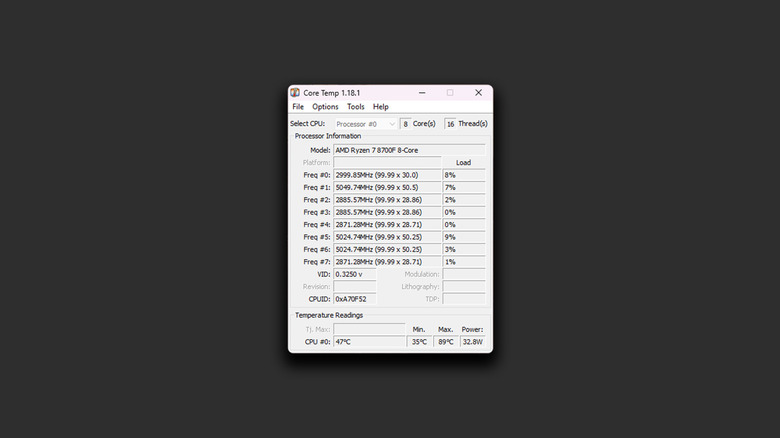
Помимо заикающего игрового опыта или резких отключений, еще один признак перегрева, если фанаты регулярно увеличиваются до полной скорости. Вы можете проверить температуры процессора через интерфейс BIOS, но это может не дать вам полную картину, учитывая, что ваш компьютер едва ли находится под какой -либо нагрузкой в этом состоянии. Вместо этого вы можете скачать бесплатные инструменты для утилиты в Windows — я использую основную температуру более пяти лет, чтобы контролировать температуру моего общеизвестно горячего процессора Ryzen. Вы можете настроить приложение для запуска при запуске и даже прикрепить удобный индикатор в системный лоток.
Как правило, от 35 до 50 градусов по Цельсию — это температура, которую вы должны ожидать, когда ваш компьютер простаивает. При тяжелой нагрузке температура процессора может взлететь до 85 градусов. Современные процессоры Ryzen имеют тенденцию работать еще горячее, особенно в сочетании с кулером. AMD утверждает, что его более новые процессоры предназначены для обработки температуры до 95 градусов, но это определенно не идеальный диапазон, особенно если есть вещи, которые вы можете сделать, чтобы исправить температуру ЦП.
Управление температурами ПК
Переключение на систему жидкого охлаждения изменит мир, но это не та мела, каждая из которых потребности в сборке. Перво -наперво, проверьте любые препятствия, которые могут повлиять на воздушный поток вашего ПК — такие вещи, как другие предметы на вашем столе, находятся слишком близко к любым из вентиляторов выхлопных газов. Все, что блокирует впускной поток воздуха, также негативно повлияет на тепловые тепловы в вашей машине. Безопасная чистка внутренней части вашего компьютера периодически способствует долговечности всех компонентов.
Выбор правильной тепловой пасты и применение ее к процессору также могут улучшить тепловые характеристики, особенно если вы заменили или переоборудовали холодильник даже один раз. Если вы жаждете обновления оборудования, выбор более прохладного воздушного кулера также может резко уменьшить температуру процессора. Я переключился с запаса AMD на относительно дешевый Thermal Right Burst Assassin 120 SE Cooler, и он мгновенно побрился на 10-20 градусов с холостого хода моего ПК и максимальной температуры нагрузки.
Дизайн корпуса также играет решающую роль в термических характеристиках буровой установки. Шкафы рыбного танка могут выглядеть гладко, но есть причина, по которой такие случаи, как NZXT H5, популярны среди энтузиастов и высоко оценены. Обновление до лучшего воздушного охладителя, нанесение свежего слоя тепловой пасты или просто перемещение вашего ПК в сухое, прохладное и хорошо проветриваемое место может бороться с проблемами перегрева.
