
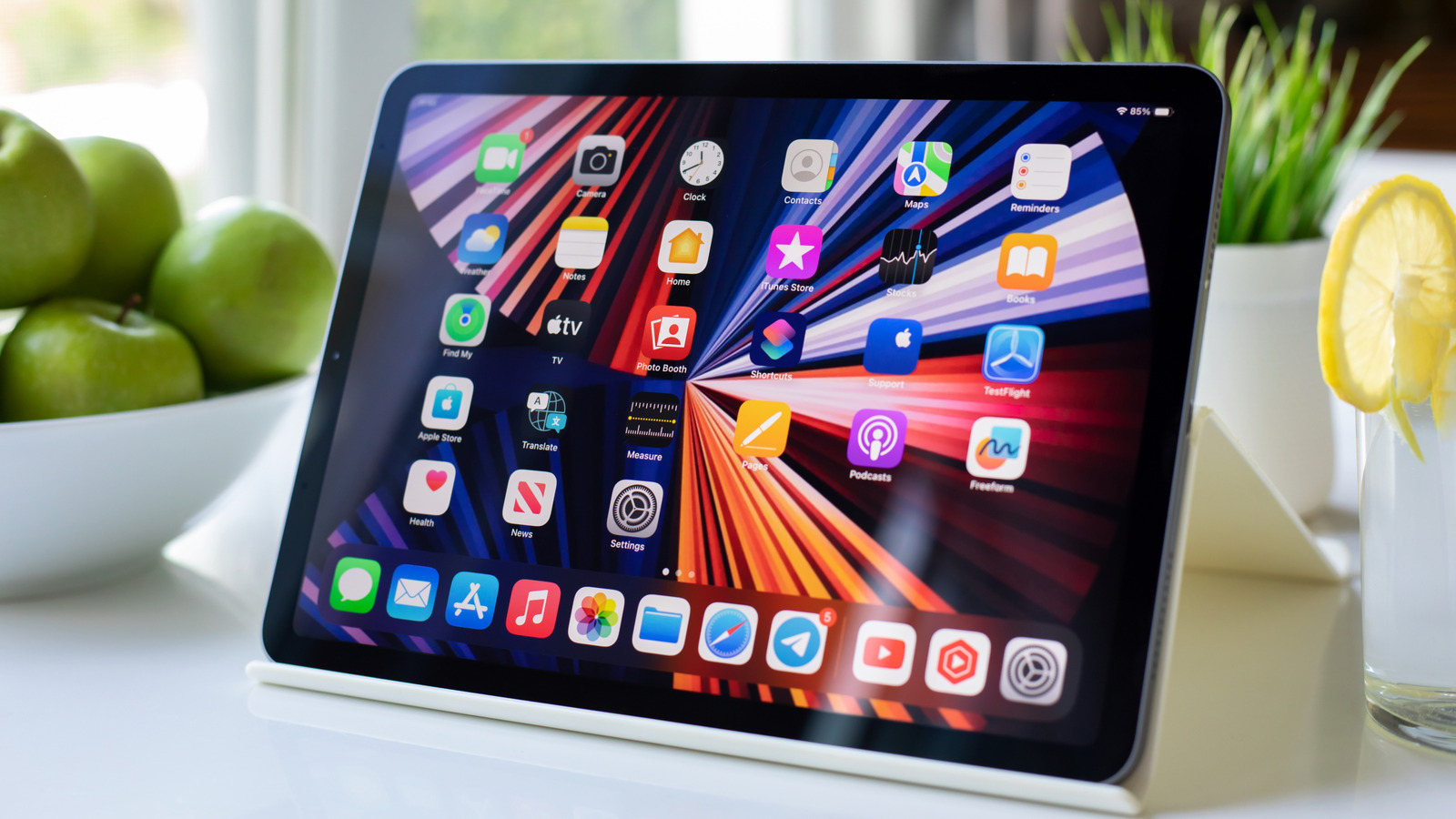
iPad имеют отличное время автономной работы. IPad Mini, The Razor-Thin iPad Pro, последняя iPad 11-го поколения (2025) и iPad Air 7 (2025)-примерно 10 часов времени на экране. Или, по крайней мере, они должны. Анекдово, многие пользователи заметили, что у iPad нет лучшего времени в режиме ожидания; Они могут потерять до 10% в день, когда остаются неиспользованными и холостыми. 10-часовой макс Apple может начать казаться ложным маркетингом, даже если вы используете свой iPad только для легких задач-например, как это традиция, используя его в качестве машины Netflix. Однако, если вы в порядке с вопросом в свои руки, вы можете вывести немного больше, чем большинство из батареи вашего iPad.
Давайте сделаем одну вещь прямо: мы не собираемся давать вам глупые советы по экономии батареи, такие как настройка яркости экрана до 10%, оставляя вам глаза, чтобы сэкономить пару процентов батареи. Вы должны иметь возможность наслаждаться своим iPad. Срок службы батареи можно сохранить без Обрезать все эти маленькие нажатия на батарею, которые делают его веселым. Имея это в виду, все, что мы будем рекомендовать здесь сегодня, сохраняет ваше устройство полностью функциональным, предлагая несколько небольших изменений, которые могут продлить общее время автономной работы. Вот шесть советов, чтобы получить максимальную отдачу от батареи вашего iPad.
Включите режим самолета и режим низкой мощности, когда не используется
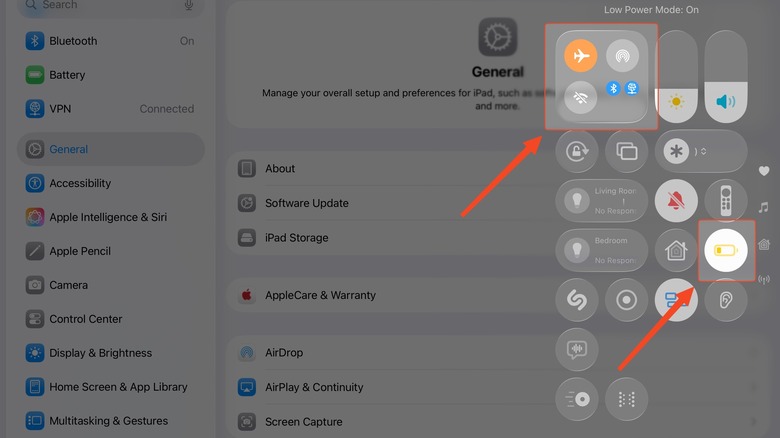
Да, да, похоже, что мы уже вернемся на самое первое, что мы сказали: не сделать ваш iPad неприятной для использования. Тем не менее, этот совет для людей, которые используют iPad в ограниченной мощности каждый день (максимум через пару часов), а затем устанавливают его до следующего дня — не для iPad, получающего тяжелый ежедневный пробег. Люди, которые используют свой iPad в качестве машины Netflix, это, вероятно, для вас. Это улучшает продолжительность ожидания, упомянутая ранее. Я лично гарантировал, что мой iPad теряет только пару процентных точек батареи в день, делая это.
Режим самолета может быть включен из центра управления. Это решение для отключения Wi-Fi, сотовой связи и Bluetooth-все функции подключения к батарее. Просто имейте в виду, что это вызовет такие функции, как я не могу работать. Низкий режим питания, помимо снижения частоты обновления и яркости экрана, ограничит фоновые действия (например, уведомления о Push) для сохранения батареи. Если вы действительно преданы, вы можете использовать этот трюк, чтобы все время сохранить свой iPad в режиме низкой питания, используя ярлыки. Если вы не собираетесь использовать свой iPad в течение недели или дольше, просто выключите его.
Естественно, это означает, что каждый раз, когда вы отключаете режим самолета и режим низкой мощности, ваш iPad должен будет догнать все, что он пропустил. Мой iPad тихо извлекает все уведомления примерно через минуту или две, пока я приступаю к работе. Некоторые приложения (например, приложения для применения), возможно, потребуются открыть для обновления, но это, вероятно, не проблема, если вы так редко используете свой iPad.
Ограничение фонового приложения обновления
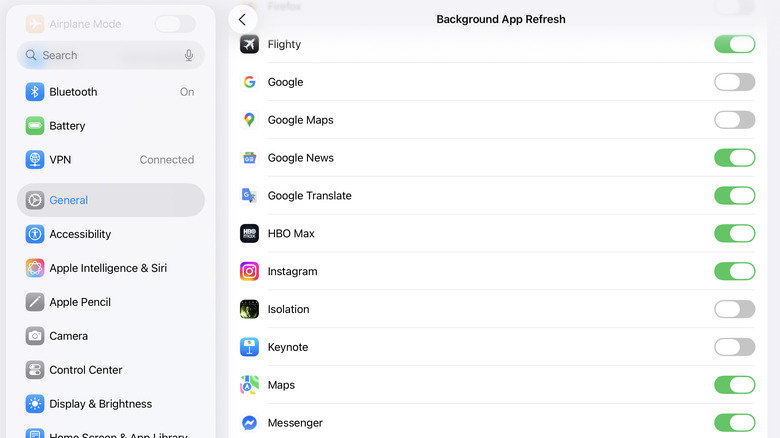
Большинству приложений автоматически предоставляется разрешение на работу в фоновом режиме после их установки — получение сообщений, получение уведомлений, обновление локального контента и так далее. В течение нескольких месяцев или лет ваш iPad может быть заполнен десятками приложений, борющихся за системные ресурсы, даже если вы ничего не делаете. Apple заявила, что закрытие приложений для iPhone не останавливает сток батареи в течение многих лет. То же самое относится и к iPad. Перейдите в настройки> Общие> Фоновое приложение обновите и отключите переключатели для любых приложений, которые не должны работать в фоновом режиме.
Я отключил фоновый обновление около половины приложений на моем iPad. Такие вещи, как Apple Store (не App Store), приложения Apple по производительности (страницы, цифры и основной доклад), Google Docs и Google Sheets и многое другое. В общем, я бы порекомендовал отключить все, из которых вам не нужны уведомления или не открываться часто. Есть даже приложения, которые я открываю каждый день, что я не даю фоновые разрешения; Мое приложение Vocab Anki (одно из самых популярных платных приложений ios для iPhone) синхронизируется только в фокусе, делая фоновую синхронизацию в значительной степени бессмысленной. Оставьте все включенное, что связано с важной учетной записью, такими как банковское или рабочее приложение.
Имейте в виду, что это не означает, что вы вообще остановите уведомления от затронутых приложений. Я все еще получаю их из приложений от инвалидов. Этот совет больше, чтобы остановить ненужную фоновую активность, которая ест батарею. Вы всегда можете повторно обновлять фона приложения, если это необходимо. Для менее экстремального решения рассмотрите возможность настройки сводков уведомлений, чтобы вы получили одну партию уведомлений в запланированное время вместо того, чтобы днем дренировали батарею в течение дня.
Используйте темный режим (на OLED)
IPad Pro M4 был самым большим обновлением в линейке iPad за последние годы, добавив одну из самых долгожданных функций: OLED-экрана. OLED — отличный выбор для телевизоров (и на самом деле любого другого устройства) из -за отличного контраста и ярких цветов. Кроме того, OLED -пиксели могут полностью отключиться, поэтому черные на OLED выглядят потрясающе, и это одна из причин, почему OLED -экраны потребляют меньше мощности. Так какой совет здесь? Если у вас есть iPad Pro M4 с OLED (или будущими OLED -моделями), рассмотрите возможность использования Dark Mode для сохранения батареи. Тесты на экранах OLED показывают, что приложения иногда могут сокращать потребление мощности до двух третей в темном режиме. Просто имейте в виду, что нет пользы для использования Dark Mode на ЖК -экране, обычном в большинстве моделей iPad.
Конечно, фактическая экономия энергии зависит от того, какие приложения вы используете. Большинство приложений на iPad теперь поддерживают Dark Mode. Приложения с темным режимом, чернокожими, предпочтительнее, так как эти пиксели не дают света на OLED. Помимо того, что он хорошо для ночного использования, Dark Mode может иметь другие преимущества, такие как уменьшение напряжения глаз и воздействие синего света.
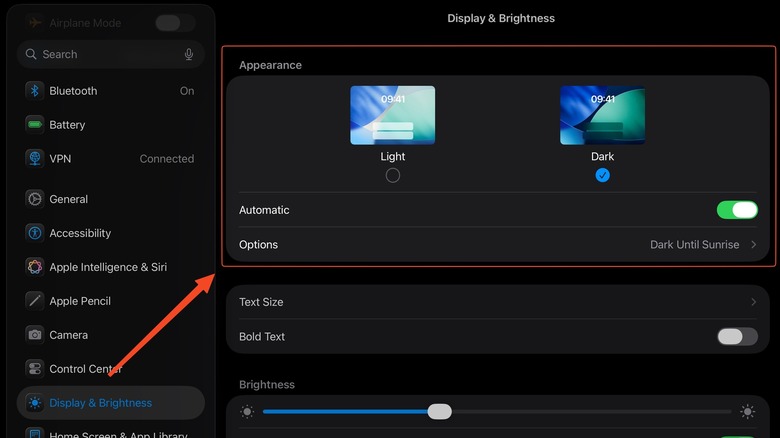
Некоторые люди любят темный режим, некоторые ненавидят его, а некоторые любят оба. Если вам нравится оба, рассмотрите возможность планирования Dark Mode, чтобы автоматически включить. Перейдите к настройкам> Дисплей и яркости, затем включите «Автоматический» под разделом внешнего вида. Затем он будет использовать режим света днем и темный режим ночью. В разделе «Параметры» вы также можете установить пользовательский график.
Отключить любые ненужные функции
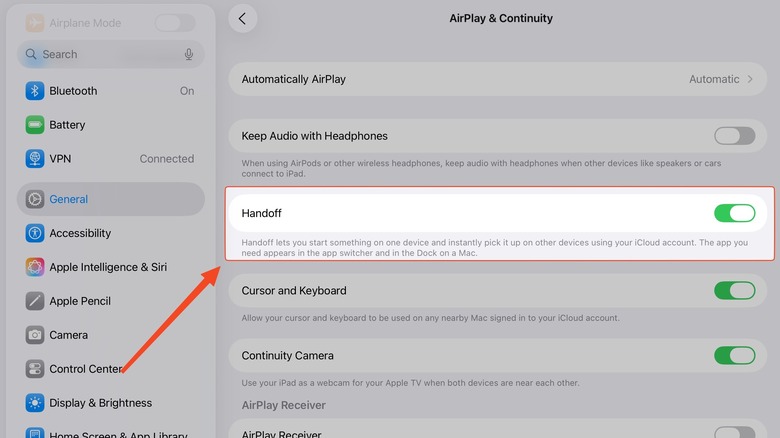
Есть тонна функций на iPad, которые вы, вероятно, не используете и не заметите, если отключено. Вот несколько вы можете выключить, чтобы сохранить батарею. Сначала, передача. Руководство позволяет вам продолжать задачи между вашим Mac и iPad, такими как просмотр определенной веб -страницы. Если вы не используете это (или у вас нет Mac), выключите его в настройках> General> Airplay & Contenuity.
Airdrop потрясающий, но вы вряд ли можете использовать его на вторичном устройстве, как iPad. Большинство ваших файлов, вероятно, в любом случае синхронизируются через ICLOUD. Чтобы отключить AirDrop, перейдите к настройкам> General> AirDrop и установите его на «получение», чтобы ваш iPad не использовал батарею для оставления доступным. Вы также можете сделать это быстро через центр управления.
Приложение Apple Mail достаточно хорошо для базовых потребностей по электронной почте, но оно не поддерживает автоматические уведомления о Push для поставщиков, таких как Gmail. Вместо этого вам нужно либо вручную обновить свою электронную почту, либо установить интервалы извлечения, которые проверяют почту каждые 15 минут — либо реже. Apple предупреждает, что частые извлечения могут быть интенсивными. Если вы в порядке с вручную, перейдите к настройкам> Приложения> Mail> Mail Accounts и измените новую настройку данных вручную. Наконец, отключить разрешения на местоположение для приложений, которые не требуют этого в настройках> Конфиденциальность и безопасность> Услуги местоположения.
Сохранить правило 40-80%
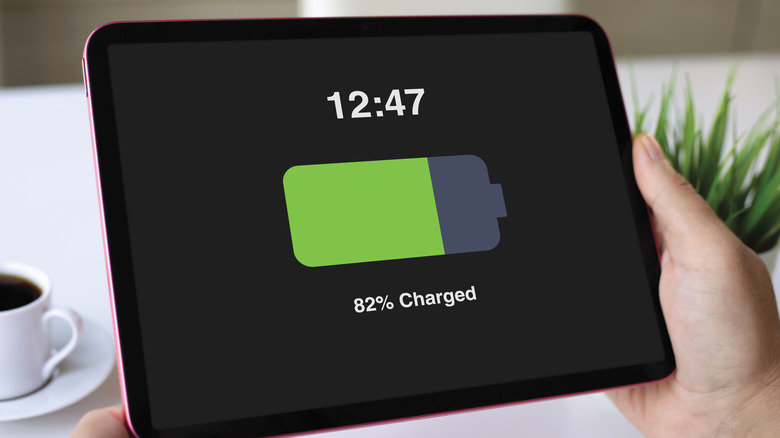
Ваш iPad может иметь плохое срок службы батареи, потому что его батарея изношен. Распространенная ошибка, которую все совершают с батареями, позволяет им сливаться до конца, а затем заряжаться до 100%. Для максимальной долговечности литий-ионная батарея должна храниться от 40% до 80% аккумулятора как можно больше. Это может быть сложно, так как вы можете не использовать свой iPad достаточно, чтобы отслеживать уровень батареи, и может возникнуть соблазн просто оставлять его подключенным все время.
Есть две очень веские причины, почему вы должны придерживаться правила 40-80. Во -первых, вы, вероятно, будете висеть на своем iPad намного дольше, чем ваш телефон; Ожидаемая продолжительность жизни iPad составляет до семи лет, и мы будем делать пари, что большинство людей заменяют iPad меньше, чем ноутбуки. Во -вторых, замены батареи iPad не дешевые без ухода за Apple. Поскольку вы, вероятно, не используете свой iPad так часто, как телефон, просто поддерживать его от 40% до 80% может легко сделать батарею длиной до тех пор, пока он получает обновления программного обеспечения.
Самый простой способ не допустить, чтобы iPad перезаряжался, — это обеспечить ограничение заряда 80%. К сожалению, только новые iPad Pro M4 и iPad Air M2 включают эту функцию; Маловероятно, что эта настройка будет проходить в другие модели iPad. К счастью, есть обходной путь. Одним из ежедневных мероприятий, которые я автоматизирую с помощью моего iPhone (который также работает на iPad), является ярлык, который говорит мне, когда моя батарея достигает 40% и 80%. Поэтому, если мой iPad находится на зарядном устройстве, я могу получить уведомление (или услышать по всей комнате), когда оно достигнет 80%, а затем отключить его.
Проверьте использование батареи, чтобы диагностировать проблему
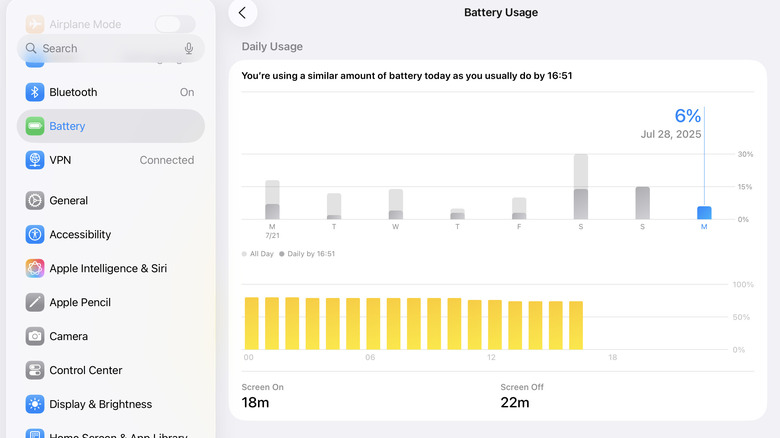
Ваша батарея сливается быстрее, чем следовало бы, но вы не уверены, почему? Вот быстрый способ самодиагностировать проблему. Отправляйтесь в настройки> Батарея, и вы увидите последние 24 часа (или последние десять дней) использования на основе приложения. Эта диаграмма использования батареи полезно рассказывает вам, сколько (в минуты) вы использовали свое устройство, каков был уровень заряда в течение дня и многое другое.
Настройки батареи также сообщают вам, как долго был активным экраном, а не на холостом ходу, сколько минут использовалось каждое приложение и какой процент батареи потреблялся. Приложения, используемые во время зарядки вашего устройства, не учитываются. Приложения, используемые на заднем плане, отмечены как таковые. Имейте в виду, что вы можете нажать на любой час в течение дня, чтобы увидеть точное использование батареи за это время.
Это чрезвычайно полезный инструмент для определения основного виновника быстро дренирующей батареи. Это часто приложения, которые вы не используете, но это все еще показывает высокое использование и фоновую активность. Или это может быть приложение, которое вы активно используете, которое просто плохо оптимизировано. Если приложение использует непропорциональное количество батареи по сравнению с другим приложением, используемом в течение аналогичного времени — и, похоже, это не должно — у вас есть виновник. Либо ограничьте его фоновую деятельность, отключите энергоемкие функции в настройках, либо удалите ее в пользу более оптимизированной альтернативы.
