
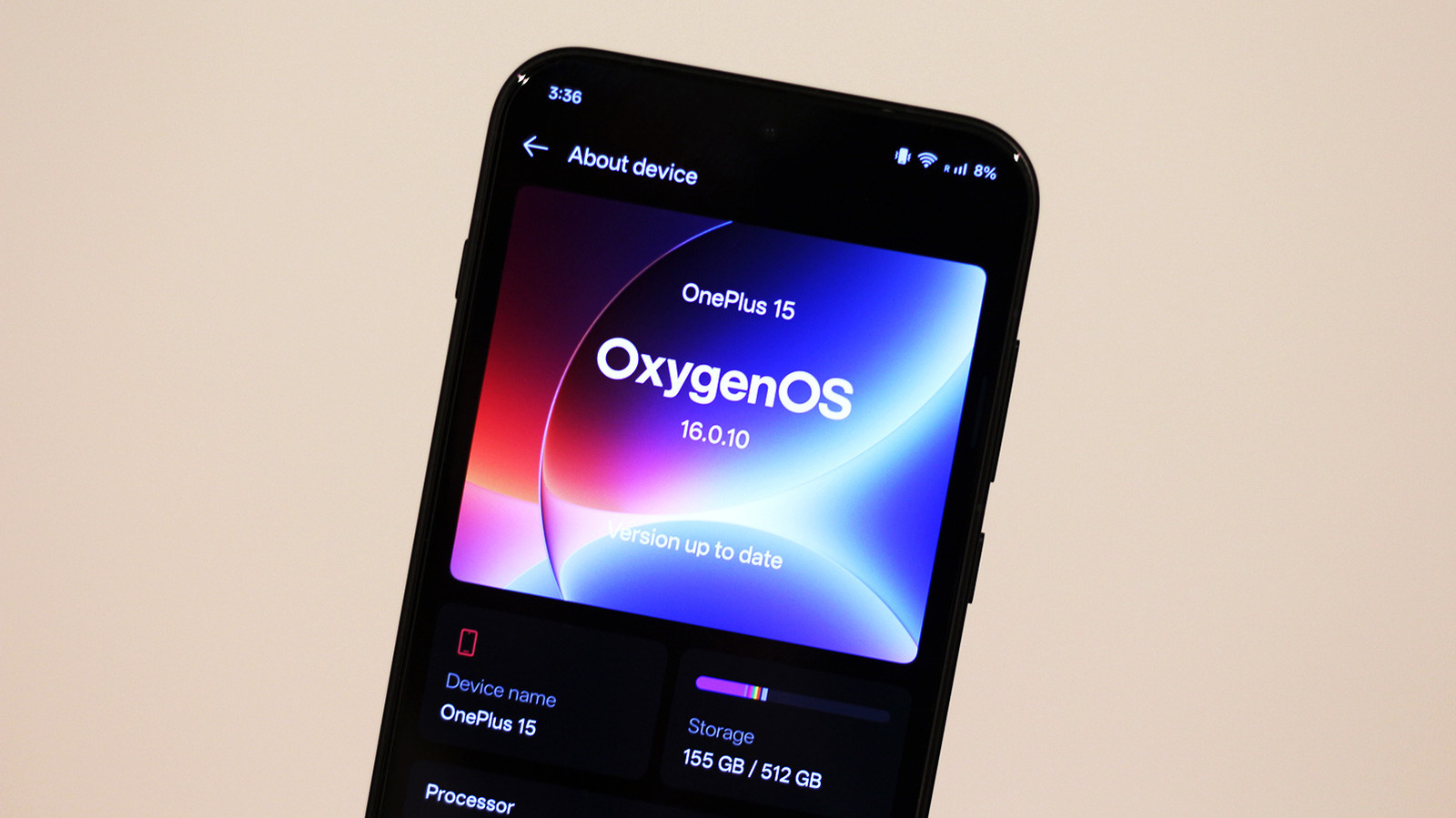
Хотя OnePlus широко известен в сфере смартфонов своими ценными предложениями, которые значительно уступают конкурентам, есть несколько других причин, по которым бренд за эти годы создал такую лояльную пользовательскую базу — одна из них — чрезвычайно быстрая зарядка благодаря таким технологиям, как SuperVOOC. Тем не менее, о программном обеспечении OnePlus говорят так же много, как и об аппаратном обеспечении. OnePlus One начал с CyanogenMod — пользовательского ПЗУ на базе Android, который был очень популярен среди энтузиастов. Он предлагал функции настройки, которые другим производителям смартфонов было трудно найти. В последующих выпусках OnePlus постепенно перешел на свою версию Android — OxygenOS. Несмотря на то, что OxygenOS имеет много общего со стандартным Android, она всегда была до краев наполнена полезными функциями.
С годами OxygenOS потеряла сходство со стандартным Android, поскольку OnePlus начал смешивать элементы, заимствованные из ColorOS от Oppo. По состоянию на 2026 год последняя версия программного обеспечения Android OnePlus, OxygenOS 16, практически неотличима от ColorOS 16, но это неплохо. OxygenOS как никогда многофункциональна и сохранила свою репутацию одного из самых удобных способов использования Android на смартфоне. Помимо известных преимуществ, которые рекламирует OxygenOS, таких как настраиваемый экран блокировки и постоянно включенный дисплей или обширный набор инструментов искусственного интеллекта, вот пять функций OxygenOS, которые вам следует использовать, но которые не так хорошо известны.
Быстрый запуск
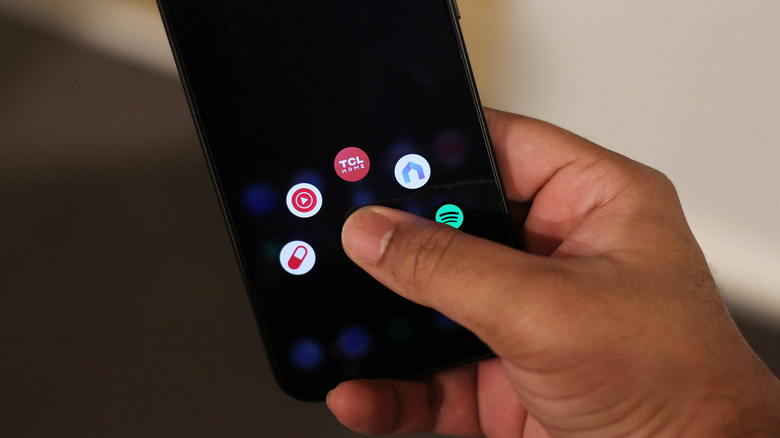
Как правило, самый быстрый способ войти в приложение, которое вы часто используете на своем телефоне, — это закрепить его на главном экране или на док-станции. На многих телефонах Android вы можете использовать ярлык на экране блокировки или дважды нажать кнопку питания, чтобы быстро запустить камеру. Что ж, если вы исчерпали все места для приложений на своей док-станции и все еще хотите более быстрый способ запуска определенных служб, есть удобная функция, которую предлагает OxygenOS.
Глубоко внутри опций отпечатков пальцев спрятан быстрый запуск. Вы также можете найти его, перейдя в «Настройки» > «Доступность и удобство» > «Быстрый запуск». Эта функция позволяет закрепить до пяти приложений вокруг сканера отпечатков пальцев. Меню открывается, когда вы на короткое время удерживаете большой палец или палец после разблокировки экрана. Это не помешает, если вы попытаетесь разблокировать телефон — просто отпустите сканер отпечатков пальцев, как обычно.
Здесь можно закрепить поддерживаемые приложения. Пространство быстрого запуска невероятно полезно для приложений, которые вы часто используете, но не хотите оставлять постоянное место на главном экране. Подумайте о банковских приложениях, аутентификаторах или службах доставки еды. Быстрый запуск также позволяет добавлять функции приложения. Например, вы можете выбрать конкретный чат в Instagram или WhatsApp для запуска с ярлыка или сделать так, чтобы при открытии Google Wallet выбиралась конкретная платежная карта.
Плавающие окна
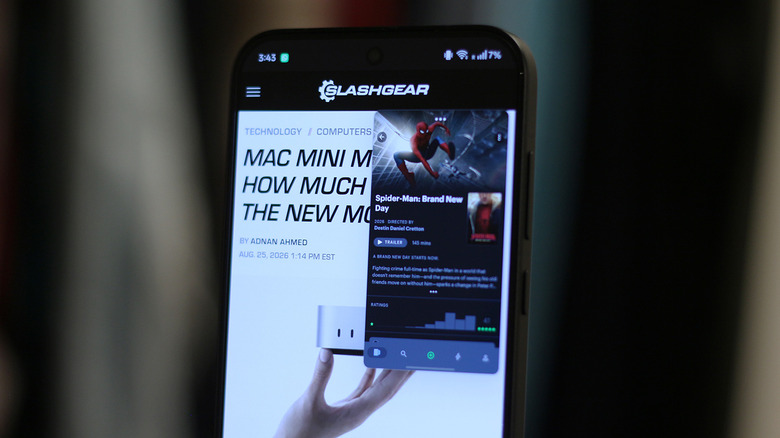
Многозадачность на Android всегда была на шаг впереди iPhone, и одна из самых крутых новых функций, представленных Google в Android 17, — это App Bubbles. По сути, это чаты Facebook Messenger, но для ваших приложений, позволяющие быстро переключаться между ними, не приостанавливая то, что вы уже делали. Однако OxygenOS справляется с этим немного по-другому. Вместо всплывающих окон приложений вы получаете плавающие окна, размер которых можно изменять и перемещать.
Однако плавающие окна в OxygenOS могут быть более мощным способом многозадачности, поскольку они фактически позволяют вам использовать второе приложение на экране, не упуская из виду то, что вы уже делаете в основном приложении. Хотя режим разделенного экрана также позволяет вам это сделать, плавающее окно гарантирует, что вы не обрежете половину контента приложения.
Вы можете превратить приложение в плавающее окно одним из двух способов. Сначала перейдите на экран последних приложений, проведя пальцем вверх снизу и удерживая некоторое время. Коснитесь трехточечного значка меню рядом с выбранным приложением и выберите «Плавающее окно». Альтернативно, находясь в приложении, вы можете провести пальцем вверх снизу и выйти за середину экрана, чтобы превратить его в плавающее окно или войти в режим разделенного экрана. Вы можете изменить размер плавающего окна, используя маркеры внизу. С основным приложением и приложением в плавающем окне можно взаимодействовать одновременно.
Игровые инструменты
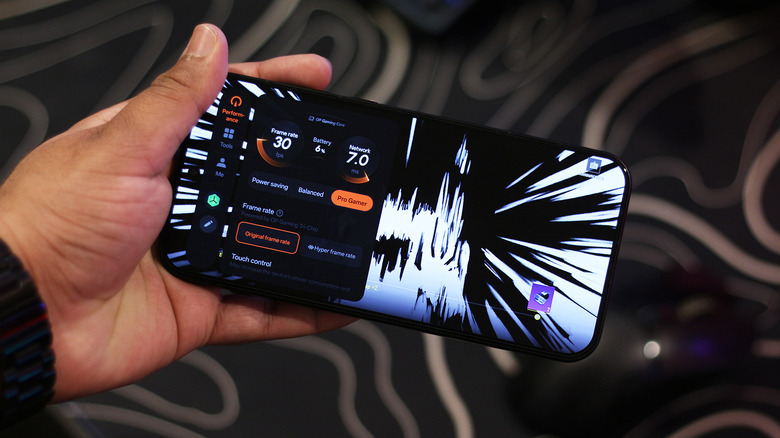
Телефоны OnePlus всегда славились своей мощностью. Флагманская серия включает в себя новейшие разработки Snapdragon, впечатляющий объем оперативной памяти, быстрое хранилище и высокочувствительный экран. Их приятно использовать в повседневных приложениях, но эта формула делает их особенно востребованными для игр. По умолчанию большинство телефонов OnePlus не должны беспокоиться даже о самых требовательных играх, таких как «Genshin Impact» или «GRID Autosport». Однако, если вы хотите немного глубже погрузиться в OxygenOS, вы можете настроить свой игровой процесс.
Game Assistant предустановлен в новых версиях OxygenOS, и это больше, чем просто быстрый способ управления играми. Если вы нажмете «Настройки производительности» внизу, вы сможете настроить определенные аспекты запуска выбранной игры на вашем телефоне. Для многих игр по умолчанию установлен балансный режим, но вы можете переключиться в режим Pro Gamer для достижения максимальной производительности.
На вкладке «Управление» вы можете настроить чувствительность касания и смахивания, а также точность касания. Если ваш телефон оснащен дисплеем с высокой частотой дискретизации сенсорного ввода, вы можете воспользоваться этим, выбрав опцию «Ультрасенсорный». Для совместимых игр вы можете настроить чувствительность гироскопа вашего телефона. Есть несколько настроек графического процессора, которые вы также можете принудительно настроить для игры с помощью Game Assistant, например MSAA или анизотропная фильтрация. Находясь в игре, вы можете провести пальцем слева, чтобы получить доступ к набору инструментов, таких как запись экрана или оптимизация сети.
Жесты выключения экрана
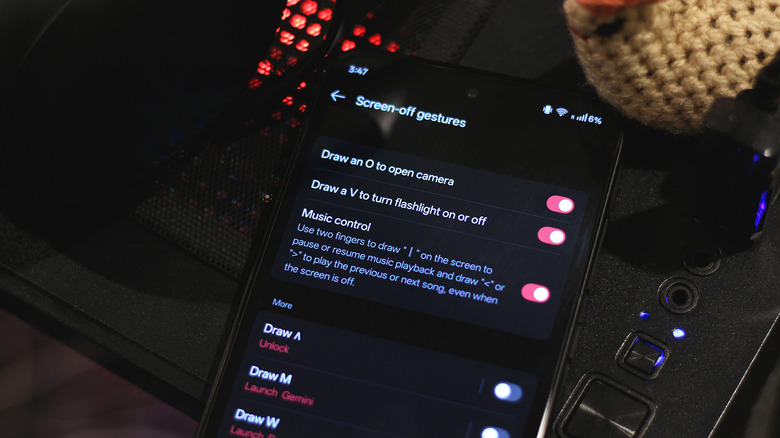
Если вы уже давно пользуетесь OnePlus, эта функция может вас не удивить, но для новичков жесты отключения экрана могут показаться волшебными. Это было основой опыта OnePlus с самого начала. Возможно, вы уже знакомы с жестом пробуждения касанием на большинстве телефонов Android. Что ж, жесты выключения экрана в OxygenOS предлагают обновление. Вы можете, как обычно, нажать один раз на экран, когда ваш телефон заблокирован, чтобы активировать внешний дисплей. Затем вы можете дважды нажать, чтобы вывести устройство из режима сна и получить доступ к самому экрану блокировки.
Плюсом здесь является то, что вы можете рисовать определенные фигуры на экране, когда устройство заблокировано, для выполнения определенных действий. Например, вы можете нарисовать круг, чтобы быстро запустить камеру, или букву «V», чтобы включить фонарик. Если играет музыка, вы можете пропустить дорожку, нарисовав символ «больше», перейти к предыдущей дорожке, нарисовав символ «меньше», или воспроизвести или приостановить песню, проведя двумя пальцами вниз.
Перейдите в «Настройки» > «Специальные возможности и удобство» > «Жесты и движения» > «Жесты при выключении экрана». Здесь вы также можете включить действия для жеста перевернутой буквы «V» в дополнение к фигурам «M» или «W». Вы можете выбрать, что будет делать каждый жест: он может либо позвонить выбранному контакту, либо открыть определенное приложение. Жесты отключения экрана работают, когда у вас включен всегда включенный дисплей. OxygenOS также включает функцию предотвращения ошибочного касания кармана, чтобы предотвратить случайное срабатывание этих жестов.
Контент-портал и другие полезные инструменты OxygenOS
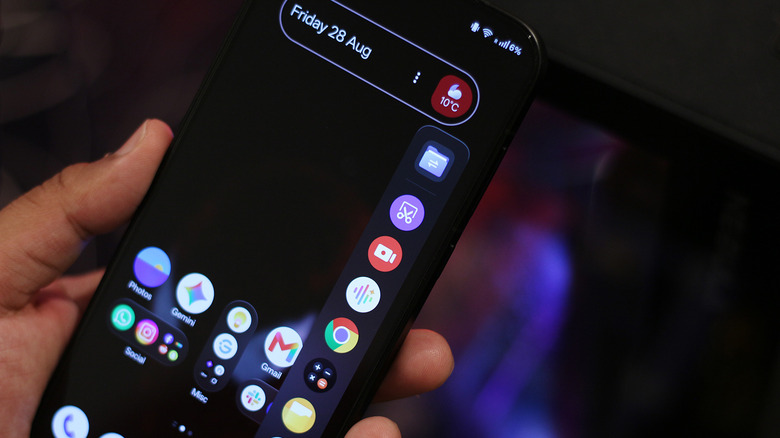
Есть еще несколько функций OxygenOS, на которые мы хотели бы пролить свет. На поддерживаемых устройствах OxygenOS 16 Content Portal — это относительно новое дополнение, которое значительно упрощает копирование и вставку контента в разные приложения. Вместо того, чтобы удерживать изображение, сохранять его, а затем выбирать его из средства выбора мультимедиа в другом приложении, вы можете просто перетащить изображения и текст и поместить их в другое приложение, используя пространство портала контента, которое появляется внизу. Если эта функция у вас не включена, перейдите в «Настройки» > «Доступность и удобство» > «Портал контента», чтобы включить ее. Вы можете настроить, какие приложения будут отображаться при запуске контент-портала, и даже отключить эту функцию для определенных приложений.
Пока вы находитесь в настройках специальных возможностей, вы также можете попробовать Smart Sidebar. Если вы когда-либо использовали панели Edge на телефоне Samsung, вы почувствуете себя как дома, узнав, как они работают. Вы можете закрепить приложения или быстрые действия на интеллектуальной боковой панели для более быстрого доступа. Если вы включите File Dock, вы можете перетаскивать сюда элементы, которые вам могут понадобиться позже, чтобы поделиться ими в другом приложении — это похоже на Content Portal, но для ваших файлов. Вы также можете настроить размер, расположение и прозрачность плавающей панели Smart Sidebar. Если вы хотите узнать еще больше полезных вещей, таких как средство для очистки динамиков, запустите приложение Phone Manager и перейдите на вкладку «Утилиты».
