
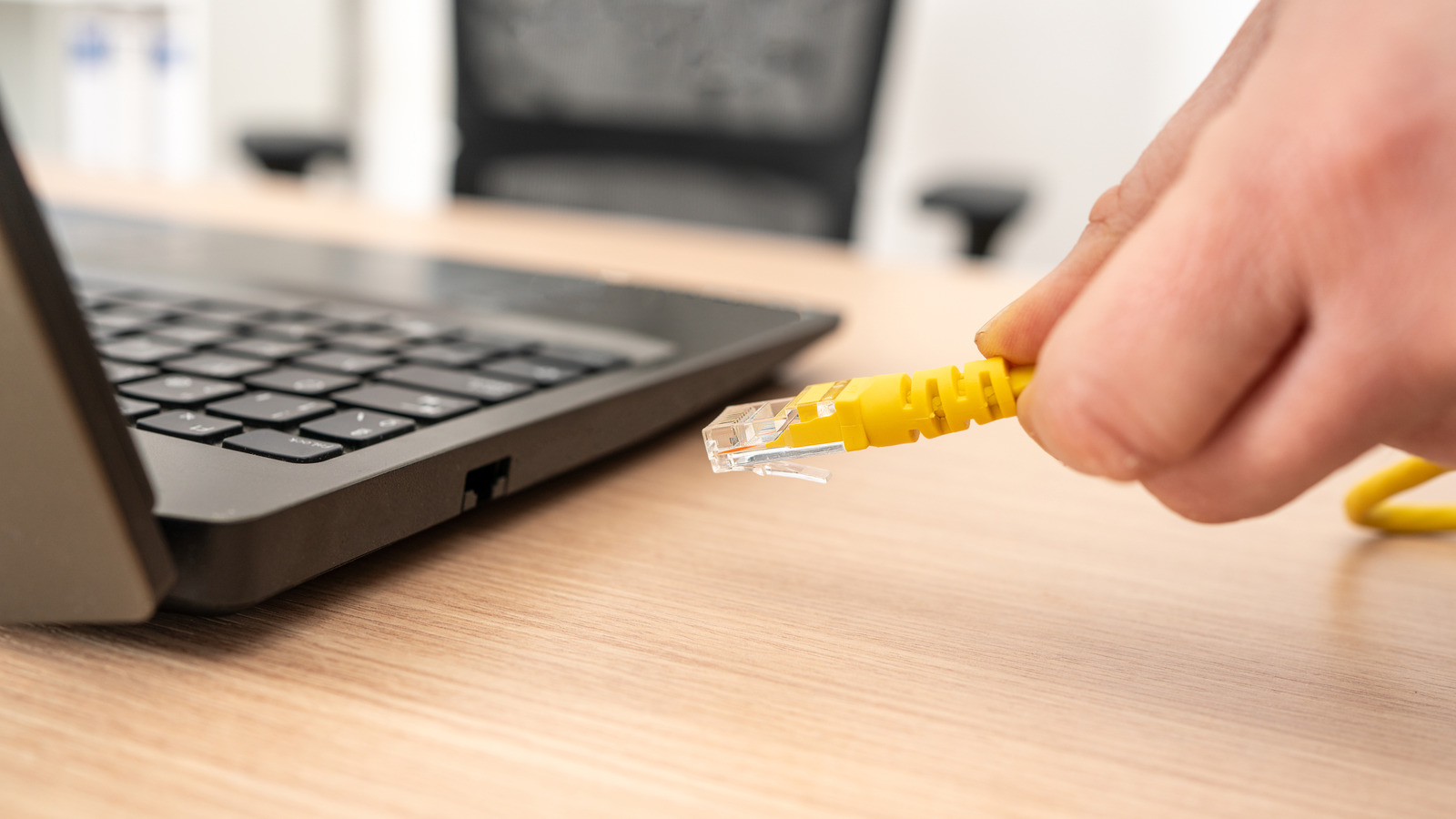
Если вы время от времени сталкиваетесь с проблемами, связанными с сетью через Wi-Fi, будь то низкая скорость интернета или высокая задержка, возможно, вы решили переключиться на проводное соединение. Это тоже кажется простым. Вы получаете кабель Ethernet, подключаете один его конец к маршрутизатору, а другой — к устройству. Но, как бы удивительно это ни звучало, настройка Ethernet-соединения дома для многих пользователей не является ни простой, ни удобной. И это тоже не лучший вариант. Иногда Wi-Fi имеет больше смысла.
Использование кабелей Ethernet имеет несколько недостатков. Например, вы жертвуете портативностью. Хотя это работает в основном со стационарными устройствами, более мелкие и портативные устройства могут пострадать. Существует также вопрос стоимости. Вы можете подключить несколько устройств к обычному домашнему маршрутизатору, не заметив какого-либо существенного влияния на производительность, но если у вас то же самое в проводной сети, вам понадобится столько же или больше кабелей Ethernet. Порты Ethernet вашего маршрутизатора — еще один ограничивающий фактор, который нельзя игнорировать. Чтобы обойти это ограничение, вам потребуется приобрести сетевой коммутатор, а это дополнительные расходы. И давайте не будем забывать о самих кабелях, установка которых может оказаться затруднительной.
Помните, нельзя отрицать, что Ethernet имеет свои преимущества перед Wi-Fi. Соединение более стабильно, имеет меньшую задержку и менее подвержено помехам со стороны бытовой техники. Итак, если вы увлекаетесь играми или другими задачами, требующими больших задержек, использование кабелей Ethernet имеет смысл. Но для других недостатки могут значительно перевесить преимущества.
Вы теряете в портативности
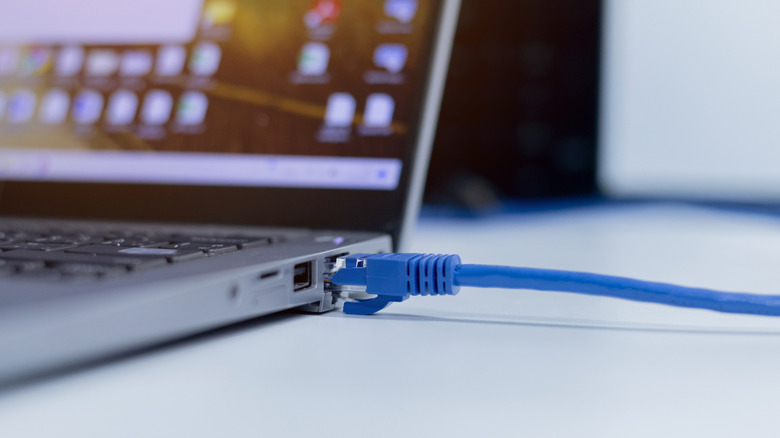
Одним из самых больших недостатков использования кабелей Ethernet является невозможность свободно перемещать устройства. Как мы уже говорили ранее, это может не быть проблемой для настольных компьютеров, игровых консолей и смарт-телевизоров — в основном устройств, которые остаются на одном месте — но ваш ноутбук предназначен для перемещения. А с помощью кабеля Ethernet он ограничен определенным местом. Если трос достаточно длинный, его можно немного сдвинуть, но вы все равно будете ограничены его длиной. В результате вы теряете свободу работать в любом уголке дома.
Конечно, вы можете отключить кабель Ethernet по своему усмотрению, но это противоречит самой цели настройки проводного соединения. Вы инвестируете в кабели, а иногда и в другие сетевые устройства, только для того, чтобы снова переключиться на Wi-Fi, потому что свободы передвижения мало. Другой вариант — проложить кабели Ethernet по всему дому и установить розетку в каждой комнате, но это дорого.
Вот почему проводная установка может быть не лучшим выбором, если Wi-Fi уже соответствует вашим требованиям. Ethernet появился более чем на два десятилетия раньше Wi-Fi, и есть причина, по которой люди перешли на последний вариант. Устройства больше не были стационарными; их нужно было перемещать, и Wi-Fi сделал это возможным.
Ethernet не всегда быстрее
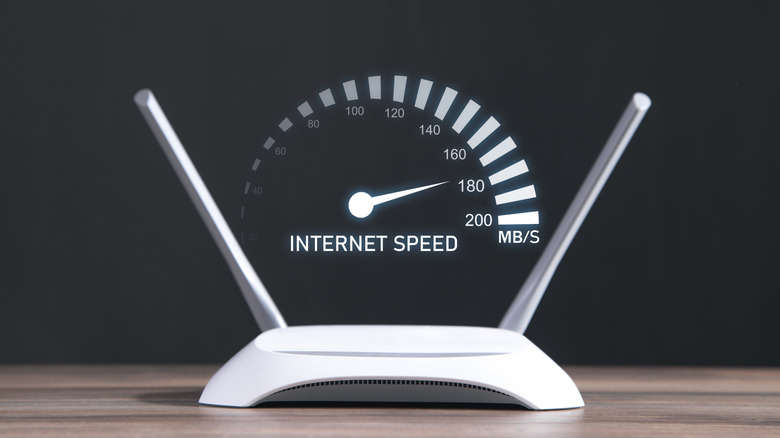
Долгое время было бы правильно сказать, что Ethernet быстрее Wi-Fi, но это уже не так, по крайней мере, для среднего домашнего пользователя. Теперь у нас есть новые поколения Wi-Fi, которые могут обеспечить скорость в несколько Гбит/с. Таким образом, пока ваш маршрутизатор находится в оптимальном положении рядом с критически важными устройствами, вы должны получить хорошую скорость. Само собой разумеется, что старые модели, например маршрутизаторы Wi-Fi 4, могут испытывать трудности, но более новые, такие как маршрутизаторы Wi-Fi 6 и 7, предлагают лучшую производительность, скорость и радиус действия.
Переход на Ethernet не гарантирует автоматически более высокие скорости. В игре много переменных. Например, вы можете использовать кабель Ethernet старого поколения, скажем, CAT5, который был разработан для обеспечения скорости до 100 Мбит/с. Точно так же порты Ethernet вашего маршрутизатора могут стать узким местом в сети. Это связано с тем, что не все порты Ethernet на вашем маршрутизаторе работают одинаково. Некоторые обеспечивают более высокую скорость; другие могут быть медленнее, а на некоторых маршрутизаторах вы даже можете найти выделенный игровой порт, который автоматически определяет приоритет трафика от подключенного устройства.
Тем не менее, Ethernet по-прежнему более стабилен и имеет меньшую задержку. Но если все, что вам нужно, — это более высокая скорость интернета, возможно, обновление маршрутизатора поможет. Это также избавит вас от неудобств, связанных с прокладкой кабелей Ethernet.
Прокладка кабеля может стать проблемой
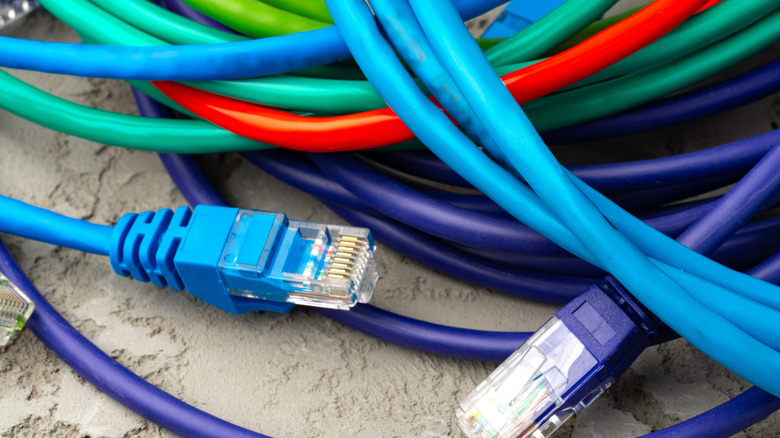
Проложить кабель от маршрутизатора к ближайшему компьютеру не обязательно является проблемой. Более аккуратная настройка потребует немного усилий, но это все равно относительно легко. С другой стороны, прокладка кабелей по всему дому для каждого устройства является непростой задачей. Чем больше дом, тем сложнее задача, если только кабели не проложены заранее.
Как только кабель касается пола, он внезапно становится более открытым. Кто-то может споткнуться о кабель, или ваш питомец может его погрызть. Есть много способов его повредить. Что касается сокрытия кабелей, то можно использовать кабельные каналы, но они влекут за собой дополнительные расходы. Точно так же вы можете проложить кабели через стены для более надежной установки, но это тоже непростая задача. В многоэтажных домах установка еще сложнее.
Помните, что прокладка кабелей Ethernet от маршрутизатора к различным устройствам не является проблемой. Это самая легкая часть. Вам просто нужны кабели нужной длины. Настоящая задача заключается в том, чтобы сделать установку более эстетичной, а не временной. Вы могли бы нанять профессионала, чтобы сделать это, но это другие расходы. Вместо этого эти деньги можно было бы потратить на современный маршрутизатор и ячеистую систему Wi-Fi, что могло бы значительно улучшить уровень сигнала и, в свою очередь, скорость интернета во всем доме.
Установка стоит дороже, чем вы думаете
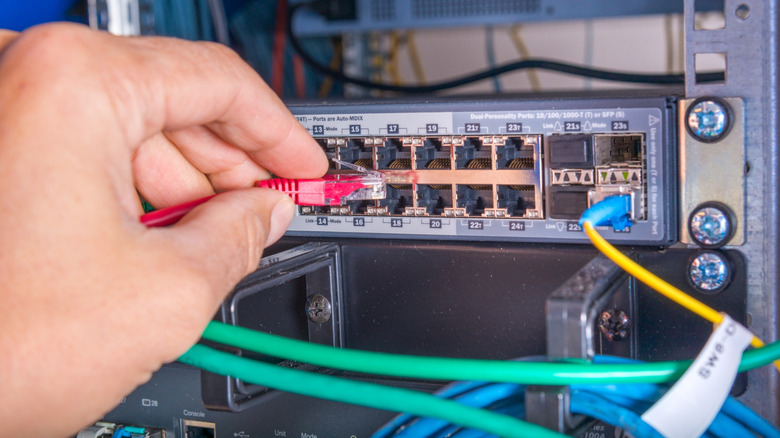
Многим людям кабели Ethernet кажутся единственным требованием для проводного соединения. Но это далеко не так, особенно если вы планируете подключить пять-семь устройств с помощью Ethernet. Вообще говоря, среднестатистический домашний роутер, даже современный, имеет 4-5 портов Ethernet. Среди них один обычно зарезервирован для подключения к глобальной сети. Итак, у вас осталось всего 3-4.
Это означает, что вы можете подключить только определенное количество устройств. Если у вас больше, вам понадобится сетевой коммутатор. Сетевой коммутатор обычно имеет от 5 до 48 портов LAN и позволяет подключать к сети несколько устройств. И хотя сетевой коммутатор не так уж и дорог, большинство людей поначалу не учитывают его расходы. Аналогичным образом, если у вас нет достаточно длинных кабелей, вам потребуются соединители Ethernet для соединения двух или более кабелей — еще одна статья расходов, которую многие упускают из виду.
Базовая настройка с одним или двумя устройствами, подключенными к маршрутизатору через кабели Ethernet, не требует больших затрат. Все, что вам нужно, — это пара кабелей Ethernet, и они доступны по цене. Но по мере увеличения сложности установки растет и стоимость. Кроме того, каждое новое сетевое устройство, которое вы вводите, является потенциальным узким местом в вашей сети и дополнительной потенциальной точкой отказа.
Не каждое устройство имеет порт Ethernet
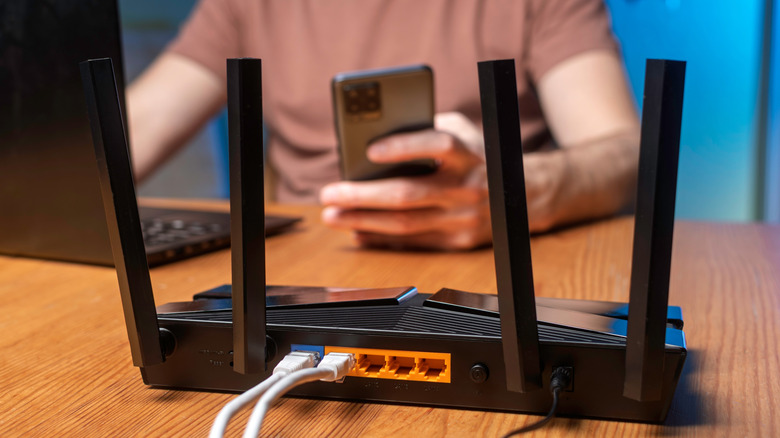
Ethernet надежен и стабилен, но вы получаете от этого выгоду только тогда, когда устройство действительно может подключиться с его помощью. Хотя вы найдете порт Ethernet на компьютерных мониторах, телевизорах Smart TV, игровых консолях, настольных компьютерах и т. д., многие устройства, на которые мы в значительной степени полагаемся, его не имеют. Даже производители ноутбуков отказываются от портов Ethernet в новых моделях, чтобы добиться более тонкого и изящного дизайна. Вот почему на многих современных ноутбуках нет порта Ethernet.
Итак, для таких устройств, как ваши смартфоны, планшеты и ноутбуки, вам понадобится специальный адаптер USB-Ethernet для установки проводного соединения. Кроме того, в зависимости от типа порта вашего устройства вам может потребоваться более одного адаптера. Например, вам может понадобиться адаптер USB-A-Ethernet для вашего ноутбука и адаптер USB-C-Ethernet для ваших смартфонов и планшетов. Не будем забывать, что вам понадобится адаптер, поддерживающий скорость интернета, которую предлагает ваш интернет-провайдер. Кроме того, такие устройства, как умные розетки и другая умная бытовая техника, не поддерживают проводное соединение, поэтому вам всегда придется полагаться на Wi-Fi.
Все это делает установку гораздо менее привлекательной для обычного домашнего пользователя. Если Wi-Fi уже соответствует вашим требованиям, нет смысла переходить на кабели Ethernet. Хотя Ethernet снижает задержку и повышает стабильность соединения, вы жертвуете удобством и портативностью и часто в конечном итоге тратите гораздо больше, чем изначально ожидали.
