
Мы можем получать комиссию за покупки, совершенные по ссылкам.
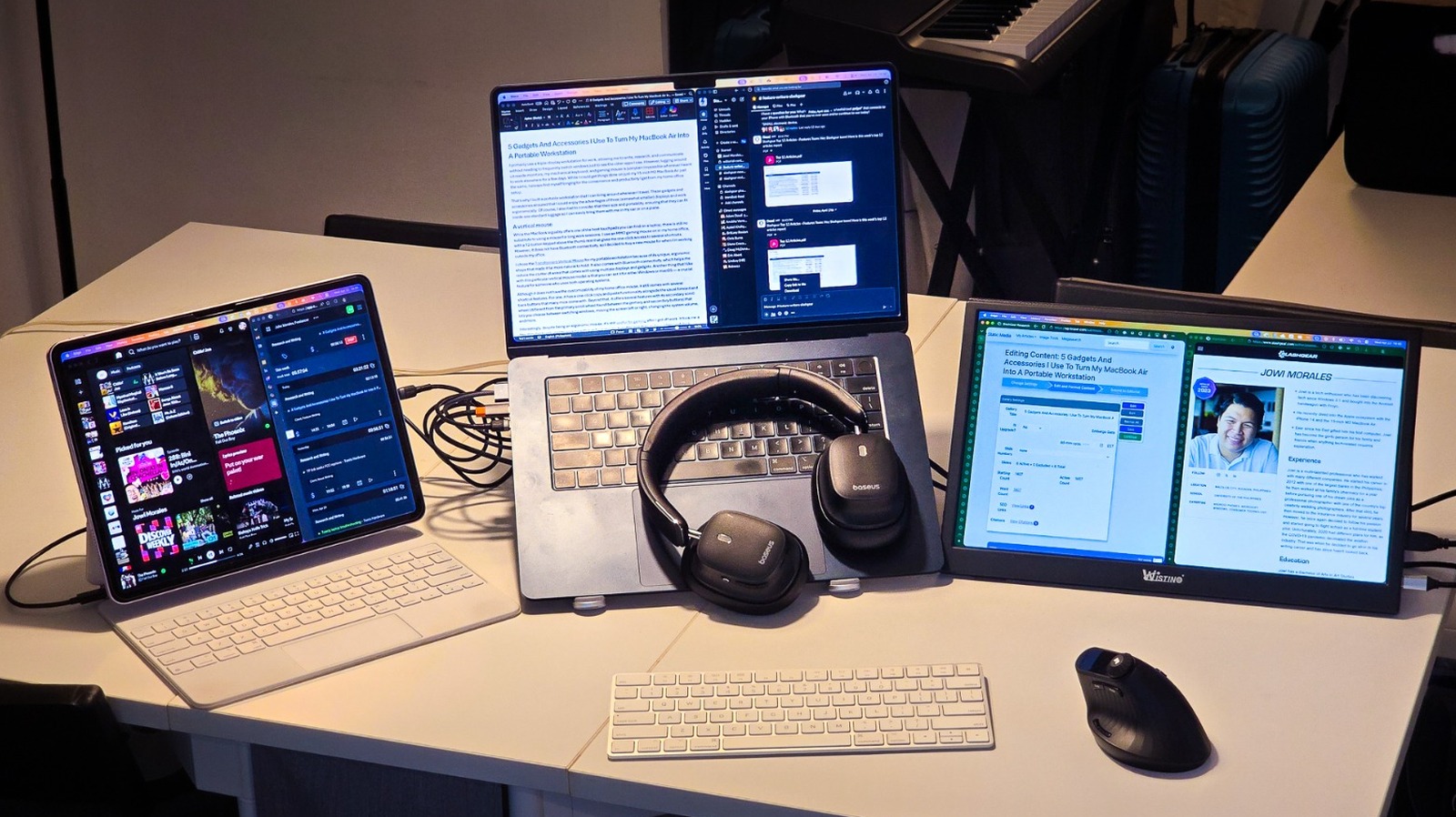
Для работы я в основном использую рабочую станцию с тремя дисплеями, что позволяет мне писать, исследовать и общаться без частого переключения окон, чтобы просмотреть другие приложения, которые я использую. Однако таскать с собой сверхширокие мониторы, механическую клавиатуру и игровую мышь просто невозможно, когда я хочу поработать где-нибудь в течение нескольких дней. Хотя я все равно мог бы выполнять задачи только на своем 15-дюймовом MacBook Air M2, мне хочется удобства и производительности, которые я получаю от домашнего офиса.
Вот почему я создал портативную рабочую станцию, которую могу брать с собой в путешествие. Эти гаджеты и аксессуары позволили мне воспользоваться преимуществами трех (немного меньшего размера) дисплеев, одновременно работая с эргономикой. Конечно, мне также пришлось учитывать их размер и портативность, чтобы они поместились в одно стандартное место багажа, чтобы я мог легко взять их с собой в машину или в самолет.
Вертикальная мышь
Хотя MacBook, возможно, предлагает один из лучших тачпадов, которые вы можете найти на ноутбуке, по-прежнему нет замены использованию мыши для длительных рабочих сессий. В домашнем офисе я использую игровую мышь для MMO с 12-кнопочной клавиатурой над упором для большого пальца, которая дает мне доступ к нескольким ярлыкам одним щелчком мыши. Однако у нее нет Bluetooth-соединения, поэтому я решил купить новую мышь, когда буду работать вне офиса.
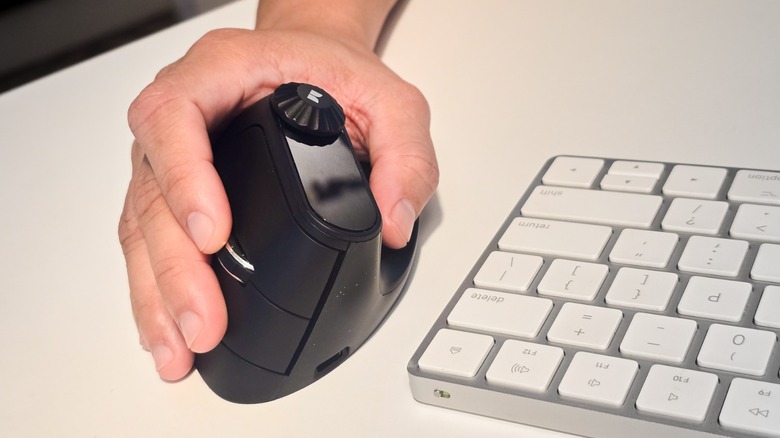
Я выбрал вертикальную мышь Transformers для своей портативной рабочей станции из-за ее уникальной эргономичной формы, благодаря которой ее удобно держать. Он также оснащен возможностью подключения Bluetooth, что помогает уменьшить беспорядок проводов, связанных с несколькими дисплеями и гаджетами. Еще одна вещь, которая мне нравится в этой конкретной модели вертикальной мыши, это то, что вы можете настроить ее как для Windows, так и для macOS — важная функция для тех, кто использует обе операционные системы.
Хотя ей не хватает возможностей настройки, как у моей домашней офисной мыши, она все же включает в себя несколько функций быстрого доступа. Во-первых, он имеет функцию копирования и вставки одним щелчком мыши, а также обычные кнопки «Вперед» и «Назад», которыми оснащены многие мыши. Кроме того, он предлагает несколько функций на своем вторичном колесе прокрутки (отличном от основного колеса прокрутки между основной и вторичной кнопками), которые позволяют переключать окна, перемещать курсор влево или вправо, изменять громкость системы и многое другое.
Интересно, что, несмотря на эргономичность, вертикальные мыши могут быть полезны для игр после работы. Мне потребовалось несколько минут, чтобы привыкнуть к работе с вертикальной мышью, но менее чем через час я почувствовал себя достаточно уверенно, чтобы использовать ее практически для всех имеющихся у меня вариантов использования.
Волшебная клавиатура Apple
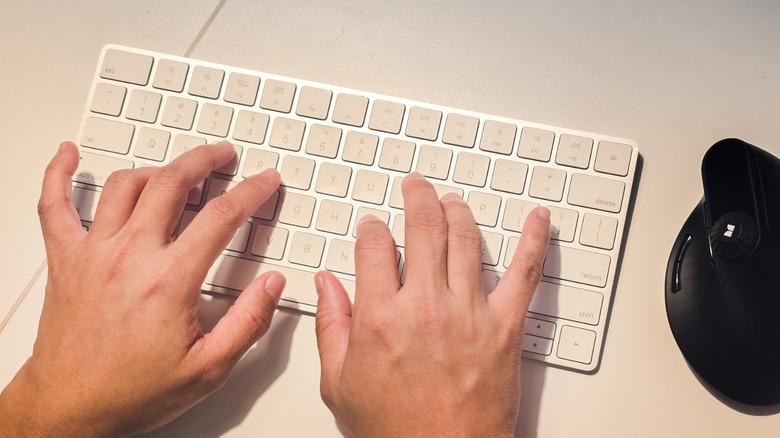
У меня есть старая клавиатура Magic Keyboard 2019 года выпуска, которую я беру с собой, когда хочу поработать на улице. Это позволяет мне расположить ноутбук под хорошим углом в сочетании с алюминиевой подставкой. Это помогает мне сохранять хорошую осанку, проводя часы за ширмой, что важно, поскольку стулья в гостиничных номерах и кафе обычно не эргономичны и довольно неудобны по сравнению с моим сетчатым офисным креслом дома.
Хотя существует множество скромных альтернатив этому аксессуару Apple, например клавиатура Lofree Flow Lite100, которую я рассмотрел, я предпочитаю ощущение превосходного качества алюминиевого корпуса Magic Keyboard во время работы. Он легкий и достаточно маленький, поэтому я могу легко поместить его в свой багаж, при этом он достаточно устойчив, поэтому я могу работать практически на любой поверхности, не ощущая его движения во время набора текста.
Поскольку это продукт Apple, раскладка клавиатуры разработана для macOS и хорошо работает с моим iPad Air. Единственный недостаток, который я вижу, это то, что из-за своего возраста он все еще оснащен портом Lightning для зарядки. Однако для меня это не большая проблема, поскольку я все еще ношу свой старый iPhone 14 Pro Max, который является одной из последних моделей iPhone, на которых все еще есть этот старый порт для зарядки. Кроме того, Magic Keyboard редко нуждается в подзарядке, хотя ей уже семь лет. Даже если Magic Keyboard не для вас, легкая и прочная клавиатура — важная часть портативной рабочей станции.
Портативный 15-дюймовый монитор для дополнительного пространства на экране.
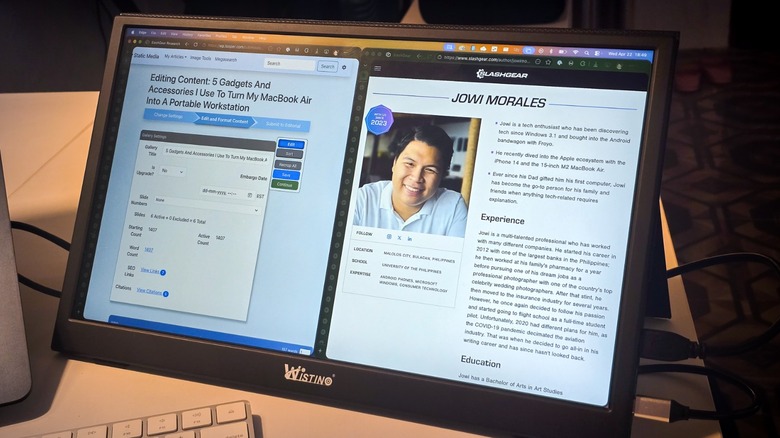
Я использую дополнительный монитор, чтобы держать окна браузера открытыми, что позволяет мне просматривать мои исследования и источники, сохраняя при этом текстовый процессор в фокусе на основном экране. По этой причине я добавил портативный монитор, который поможет мне повысить производительность. Поскольку я не использую его для творческой работы или игр, я остановился на обычной 15-дюймовой модели вместо модели премиум-класса с разрешением 4K, такой как Acer PG1. Хотя он не такой яркий и не такой точный по цветопередаче, как встроенный экран MacBook Air, его достаточно для загрузки веб-сайтов и открытия материалов для чтения.
Хотя это универсальное устройство имеет несколько портов USB-C для зарядки и подключения к моему ноутбуку, я обнаружил, что лучше всего оно работает при подключении через порт mini-HDMI через USB-концентратор. Он также оснащен встроенными динамиками и выходом для наушников, но мой MacBook громче и даже звучит лучше. Я не буду использовать этот портативный монитор в качестве основного экрана, поскольку дисплей моего ноутбука намного лучше, но это все равно довольно полезное дополнение, когда мне нужно дополнительное место на рабочем столе.
Мой iPad Air дополняет мою рабочую станцию с тремя мониторами
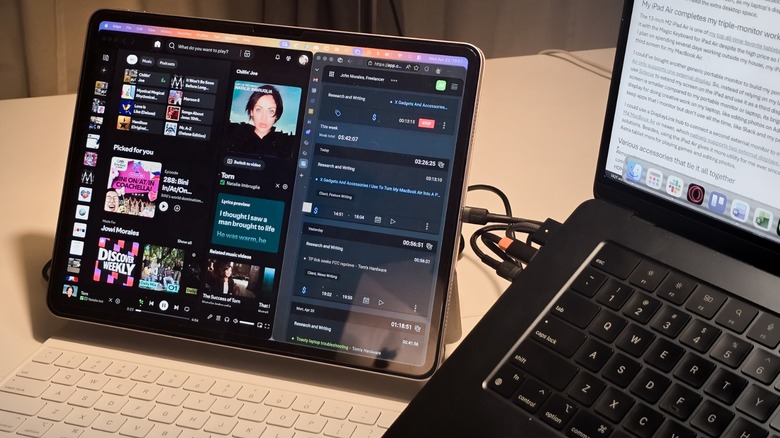
13-дюймовый iPad Air M2 — один из моих самых любимых планшетов всех времен из-за его большого дисплея; Я даже соединил ее с Magic Keyboard для iPad Air, несмотря на высокую цену, поэтому могу использовать ее в качестве резервной копии на своем ноутбуке. Но если я планирую провести несколько дней, работая вне дома, мой iPad превратится из резервного устройства в третий экран для моего MacBook Air.
Я мог бы купить еще один универсальный портативный монитор для создания портативной рабочей станции, но MacBook Air M2 поддерживает только один внешний дисплей. Поэтому вместо того, чтобы полагаться на порты Thunderbolt/USB 4 моего ноутбука, я использую Sidecar, чтобы расширить экран iPad и использовать его в качестве третьего дисплея. Несмотря на то, что экран iPad Air меньше, чем у моего портативного монитора или ноутбука, его яркость и четкость делают его хорошим дисплеем для творческой работы на моем ноутбуке, например для редактирования фотографий в Adobe Lightroom. Здесь я также храню приложения, которые отслеживаю, но не использую постоянно, например Slack и мой личный трекер времени.
Я мог бы использовать концентратор DisplayLink для подключения второго внешнего монитора к моему ноутбуку или даже перейти на MacBook Air M4 или новее, который изначально поддерживает два внешних дисплея, но это дорогие решения. Кроме того, использование iPad Air сделало его для меня более полезным, поскольку я начал больше использовать планшет Redmagic Astra для игр и редактирования фотографий.
Различные аксессуары, которые объединяют все это воедино.
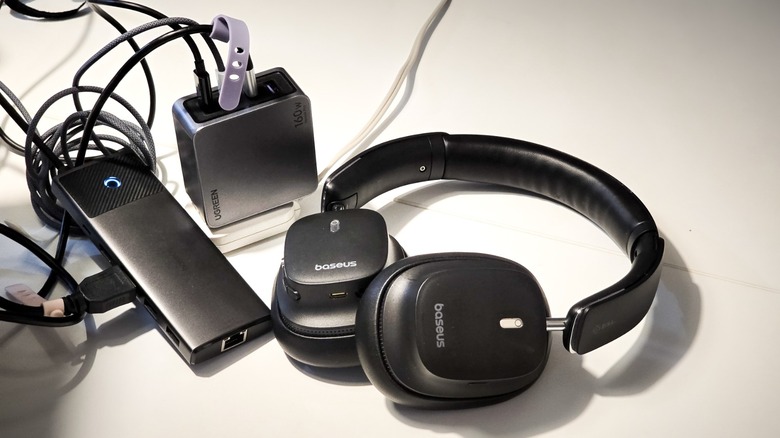
Почти все эти устройства работают с моим ноутбуком по беспроводной сети, поэтому мне не нужны дополнительные концентраторы или кабели для их соединения друг с другом. (за исключением моего портативного монитора, которому все еще нужен концентратор и кабель mini-HDMI). Тем не менее, я использую кабель USB-C для подключения iPad к MacBook Air, потому что, хотя Sidecar и работает с Wi-Fi, я все равно предпочитаю надежность проводного соединения.
Чтобы гарантировать, что у меня не закончится заряд во время работы, особенно потому, что я предпочитаю, чтобы мои дисплеи работали на максимальной яркости, я использую зарядный блок на 160 Вт, чтобы поддерживать заряд моего ноутбука и планшета. Поскольку в гостиничных номерах иногда нет удобной розетки рядом со столом, я также беру с собой удлинитель каждый раз, когда путешествую (хотя, если я путешествую самолетом, я держу его в зарегистрированном багаже). Наконец, поскольку я предпочитаю слушать музыку на работе, у меня всегда есть Baseus Bowie 30 Max, чтобы не беспокоить жену всю ночь.
Все свое оборудование я храню в одном чемодане, купленном специально для путешествий. В основном отделении есть три слота, где я храню свой ноутбук, портативный монитор и планшет, а также низкопрофильную клавиатуру. Остальные аксессуары помещаются в передний карман, где я храню концентратор, зарядные устройства и кабели. Настраивать эту систему, когда я путешествую, может быть немного хлопотно, но я нашел ее весьма полезной для своего рабочего процесса, когда я провожу несколько дней, работая вдали от дома.
