
Мы можем получить комиссию по покупкам, сделанным по ссылкам.
Wi-Fi 7 больше не является спекулятивной концепцией для слухов. Это настоящий, быстрый и мощный. Последнее поколение в беспроводной связности оставляет желать лучшего. Фактически, после использования вы должны легко различить функции Wi-Fi 7 и Wi-Fi 6. В конце концов, вы можете загрузить с собой файл 15 ГБ всего за 25 секунд. Теоретически, Wi-Fi 7 может достигать скорости до 46 Гбит / с, но тесты Intel показали скорости передачи данных до 5,8 Гбит / с. Это все еще более чем вдвое, что у Wi-Fi 6 и Wi-Fi 6e. Он имеет ультра-низкую задержку и может лучше обрабатывать несколько устройств одновременно.
По правде говоря, Wi-Fi 7 все равно, что дать вашему интернету реактивную машину. Но удерживайте минуту, прежде чем начнете мечтать о плавном потоке 8K и мгновенных переводах файлов. Есть определенные вещи, которые могут стоять на пути вашего потенциального обновления. Не каждый ноутбук может быть обновлен до Wi-Fi 7. Чтобы узнать, где вы и ваш ноутбук принадлежат, вам нужно осмотреть определенные компоненты. Имея это в виду, вот что вам нужно сначала проверить, хотите ли вы обновить свой ноутбук до Wi-Fi 7.
Как узнать, даже ваш ноутбук даже обновляется
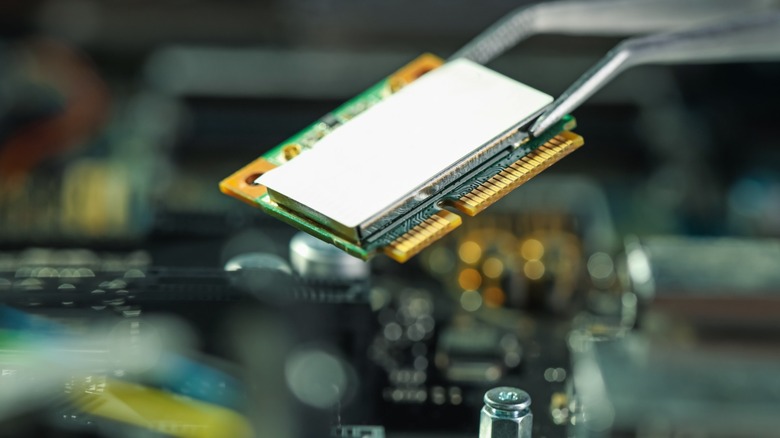
Как и большинство мощных обновлений, Wi-Fi 7 нуждается в новом оборудовании для функционирования. Вам нужен маршрутизатор Wi-Fi 7. Большинство крупных брендов беспроводных маршрутизаторов предлагают это. Если вы хотите обновить встроенный Wi-Fi вашего ноутбука, вам понадобится карта Wi-Fi 7. Wi-Fi на вашем ноутбуке функционирует с чем-то, называемым картой Wi-Fi или адаптером Wi-Fi. Это аппаратный компонент, который позволяет вашему устройству сформировать соединение с вашим маршрутизатором. Подумайте об этом, как мост между вашим ноутбуком и соединением Wi-Fi. Вам понадобится карта, такая как Intel BE200 Wi-Fi 7 M.2. Ваша нынешняя карта Wi-Fi 5 или Wi-Fi 6 не сократит ее.
Вам нужно попытаться получить доступ к карте Wi-Fi вашего ноутбука. Итак, попробуйте перевернуть свой ноутбук, чтобы увидеть, сможете ли вы его найти. Это должно быть легко, если у вашего ноутбука есть съемная задняя панель. Как только вы попадете, ищите небольшую карту M.2. Обычно это рядом с оперативной памятью или вентилятором, но проверьте руководство вашего владельца, чтобы быть уверенным. Если вы найдете его там, следующий шаг — посмотреть, съемный ли он. У некоторых ноутбуков есть карта Wi-Fi припаяна и не вносится в действие. Если у вас есть съемный, то вы золотые, просто поменяйте ее на карту, которая поддерживает Wi-Fi 7. Если ваш припаянный, или вам не удобно открывать свой ноутбук, попробуйте использовать внешний USB-адаптер Wi-Fi 7 (например, этот от Asus) в качестве альтернативы плагина.
