

Google — поисковая система по умолчанию на Chrome; Это означает, что при поиске любого запроса ваши результаты будут показаны в поисковой системе Google. Chrome позволяет вам вручную изменить поисковую систему, но что, если вы заметите, что она была автоматически изменена на Bing? В то время как Bing определенно является хорошей альтернативой Google, совершенно нормально доверять результатам Google по сравнению с Bing в качестве личного предпочтения.
Вы определенно можете снова переключиться на Google, но что, если вы заметите, что Chrome снова изменяет поисковую систему на Bing? Это указывает на то, что с вашим браузером Chrome происходит что -то подозрительное. Возможно, на ваше устройство влияет вредоносная программа, или недавно установленное расширение мешает Chrome и заставляет его изменить поисковую систему.
Прежде чем мы перейдем к расширенным исправлениям, мы рекомендуем вам обновить Google Chrome до последней сборки, а затем попробуем снова переключить поисковую систему в Google. Это устранит возможность ошибки в текущей сборке Chrome, вызывая проблему. Однако, если проблема остается даже в последней хромированной версии, то продолжайте читать, чтобы узнать его решение.
Избавиться от злонамеренных агентов
Если вы заметили, что проблема начала возникать после установки конкретного приложения на вашем устройстве, то, скорее всего, это само приложение является виновником. Лучший способ подтвердить это — удалить это приложение с вашего устройства. Если вы сталкиваетесь с проблемой на своем смартфоне и установите Microsoft Swiftkey или любое другое приложение Microsoft, рассмотрите его удаление.
Если Chrome больше не изменяет поисковую систему автоматически, то поздравляю, поскольку вы решили проблему. Вы можете сообщить об этой проблеме разработчикам приложений как жест доброй воли. Однако, если вы все еще продолжаете сталкиваться с проблемой, то следующее, что вы должны проверить, это список установленных расширений.
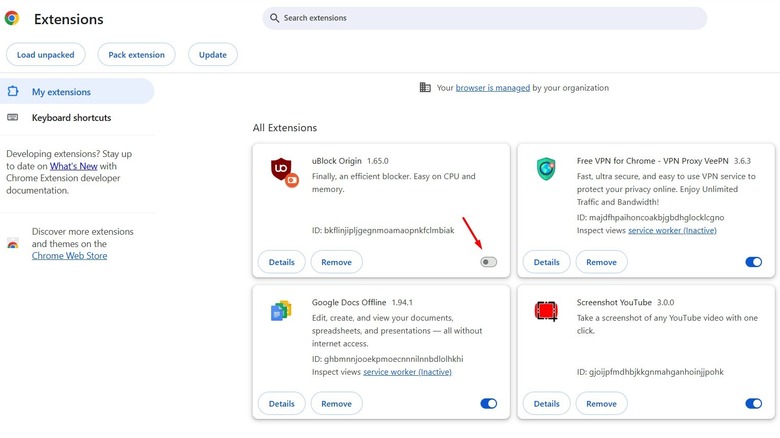
Для злонамеренного расширения может мешать Chrome и изменить поисковую систему на Bing без ваших знаний. К сожалению, нет простого способа поймать это расширение. Вам придется отключить все установленные расширения. Затем включите каждое расширение один за другим и проверьте проблему после активации каждого расширения. Вы должны удалить расширение, которое изменяет поисковую систему Chrome после включения.
Улвнативное ПО также может быть причиной, по которой Chrome автоматически переключает поисковую систему по умолчанию. В этом случае ваш лучший порт вызовов — запустить антивирусную программу на вашем устройстве и запустить полное сканирование системы. Если антивирус обнаруживает какое -либо вредоносное ПО, вирус или любой другой подозрительный файл, который не должен находиться на вашем устройстве, вы должны немедленно удалить его из вашей системы или выполнить шаги, которые ваш антивирус рекомендует его удалить.
Отрегулируйте настройки хрома
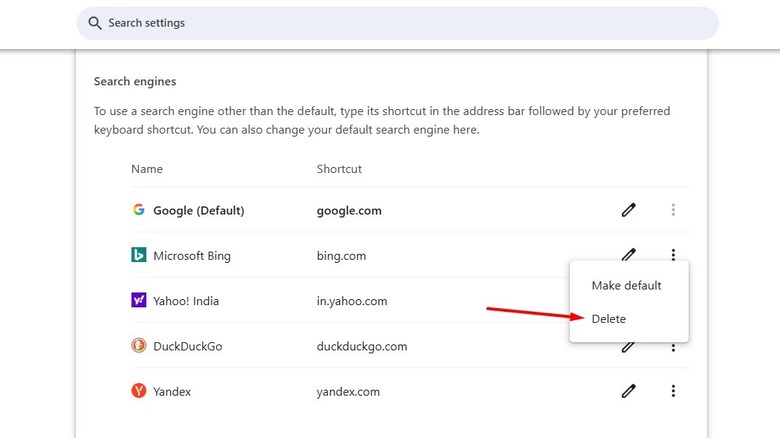
Если вы столкнетесь с проблемой в Windows или MacOS, то вы можете получить доступ к настройкам Chrome и удалить Bing из списка поисковых систем. Для этого откройте меню «Настройки» в Chrome, выберите поисковую систему с левой боковой панели, а затем выберите «Управление поисковыми системами» и «Поиск сайта». Нажмите на три точки рядом с Bing и выберите Delete из появления меню.
Теперь перезапустите Google Chrome, и вы больше не должны столкнуться с проблемой. Однако после перезапуска, если вы заметите, что Bing снова добавляется в список поисковых систем, а Chrome автоматически переключается на него, вам придется сбросить настройки Chrome, чтобы решить проблему. Чтобы сделать это, выберите «Сбросить настройки» в меню «Настройки Chrome», нажмите «Повторные настройки», чтобы получить исходные значения по умолчанию, а затем сбросить настройки.

В худшем сценарии, если вы все еще продолжаете сталкиваться с проблемой, у вас не останется никаких вариантов, кроме как связаться с командой поддержки Chrome. При этом, как только вы успешно решили проблему, вы должны обеспечить повышенную защиту в Chrome, чтобы убедиться, что браузер больше не сталкивается с какой -либо подобной проблемой в будущем. Чтобы включить его, выберите конфиденциальность и безопасность в меню «Настройки Chrome», а затем выберите опцию безопасности справа, затем выберите опцию «Усовершенствованная защита» в разделе «Безопасное просмотр».
В дополнение к активации функции встроенной безопасности Chrome, вы также должны регулярно обновлять установленные антивирусы и использовать его полную функцию сканирования системы для постоянной проверки вашей системы на наличие вредоносных программ и вирусов.
