
Экрана вашего iPhone разумного размера достаточно для большинства задач, но бывают случаи, когда вам может потребоваться просмотреть его содержимое на дисплее большего размера. Например, при проведении презентации в профессиональной обстановке, игре в мобильные игры или создании контента зеркалирование вашего iPhone на ПК с Windows может обеспечить более комфортный и захватывающий опыт. Это также отлично подходит для обмена контентом с большой группой, например, во время семейных встреч. Вы можете легко демонстрировать фотографии, видео или даже экран вашего телефона в режиме реального времени, чтобы все не толпились вокруг маленького дисплея iPhone.
Хотя зеркалирование телефона Android на Windows довольно простое, на iPhone этот процесс не так прост. Это связано с тем, что компьютеры под управлением Windows изначально не поддерживают AirPlay — собственный протокол беспроводной потоковой передачи Apple. В результате, чтобы отразить экран вашего iPhone, вам придется полагаться на сторонние приложения. К счастью, это не является большим препятствием, и есть несколько простых в использовании вариантов, которые не требуют каких-либо кабелей, что позволяет наслаждаться беспроводным зеркалированием экрана на вашем ПК с Windows.
Зеркально отразите iPhone на ПК с Windows с помощью приемника Air Screen Mirroring
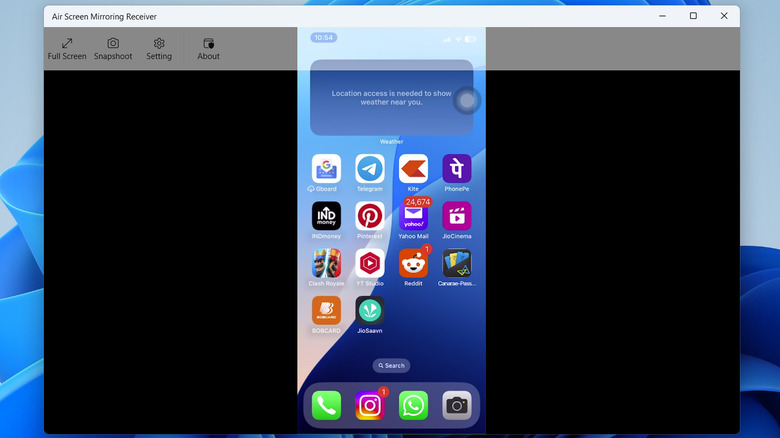
Самый простой способ отразить экран вашего iPhone на компьютере с Windows 10 или 11 — использовать приложение AirScreen Mirroring Receiver. Это приложение, по сути, обманом заставляет ваш iPhone распознавать компьютер с Windows как устройство, совместимое с AirPlay, позволяя вам зеркально отображать экран так же, как на Mac. Для начала убедитесь, что ваш iPhone и ПК с Windows подключены к одной и той же сети Wi-Fi, а затем выполните следующие действия, чтобы отразить экран:
- На свой компьютер загрузите и установите приложение Air Screen Mirroring Receiver из Microsoft Store.
- Откройте приложение и запишите появившееся имя вашего компьютера.
- Теперь на вашем iPhone откройте Центр управления, проведя пальцем вниз из правого верхнего угла экрана. Если у вас iPhone 8 или более старая модель, вам придется провести вверх от нижней части экрана, чтобы открыть Центр управления.
- Нажмите кнопку «Зеркалирование экрана» (ту, которая выглядит как два перекрывающихся прямоугольника).
- Выберите свой компьютер с Windows, как только он появится в качестве доступного устройства.
После завершения процесса рядом с именем вашего компьютера на iPhone должна появиться галочка. После этого экран вашего iPhone будет зеркально отображен на вашем компьютере. Вы также можете сделать снимок экрана вашего iPhone, нажав кнопку «Снимок» в верхнем левом углу приложения. Чтобы остановить зеркалирование, откройте Центр управления на своем iPhone, коснитесь значка «Зеркалирование экрана» и выберите «Остановить зеркалирование».
Зеркально отразите iPhone на ПК с Windows с помощью AirDroid Cast
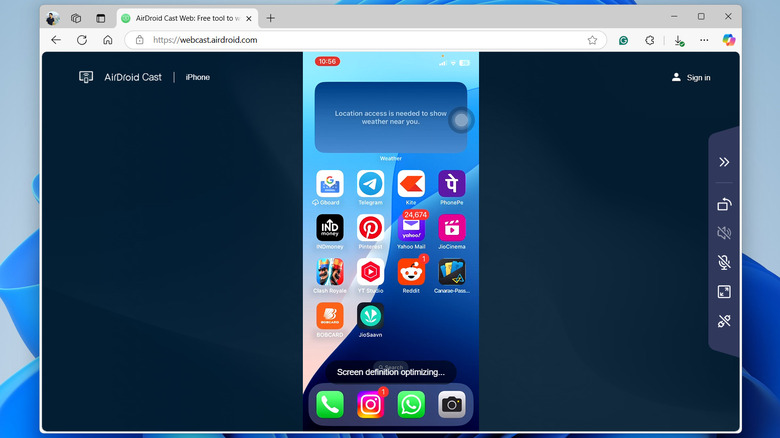
Если вам нужны еще несколько вариантов при зеркалировании экрана iPhone на ПК с Windows, вы можете использовать приложение AirDroid Cast. С помощью этого приложения вы сможете отразить экран вашего iPhone прямо в браузере. Вот что вам нужно сделать.
- Подключите iPhone и ПК с Windows к одной сети Wi-Fi.
- На своем ПК откройте предпочитаемый вами веб-браузер и перейдите на веб-сайт AirDroid Cast. Запишите 9-значный код, который появится на экране.
- Теперь загрузите приложение AirDroid Cast на свой iPhone из App Store.
- Откройте приложение AirDroid Cast и введите код, который отображается на вашем компьютере, затем нажмите «Начать трансляцию». Кроме того, вы можете нажать на квадратный значок, чтобы отсканировать QR-код в браузере с помощью камеры вашего iPhone.
- На вашем компьютере должно появиться всплывающее окно с запросом разрешения на трансляцию экрана. Нажмите Разрешить, чтобы продолжить.
- Наконец, вернитесь в приложение AirDrod Cast на своем iPhone и нажмите «Начать трансляцию». Затем снова выберите «Начать трансляцию» для подтверждения.
Таким образом, экран вашего iPhone будет зеркально отображен в окне браузера на вашем компьютере. Вы можете поворачивать экран или управлять звуком и микрофоном, используя параметры в правой части интерфейса браузера. Когда вы закончите, завершите зеркалирование экрана, щелкнув значок отключения в браузере или нажав кнопку X на iPhone и подтвердив нажатием ОК.
