
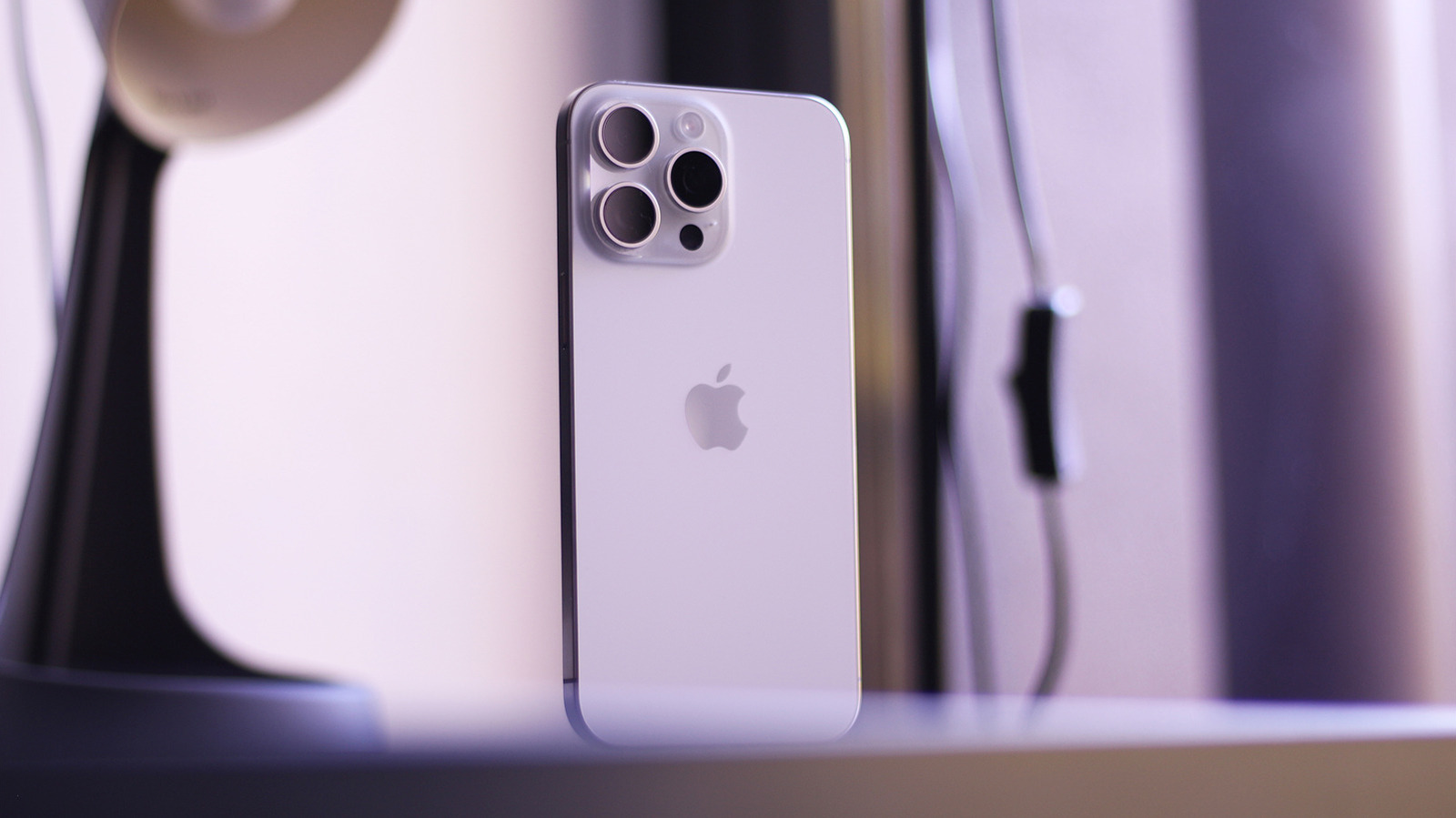
На WWDC 2026 компания Apple представила следующую версию операционной системы для iPhone — iOS 27. Публичный выпуск запланирован на сентябрь, но желающие могут опробовать новые функции iOS 27 раньше, установив предварительную версию для разработчиков. Однако, как и в случае с каждой бета-версией, всегда существует некоторый риск, особенно если у вас старая модель iPhone. Несколько владельцев iPhone 15 Pro сообщали о блокировке устройств после установки обновления.
Похоже, проблема возникает после принудительного перезапуска. Пострадавшие пользователи сообщили, что их iPhone полностью перестал отвечать на запросы, а дисплей оставался черным даже после попытки снова включить устройство или подключить его к зарядному устройству. Нам удалось воспроизвести проблему на нашем iPhone 15 Pro Max с первой бета-версией iOS 27 для разработчиков. В целях безопасности вы можете не устанавливать первую бета-версию, если у вас iPhone 15 Pro. Неясно, затрагивает ли эта проблема не-Pro iPhone 15s.
В нашем случае, как и во многих других, сработало восстановление iPhone с помощью Mac или ПК, отправив его в режим DFU (обновление прошивки устройства). К сожалению, некоторым пользователям не удалось войти в режим DFU, и в этом случае единственным вариантом может быть обращение в службу поддержки Apple или к проверенному специалисту.
Как исправить заблокированный iPhone на iOS 27
Если вы недавно обновились до iOS 27 и у вас сломался iPhone, есть большая вероятность, что вы сможете восстановить его самостоятельно. Вам понадобится доступ к компьютеру Mac или Windows, подключение к Интернету, кабель для передачи данных и немного удачи. Начните с открытия Finder на вашем Mac. Если вы используете Windows, установите приложение Apple Devices или iTunes и запустите его. Подключите iPhone к компьютеру с помощью кабеля. Далее вам нужно войти в режим DFU на вашем iPhone. Сделать это сложно и требуется последовательность комбинаций кнопок. Когда ваш iPhone подключен к компьютеру:
- Быстро нажмите и отпустите кнопку увеличения громкости.
- Быстро нажмите и отпустите кнопку уменьшения громкости.
- Нажмите и удерживайте боковую кнопку (питание) в течение пяти секунд, затем, не отпуская ее, зажмите также кнопку уменьшения громкости.
- Через пять секунд отпустите только боковую кнопку, продолжая удерживать кнопку уменьшения громкости.
Приложение Apple Devices или Finder должно распознать ваш iPhone в режиме DFU. Нажмите «Восстановить iPhone» и подождите некоторое время. Теперь ваше устройство должно загрузиться с новой iOS 26.5. К сожалению, вы потеряете все свои приложения и данные, и вам, возможно, придется обойти блокировку активации, введя свой Apple ID и пароль. Вот почему вам всегда следует создавать резервную копию вашего iPhone, прежде чем пробовать бета-версии.
