
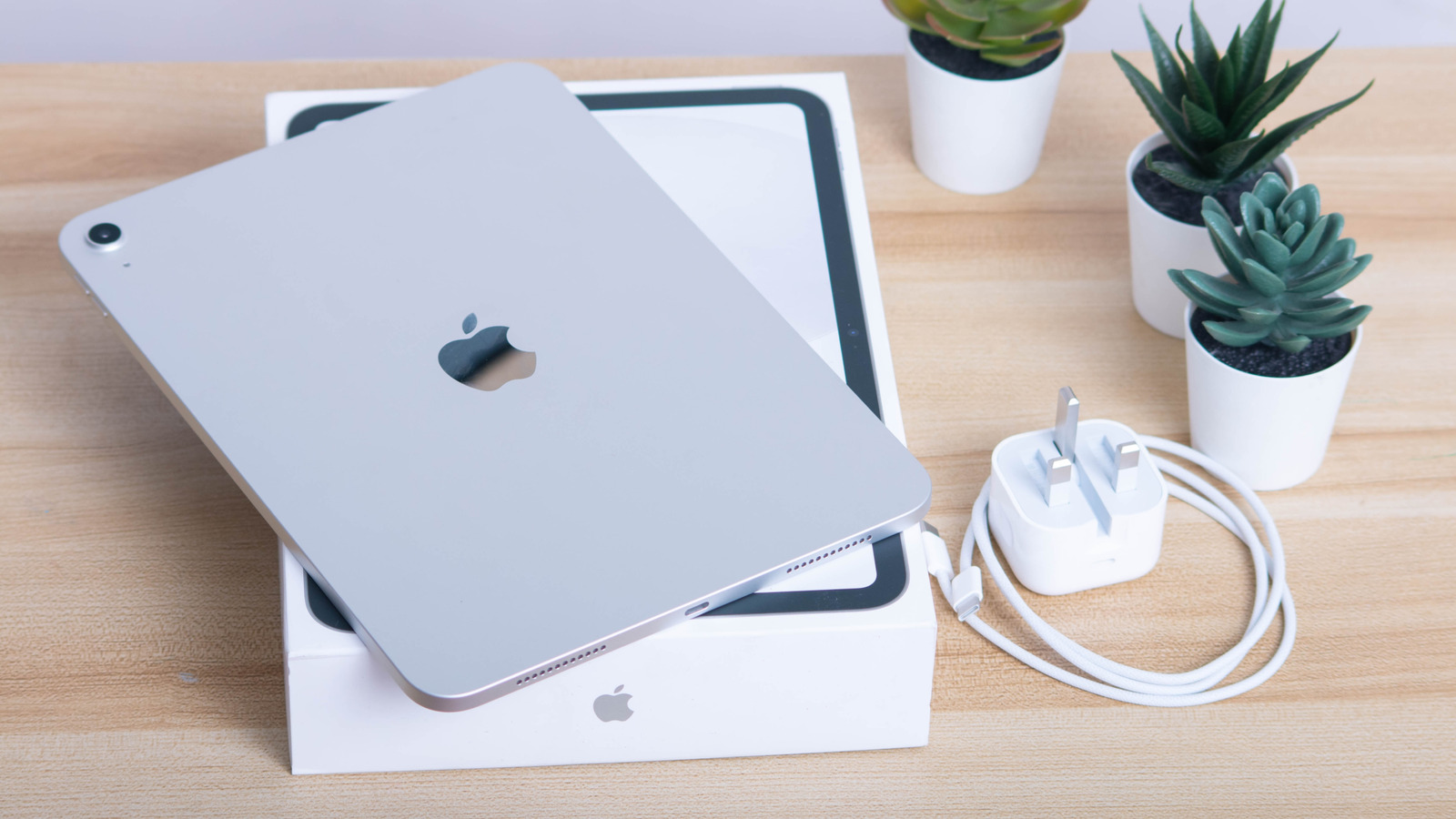
По данным Statcounter, iPad занимает более 50% мирового рынка и, безусловно, является самым популярным планшетом, доступным в настоящее время, и нетрудно понять, почему. У Apple хорошая линейка планшетов: от iPad начального уровня, который мы рекомендуем для общего использования, до полностью оснащенного iPad Pro, оснащенного тем же чипсетом, что и MacBook. iPad также обладает бесспорно лучшей совместимостью приложений, чем их аналоги на Android.
Хотя операционная система по-прежнему довольно ограничительна, iPadOS 26 устраняет разрыв между iPad и Mac лучше, чем когда-либо прежде. Другие преимущества владения iPad включают более богатый выбор аксессуаров сторонних производителей, приятные мелочи, такие как AirDrop и Sidecar, но, что наиболее важно, непревзойденную поддержку программного обеспечения. iPads получают обновления iPadOS в течение семи лет, которые постоянно добавляют новые функции и устраняют ошибки. Поскольку Apple контролирует как свое аппаратное, так и программное обеспечение, iPad также имеет тенденцию работать гладко.
Тем не менее, устройства стареют, и замедление работы неизбежно. Если ваш iPad находится на последнем издыхании и перестал получать обновления программного обеспечения от Apple, возможно, сейчас самое время купить новый. Однако, если ваш iPad был куплен относительно недавно, может быть несколько опций и системных переключателей, которые помогут вам восстановить часть утраченной производительности. Мы протестировали некоторые из этих настроек на старом iPad, который по стандартам Apple считается винтажным.
Удалите или выгрузите приложения, которые вам не нужны.
Современные модели iPad могут быть оснащены объемом до 2 ТБ — в этот момент у вас, скорее всего, не возникнет проблем с хранилищем. Тем не менее, базовый iPad от Apple начинается с 128 ГБ свободного места, а многие модели всего несколько лет назад поставлялись с меньшим объемом — и это довольно легко заполнить, учитывая, насколько большими стали приложения и медиафайлы. Apple называет нехватку памяти одной из основных причин замедления работы iPad и рекомендует поддерживать как минимум 1 ГБ свободного места для оптимальной производительности.
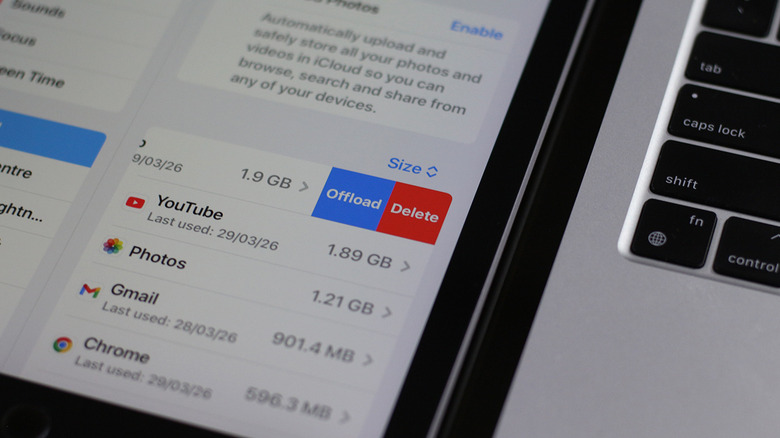
Однако задолго до этого вы, скорее всего, будете засыпаны предупреждениями о недостаточном объеме памяти, которые не позволят вам установить обновления программного обеспечения или приложений. Лучший способ освободить место на iPad — удалить приложения или игры, которые вам больше не нужны. Вы можете сделать это из библиотеки приложений или перейдя в «Настройки» > «Основные» > «Хранилище iPad». Фильтруйте по размеру, чтобы быстро просмотреть самые большие объемы памяти на вашем устройстве. Проведите пальцем влево и нажмите «Удалить».
Рядом с опцией «Удалить» вы также найдете опцию с надписью «Выгрузить». При выборе этого варианта приложение будет удалено, но все связанные с ним данные сохранятся. Если вы решите переустановить приложение, вы сможете продолжить с того места, на котором остановились. Разгрузка приложения на iPhone или iPad — менее агрессивный способ освободить ценное хранилище.
Отключить фоновое обновление приложения
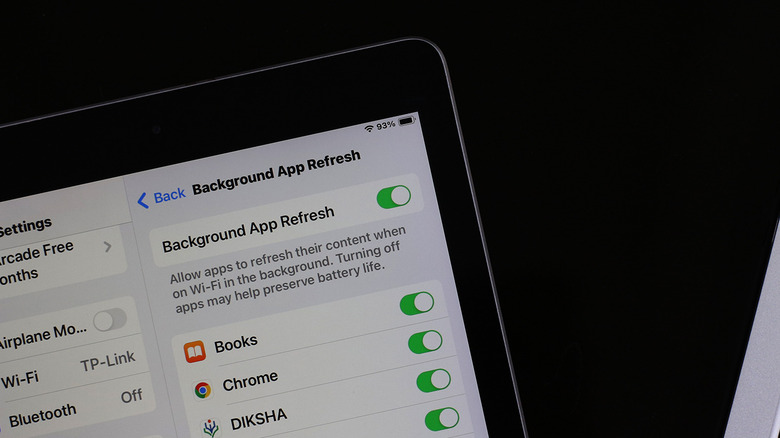
iPad имеет обширную библиотеку приложений и игр, которые в конечном итоге занимают большую часть вашего экранного времени в течение дня, но значительную часть времени iPad — это просто то, что устройство простаивает и выполняет операции в фоновом режиме. Хотя современные смартфоны и планшеты с эффективными процессорами не сильно разряжают батарею, когда они не используются активно, старые iPad все еще могут с трудом справляться со всей фоновой обработкой. К счастью, есть способ приостановить фоновую активность приложений, не выгружая и не удаляя их полностью.
На iPad перейдите в «Настройки» > «Основные» > «Обновление приложения в фоновом режиме». Здесь вы найдете список всех установленных приложений с переключателем рядом с ними. Отключение этого переключателя не позволит этому приложению обновлять свое содержимое в фоновом режиме. Найдите и отключите эту опцию для каждого приложения, которое вам не нужно запускать, когда оно неактивно. Теперь, когда ресурсы вашего iPad не используются постоянно другими приложениями, вы можете ожидать небольшого улучшения производительности. Следовательно, вы также будете потреблять меньше интернет-данных.
В нашем тестировании отключение фонового обновления приложений не повлияло на уведомления, чувствительные ко времени. Однако приложения, которые в основном выполняют операции резервного копирования и восстановления в фоновом режиме, такие как Google Photos, могут вести себя странно, если включено ограничение. Службы агрегирования новостей также могут не своевременно загружать истории при запуске приложения.
Переключиться на сеть 5 ГГц

Стоит выяснить, испытывает ли ваш iPad проблемы с производительностью из-за реального замедления работы системы или просто из-за медленного подключения к Интернету. Если приложения загружаются не долго или вы не замечаете видимых задержек или подтормаживаний при взаимодействии с пользовательским интерфейсом, ваш iPad, вероятно, работает нормально. В этом случае предполагаемая медлительность может быть связана с медленной загрузкой контента, такого как видео или веб-сайты, и если это правда, ваша сеть может быть узким местом. Попробуйте запустить тест скорости Интернета на своем iPad и другом устройстве, подключенном к той же сети. Если оба устройства сообщают о низкой скорости, вам будет легче устранить неполадки в настройке сети.
Однако, если ваш iPad — единственное устройство, демонстрирующее низкую производительность, вы можете выполнить быструю проверку сетевых настроек вашего iPad. Убедитесь, что вы подключены к более быстрому диапазону частот, доступному на вашем маршрутизаторе. Современные маршрутизаторы автоматически управляют диапазоном частот, но некоторые модели требуют подключения к сети 5 ГГц вручную.
Перейдите в «Настройки» > «Wi-Fi» и убедитесь, что вы подключены к сети, работающей в диапазоне 5 ГГц. Альтернативно, если вы уже подключены к нему, попробуйте переключиться на SSID, соответствующий диапазону 2,4 ГГц, который иногда может обеспечить более стабильное соединение на больших расстояниях. Если у вас есть ожидающие обновления программного обеспечения, мы рекомендуем установить их, выбрав «Настройки» > «Основные» > «Обновление программного обеспечения». Иногда они могут решить проблемы с подключением, когда все остальное не помогает.
Другие настройки для ускорения вашего iPad

При низком уровне заряда встроенный режим энергосбережения на iPhone и iPad может заметно продлить срок службы батареи. Это достигается за счет временного снижения фоновой активности, снижения яркости экрана и, самое главное, ограничения производительности. На iPad с дисплеями ProMotion это также означает снижение частоты обновления экрана до уровня ниже 60 Гц. Это сразу заметно и именно это способствует возникновению заикания. Отключите режим низкого энергопотребления на iPad, если он вам не нужен, перейдя в «Настройки» > «Аккумулятор».
Устройства Apple со значительно разряженной батареей также автоматически снижают производительность, чтобы предотвратить непредвиденные отключения. Вы можете проверить состояние батареи вашего iPad, и если оно упало ниже 80%, замена батареи вернет утраченную производительность. Если вы перейдете в «Настройки» > «Специальные возможности» > «Движение» и коснитесь переключателя «Уменьшить движение», вы сможете избавиться от большинства анимаций в iPadOS. Хотя это не улучшает производительность напрямую, интерфейс может выглядеть более быстрым, особенно если анимация на вашем iPad кажется медленной.
Если вы почти не используете какие-либо функции Apple Intelligence на своем iPad, мы вас не виним — они не впечатляют. Однако служба по-прежнему использует значительную часть вычислительной мощности вашего iPad, поэтому ее отключение может улучшить общую производительность и время автономной работы. Перейдите в «Настройки» > «Apple Intelligence и Siri» и отключите переключатель «Apple Intelligence».
