
Когда вы привыкли к своему iPhone плавно, он привлечет ваше внимание, если он станет вялым или начнет вести себя странно. Хотя нет сомнений в том, что iPhone 16 Pro и даже более старые модели являются технологическими чудесами, передовые смартфоны по -прежнему нуждаются в некотором периодическом обслуживании. Иногда все, что нужно, чтобы ваш iPhone снова работал как новый,-это быстрое уборка, начиная с его кеша. Кэш вашего iPhone состоит из временных файлов, которые помогают приложениям и веб -сайтам загружаться быстро. Кэширование происходит, когда ваше устройство сохраняет такие вещи, как веб -страницы, изображения или видео, поэтому они загружаются быстрее в следующий раз, когда они вам понадобятся.
Ваш iPhone имеет два типа кэша: кэш браузера (например, Safari или Chrome), где хранятся данные веб -сайта, поэтому страницы загружаются быстрее, когда вы возвращаетесь к ним, и кэш приложений, который хранит временные файлы, включая изображения, видео и предпочтения. Кэшированные файлы могут быть отличными для скорости, но если вы позволите им остаться без контроля, все эти данные могут начать потреблять гигабайты пространства, в результате чего ваш телефон замедляется или запускается на низком хранилище. Очистка кеша вашего iPhone может помочь с этой проблемой, освободив хранение, исправляя сбои из поврежденных или устаревших данных, а также удаление хранимых токенов входа в систему или истории просмотра.
Как очистить кеш браузера вашего iPhone
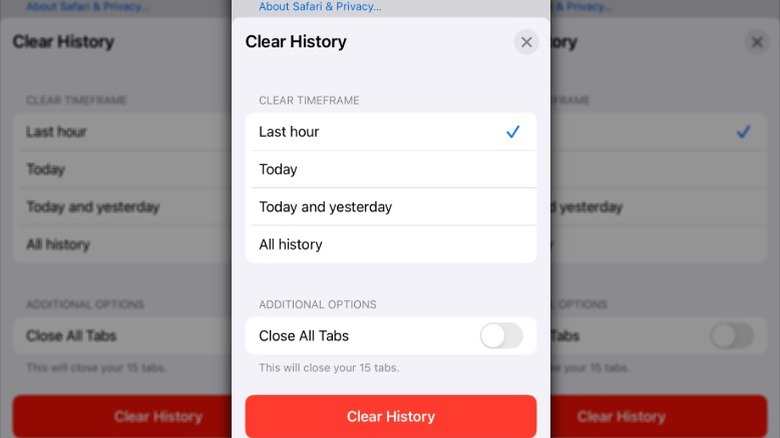
Браузер вашего iPhone является одним из основных источников кэшированных данных, что делает его хорошим местом для начала, когда пришло время очистить его кеш. В то время как вы можете изменить браузер по умолчанию на своем iPhone, есть большая вероятность, что вы используете Safari, по крайней мере, для некоторых ваших веб -просмотра. В результате он может иметь значительный кэш данных веб -сайта, которые стоит очистить.
Следуйте этим шагам, чтобы очистить кэш сафари:
- Откройте приложение «Настройки» на вашем iPhone.
- Прокрутите вниз и нажмите Safari.
- Прокрутите вниз, затем нажмите Clear History и данные веб -сайта.
- Затем нажмите кнопку «Красная прозрачная история» внизу экрана.
Если вы хотите удалить больше данных, специфичных для сайта, перейдите к настройкам> Приложения> Safari> Advanced> Данные веб-сайта, затем нажмите «Удалить все данные веб-сайта» и удалить сейчас. Как браузер по умолчанию iPhone, Safari получает много использования. Тем не менее, Chrome является наиболее используемым браузером в мире. Если вы используете Chrome или другой сторонний браузер, шаги по очистке кэша немного разные.
Следуйте этим шагам, чтобы очистить кеш в Chrome:
- Откройте хром на вашем iPhone.
- Нажмите кнопку меню «Три» в нижней части экрана.
- Нажмите «Настройки»> «Конфиденциальность и безопасность»> «Удалить данные просмотра».
- Выберите диапазон времени.
- Нажмите «Просмотр данных», чтобы выбрать то, что вы хотите удалить, затем нажмите «Подтвердить».
- Нажмите «Удалить данные».
Шаги будут немного различаться, чтобы очистить кэш в других сторонних браузерах, таких как Firefox, но большинство имеют аналогичные варианты в своих меню конфиденциальности и настроек. После того, как вы очистите кеш, вы должны заметить улучшенное время загрузки, меньше проблем с веб -сайтом и более доступное хранилище на вашем устройстве.
Как очистить кеш приложения вашего iPhone
Так же, как многие популярные приложения для iPhone могут истощать вашу батарею, они также могут использовать место для хранения или замедлить ваш телефон, если их кэш выходит из контроля. Хотя очистка кеша вашего браузера на iPhone относительно простой, нет простого варианта очистки кеша приложения. Это потому, что для iOS нет специальной кнопки «Clear Cache» для приложений, поэтому в большинстве случаев вам придется заходить в настройки хранения вашего iPhone и управлять приложениями один за другим.
Есть несколько способов сделать это. Если приложение имеет опцию Clear Cache в настройках в приложении, вы можете сделать это таким образом. Например, Reddit и Amazon дают пользователям возможность сделать это. Ищите такие варианты, как «Clear Cache», «Clear Hore Hore» и «Clear Local History». Если в приложении нет этих вариантов, вам придется удалить и переустановить его, чтобы очистить его кэш.
Следуйте этим шагам, чтобы очистить кеш приложения:
- Откройте приложение «Настройки» на вашем iPhone.
- Нажмите General.
- Нажмите на хранение iPhone.
- Прокрутите список приложений, пока не найдете тот, который вы хотите очистить кэш.
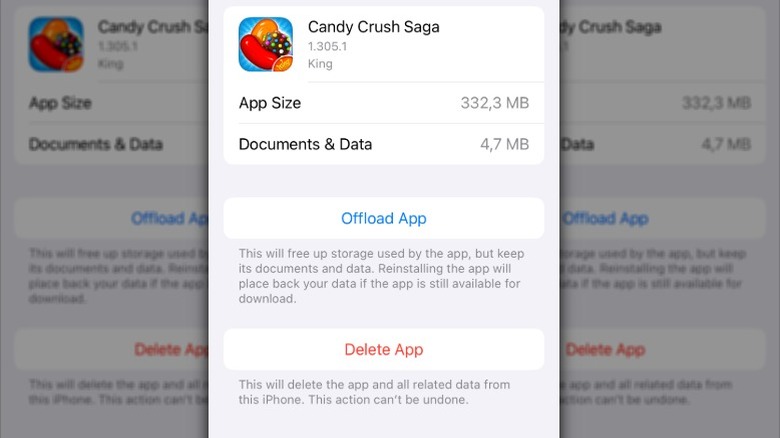
- Нажмите приложение для перегрузки, чтобы удалить приложение, но храните его документы и данные.
- Нажмите приложение Delete, если вы хотите удалить все, включая кэшированные данные.
- Переустановите приложение из App Store.
Если вы хотите освободить место на своем iPhone, не теряя сохраненной информации, разгрузка — лучший вариант. Если вы удалите и переустановите приложение, вам придется войти обратно и перенастроить свои предпочтения, но это более тщательный вариант. Поскольку кэшированные данные иногда могут стать больше, чем само приложение, рекомендуется просмотреть ваше хранилище iPhone и очистить кэш приложения, если он использует больше места, чем ожидалось.
