
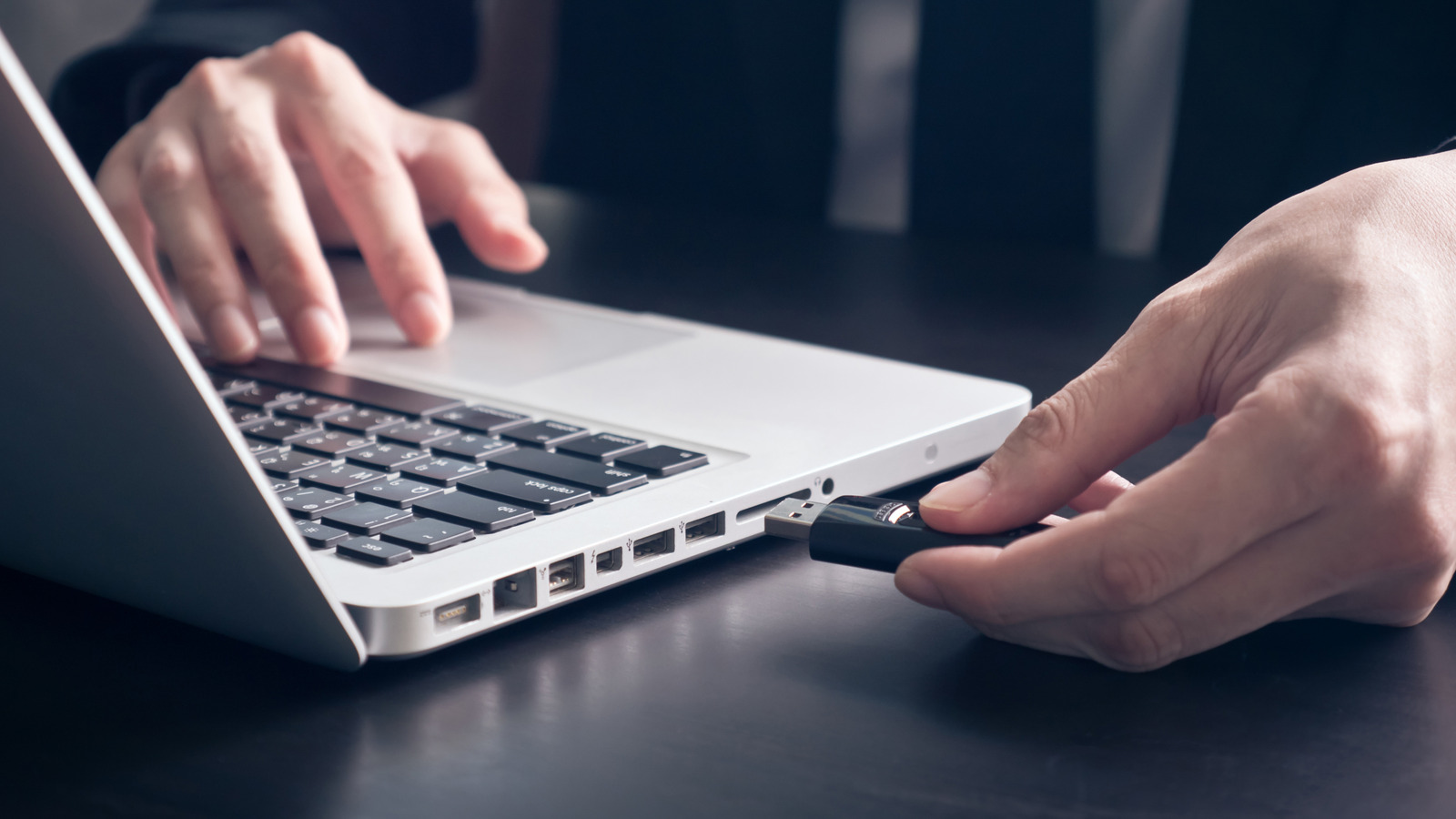
USB -порты на вашем компьютере или ноутбуке Windows довольно удобны. Вы можете использовать их для подключения всех видов устройств, от основных периферийных устройств, таких как мыши и клавиатуры, до принтеров, телефонов, наушников и многого другого. В большинстве случаев Windows автоматически обнаруживает и настраивает эти USB -устройства, как только вы их подключите. Но что, если вы подключите USB -устройство, а Windows не сможет его распознавать?
Проблемы с USB -портами могут возникнуть по нескольким причинам. Это может быть что -то столь простое, как свободное или ненадлежащее соединение, или это может быть чем -то более сложным, например, коррумпированные драйверы. В некоторых случаях неправильные настройки управления питанием также могут привести к тому, что USB -порты прекратят работать.
В любом случае, нет необходимости в панике, так как можно решить основную проблему с небольшим количеством устранения неполадок. В этом руководстве мы проведем вас через несколько полезных советов, которые помогут вам снова заставить ваши порты USB снова работать.
Давайте погрузимся!
Начните с некоторых основных исправлений
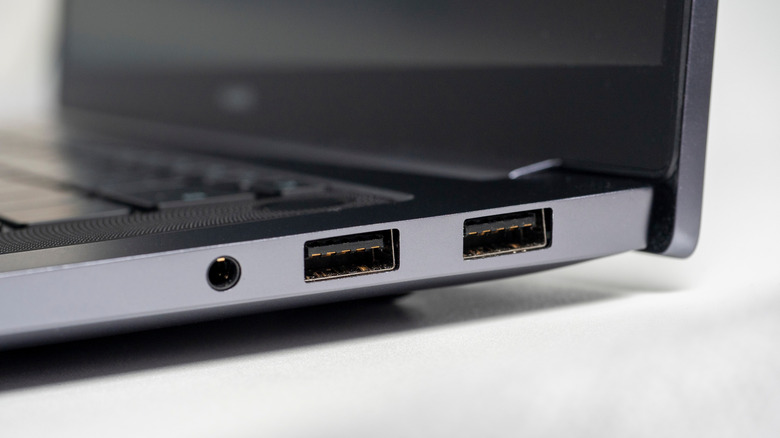
Первое, что вам нужно сделать, это проверить, заключается ли проблема с конкретным USB -портом, который вы используете. Чтобы сделать это, отсоедините свое USB -устройство и подключите его к другому порту. Если это решает проблему, может возникнуть проблема с портом, который вы использовали ранее. В этом случае вы должны осмотреть неисправный USB -порт на наличие пыли, грязи или грязи, используя фонарик вашего телефона. Забитый USB -порт часто может предотвратить правильное подключение ваших устройств и вызвать проблемы. Вы можете использовать сжатый воздух и зубочистку для тщательной очистки USB -порта и повторить попытку. Тем не менее, убедитесь, что вы не оказываете слишком большого давления, так как это может в конечном итоге повредить USB -порт.
Еще одна вещь, которую вы должны сделать, это перезапустить свой компьютер. Это часто эффективно прикреплять временные сбои с помощью вашего ПК с Windows, что может привести к неисправности ваших USB -портов.
Если ваше USB -устройство не работает с каким -либо из порта на вашем ноутбуке или ПК, проблема может быть с самим устройством или кабелем, который вы используете для его подключения. Чтобы переопределить эту возможность, вы можете попробовать заменить кабель и проверить USB -устройство на другом ПК.
Выключите USB Selective Supply
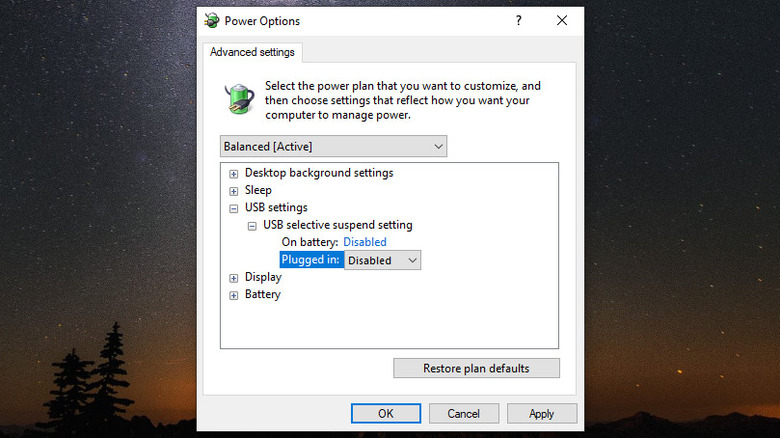
Каждое USB -устройство, подключенное к вашему ПК, привлекает питание. Чтобы управлять энергопотреблением, Windows включает в себя функцию «USB Selective Supply». Он работает, помещая неактивные USB -порты в приостановленное состояние, чтобы уменьшить ненужное энергопотребление. Тем не менее, эта функция иногда может мешать вашим USB -устройствам и предотвратить их работу, как и ожидалось, на вашем PC Windows 10 или 11. Если вы продолжаете испытывать проблемы с USB, лучше всего отключить эту функцию. Вот как это сделать.
- Нажмите Win + S, чтобы открыть меню поиска.
- Введите «Редактировать план питания» и выберите первый появившийся результат.
- В появлении окна нажмите опцию «Изменить настройки расширенного питания».
- Дважды щелкните «Настройки USB», чтобы расширить его.
- Разверните меню «Селективная подвеска USB».
- Используйте раскрывающиеся меню рядом с «на батареи» или «подключено», чтобы выбрать отключенные.
- Нажмите применить, а затем OK, чтобы сохранить изменения.
После завершения вышеуказанных шагов перезапустите компьютер и проверьте, работают ли USB -порты сейчас.
Сканирование для изменения аппаратного обеспечения
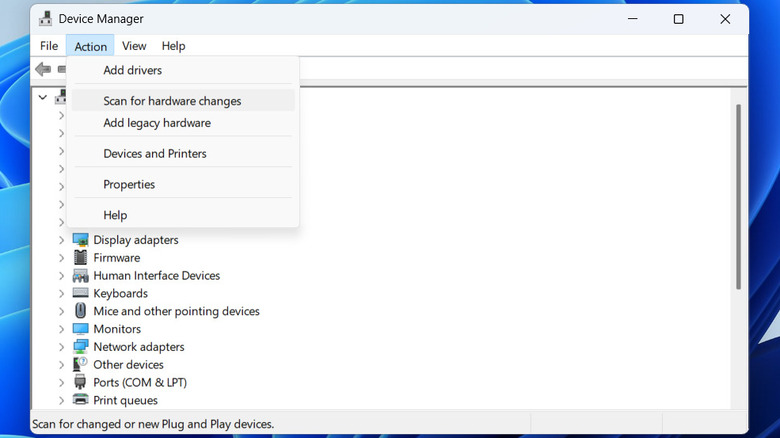
Время от времени Windows может не распознать USB -порт вашего ПК из -за глюка. Когда это произойдет, ваши USB -устройства могут не отображаться или работать, как и ожидалось. Чтобы исправить это, вы можете попробовать отсканировать свой компьютер для изменения аппаратного обеспечения. Это может быть полезно, если Windows не может обнаружить любые подключенные устройства, включая USB -устройства.
Чтобы сканировать свой компьютер для изменения аппаратного обеспечения, выполните эти шаги:
- Щелкните правой кнопкой мыши значок «Пуск» или нажмите Win + X на клавиатуре, чтобы открыть меню Winx.
- Выберите опцию «Диспетчер устройств» из списка.
- Нажмите на меню действий вверху.
- Выберите опцию «Сканировать для изменений аппаратного обеспечения» из полученного меню.
Подождите несколько секунд, пока Windows проверяет на наличие аппаратных изменений. Если он успешно обнаружит аппаратное обеспечение USB, ваша проблема будет решена. Если нет, проблема может быть связана с устаревшими, коррумпированными или пропущенными драйверами USB на вашем компьютере.
Переустановить USB -драйверы
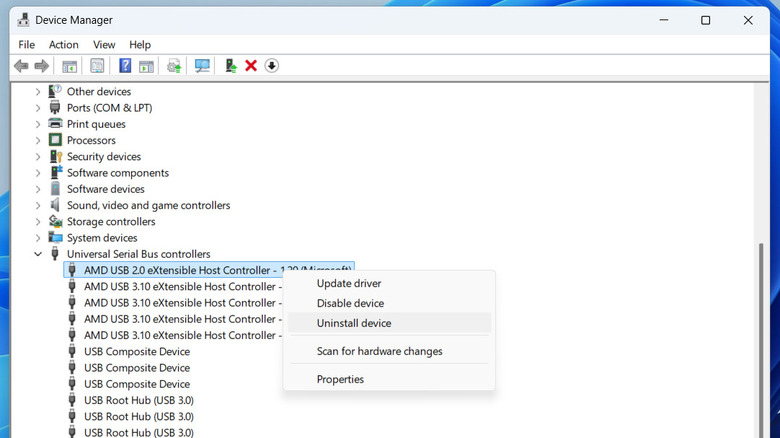
Драйверы на вашем ПК позволяют ОС Windows взаимодействовать с различными аппаратными устройствами. Если драйверы USB на вашем ПК повреждены или повреждены, у Windows могут возникнуть проблемы с обнаружением ваших устройств. Один из способов исправить это — удалить проблемные драйверы USB с вашего ПК и установить их обратно. Вот как это сделать.
- Нажмите на значок увеличения на панели задач, чтобы открыть меню поиска.
- Введите «Диспетчер устройств» в текстовом поле и выберите первый появившийся результат.
- В окне «Диспетчер устройств» дважды щелкните «Universal Serial Shial Bus Controllers», чтобы расширить их.
- Ищите запись «Контроллер хоста USB», щелкните правой кнопкой мыши и выберите «Удаление устройства». Затем нажмите «Удалить», чтобы подтвердить.
- Если есть несколько записей одного и того же имени, повторите предыдущий шаг, чтобы удалить их все.
После удаления всех драйверов перезапустите компьютер. Windows будет переустановить пропущенные драйверы устройств, а ваши USB -порты должны начать работать снова.
