
Мы можем получать комиссию за покупки, совершенные по ссылкам.
У вашего Chromebook есть дата истечения срока действия, известная как дата истечения срока действия автоматического обновления (AUE). По сути, это срок окончания официальной поддержки Google, и после этого ваш ноутбук больше не будет получать автоматические обновления безопасности и программного обеспечения. Если повезет, вы сможете продолжать использовать Chromebook даже после этой конечной даты, но отсутствие обновлений со временем может стать проблемой. Некоторые приложения могут перестать работать бесперебойно, и устройство может стать более уязвимым для угроз безопасности.
Как только ваш Chromebook приблизится к завершению срока службы, вы, вероятно, поместите его в хранилище и обновите до одного из лучших ноутбуков, которые вы можете купить прямо сейчас. Однако прежде чем убрать его или отнести на переработку, имейте в виду, что даже устаревший Chromebook не обязательно бесполезен.
Вы можете сохранить свой Chromebook полезным, превратив его в цифровую фоторамку, камеру видеонаблюдения и многое другое. Таким образом, вы дадите своему старому Chromebook новую жизнь, сэкономите деньги и даже сократите электронные отходы.
Используйте свой старый Chromebook в качестве камеры домашней безопасности
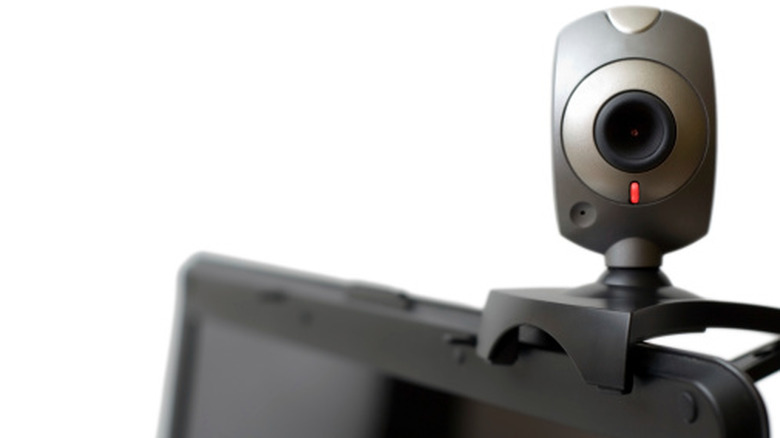
Есть много способов сделать ваш дом более безопасным, и один из лучших – это инвестировать в систему видеонаблюдения. Обратной стороной является то, что установка некоторых из лучших интеллектуальных камер видеонаблюдения для вашего дома и гаража может оказаться дорогостоящей, особенно если вы хотите охватить каждый дюйм вашего дома.
К счастью, если у вас есть старый Chromebook, вы можете просто собрать собственную камеру домашней безопасности. Ключевые функции большинства интеллектуальных систем безопасности включают камеру, систему хранения данных (часто с отправкой резервных копий в облако), сопутствующее приложение и беспроводное соединение. Эти возможности вы, скорее всего, найдете в своем Chromebook. Вам просто нужно купить автономную веб-камеру, если встроенная камера вашего Chromebook низкого качества.
Лучше всего рассмотреть возможность использования веб-службы безопасности, которая работает в Google Chrome, поскольку это наиболее универсальный и стабильный способ настроить ее на Chromebook. Некоторые приложения для Android, например Camy, также могут работать. Имейте в виду, что это не может заменить полноценную домашнюю систему безопасности, но все же может быть полезно, если вы хотите увидеть, что происходит дома, когда вас нет. Умные камеры оснащены датчиками движения, превосходным качеством видео и ночным видением.
Превратите свой старый Chromebook в цифровую фоторамку
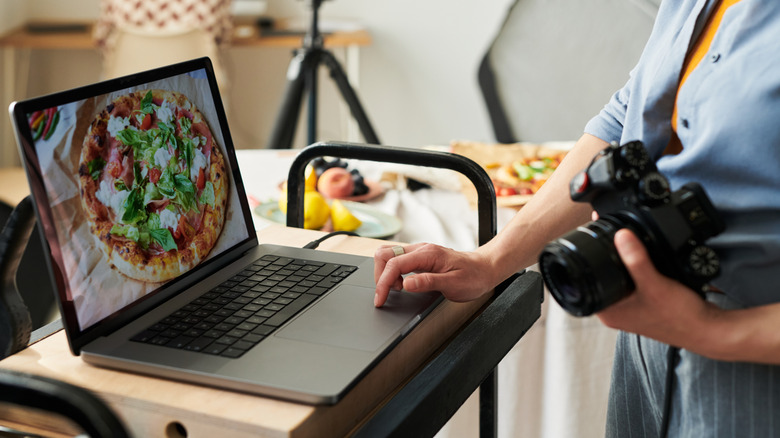
Вероятно, у вас есть сотни, если не тысячи фотографий, которые вы редко просматриваете, потому что они часто запрятаны в альбомах и папках. Один из способов их демонстрации — поместить их в цифровую фоторамку, но, к сожалению, качественные цифровые фоторамки стоят недешево. Рамы премиум-класса большего размера, такие как Skylight Frame, могут стоить от 134 до 300 долларов.
Если вы не хотите тратить так много, вы всегда можете пойти по пути «сделай сам», поскольку старые Chromebook тоже могут служить той же цели. Если вы сохранили свои видео и изображения в Google Фото, все, что вам нужно сделать, это создать определенные альбомы и запустить их в виде слайд-шоу в полноэкранном режиме.
Чтобы сделать работу максимально комфортной, вам нужно ускорить работу Chromebook. Сюда входит удаление ненужных приложений или просто закрытие тех, которые вам не нужны в фоновом режиме, а затем перезагрузка ноутбука. Если фотографии находятся в облачном хранилище, помните, что для их отображения вам потребуется постоянный доступ к Интернету.
Замените ChromeOS на Linux
Даже после того, как ваш Chromebook официально достигнет даты AUE, оборудование должно оставаться работоспособным, но параметры вашего программного обеспечения изменятся. Поскольку ваш браузер больше не будет получать исправления безопасности, со временем ему могут возникнуть проблемы с загрузкой современных веб-сайтов и веб-приложений. Если вы заметили, что система работает неэффективно, вы можете перезагрузить компьютер, очистить хранилище, удалить неиспользуемые расширения или запустить Powerwash, который, по сути, представляет собой сброс настроек к заводским настройкам, при котором удаляются все ваши пользовательские данные, за исключением оперативной или диагностической информации.
Вы также можете рассмотреть возможность перехода с ChromeOS на другую операционную систему, например на облегченный дистрибутив Linux, например Lubuntu. Таким образом, вы продлите жизнь своему старому Chromebook и получите доступ к достойной операционной системе и новым обновлениям. Этот процесс зачастую непрост, и мы не рекомендуем его выполнять, если вам не нравится каждый шаг. Однако это может дать вам доступ к потенциально более безопасной и современной операционной системе, чем Chromebook после AUE.
