
Существует множество полезных способов использования телефона Android, помимо звонков и общения. NFC, или Near Field Communication, — это функция, о которой не так много говорят и подчеркивают, но она имеет широкое применение, некоторые из которых вы, возможно, уже используете каждый божий день. Эта технология заставляет Tap to Pay работать, но она может сделать гораздо больше, чем просто облегчить бесконтактные платежи. Например, он может позволить вашему телефону блокировать и разблокировать ваш автомобиль.
Большинство современных автомобилей теперь поставляются с интеллектуальными ключами, которые устраняют необходимость в физическом ключе. Автопроизводители также постепенно начали расширять совместимость цифровых ключей, которые позволяют потребителям разблокировать свои автомобили с помощью смартфонов. И Android, и iOS уже давно поддерживают эту функцию. В iOS приложение Apple Wallet управляет вашим цифровым автомобильным ключом. На Android вы не привязаны к конкретному цифровому кошельку. Например, устройства Samsung могут использовать приложение Samsung Wallet для хранения ключей от машины.
На других устройствах Android вы можете использовать приложение Google Wallet. Однако прежде чем начать, вам необходимо подтвердить совместимость функций. Цифровые автомобильные ключи доступны для некоторых устройств под управлением Android 12 и более поздних версий. Список совместимых устройств можно просмотреть на официальной странице цифровых автомобильных ключей Android, где также перечислены поддерживаемые автопроизводители и модели автомобилей.
Настроить ключи от машины на Android просто
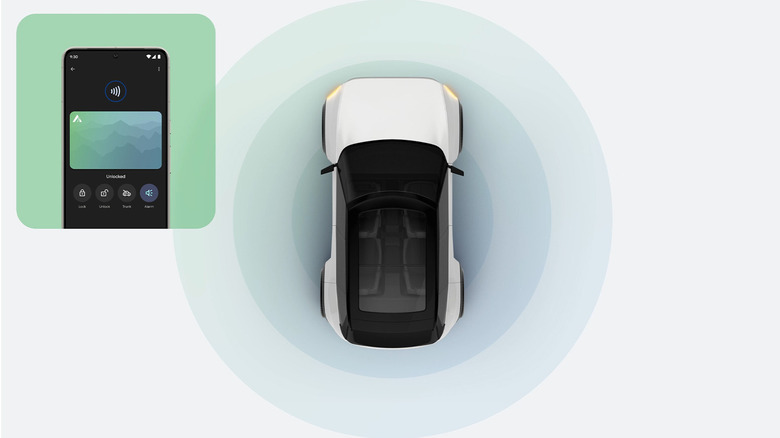
Убедившись, что и ваш телефон, и автомобиль позволяют создавать и хранить цифровой автомобильный ключ, следующим шагом будет активация этой функции в вашем автомобиле. Обычно это можно сделать через встроенный дисплей автомобиля в разделе опций цифрового ключа. Некоторые автопроизводители требуют, чтобы вы запросили ссылку для активации, после чего вам придется пройти простую настройку по электронной почте. Если вы не уверены, лучший способ начать — обратиться за поддержкой к своему автопроизводителю или дилерскому центру.
Если вы получили ссылку для активации по электронной почте или через приложение производителя на своем телефоне, следуйте инструкциям и войдите в свою учетную запись Google. Ознакомьтесь с условиями и выберите «Начать сопряжение». Это побудит вас поднести телефон к считывателю ключей вашего автомобиля. Как только NFC завершит рукопожатие, вы увидите всплывающее окно вашего цифрового автомобильного ключа в приложении Google Wallet на телефоне.
Чтобы запереть или разблокировать автомобиль, просто поднесите заднюю часть телефона Android к ручке двери автомобиля. Точно так же вы можете завести автомобиль, поднеся телефон к считывателю ключей. Некоторые модели автомобилей поддерживают пассивный вход, что еще больше упрощает процесс. Если эта функция поддерживается, ваш автомобиль автоматически разблокируется, когда обнаружит, что вы находитесь рядом с ним. Таким образом, вам не придется каждый раз доставать телефон и стучать по ручке двери.
Управление ключами от машины на Android
Пассивный вход будет включен по умолчанию для совместимых моделей автомобилей. Эта функция также автоматически запирает двери вашего автомобиля, когда вы уходите от него. Однако, если вам неудобно доверять безопасность своего автомобиля этой технологии, вы можете отключить пассивный вход через приложение Google Wallet. Подойдите к цифровому ключу от машины, выберите «Подробности» и отключите «Пассивный вход».
Google Кошелек по умолчанию позволяет запирать и разблокировать двери вашего автомобиля через NFC, даже если ваш телефон заблокирован. Вы можете повысить безопасность, настроив цифровой автомобильный ключ Google Кошелька таким образом, чтобы он работал только после разблокировки телефона. В приложении Google Кошелек коснитесь цифрового ключа от автомобиля, перейдите к «Подробности», затем «Требовать разблокировку телефона» и выберите действия, для которых потребуется разблокированный телефон. Поддерживаемые модели автомобилей также позволяют удаленно запирать и разблокировать автомобиль, включать сигнализацию или открывать багажник автомобиля — и все это через приложение Google Wallet.
В Android также есть средства защиты для украденных или вышедших из строя телефонов. Если вы потеряете свой телефон, вы можете использовать Google Find Hub, чтобы защитить или стереть данные с вашего устройства. В обоих случаях все платежные карты и ключи от машины будут удалены из Google Кошелька. В последнем случае ваш телефон будет продолжать работать как цифровой автомобильный ключ в течение нескольких часов, если вы не включили требование блокировки экрана.
