
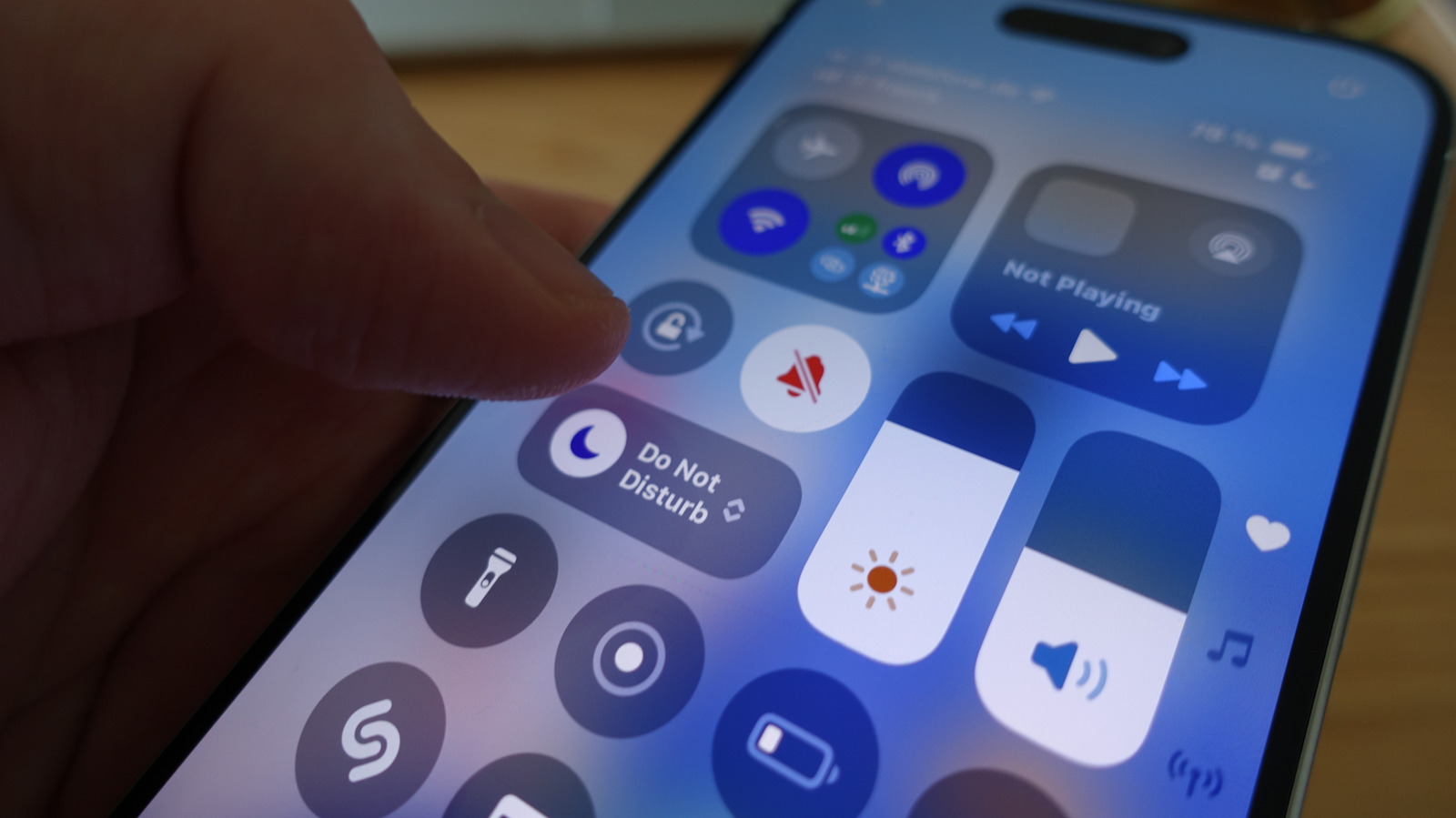
Одной из лучших частей iOS 18 стало полное переосмысление Apple Центра управления iPhone впервые за долгое время. Теперь вы можете настроить раскрывающееся меню по своему вкусу, переставив, увеличив или удалив существующие параметры. Целые дополнительные страницы элементов управления можно открыть одним и тем же начальным движением, которое вызывает Центр управления; проведите пальцем вниз по правой стороне, чтобы открыть страницы с виджетами «Сейчас исполняется», устройствами HomeKit и т. д. Но что еще более важно, было добавлено множество новых опций управления (в том числе от третьих сторон) для быстрого доступа к функциям на вашем телефоне.
Это последняя часть, на которой мы хотим сосредоточиться, потому что есть тонна функций Центра управления. Прокрутите список вариантов самостоятельно, и вы, вероятно, найдете хотя бы один или два, на которых вы спали. Эти пять — наши личные фавориты, которые вам стоит добавить. Ни один из них не требует установки стороннего приложения; они должны быть доступны на каждом iPhone, обновленном как минимум до iOS 18.
Сигналы движения автомобиля
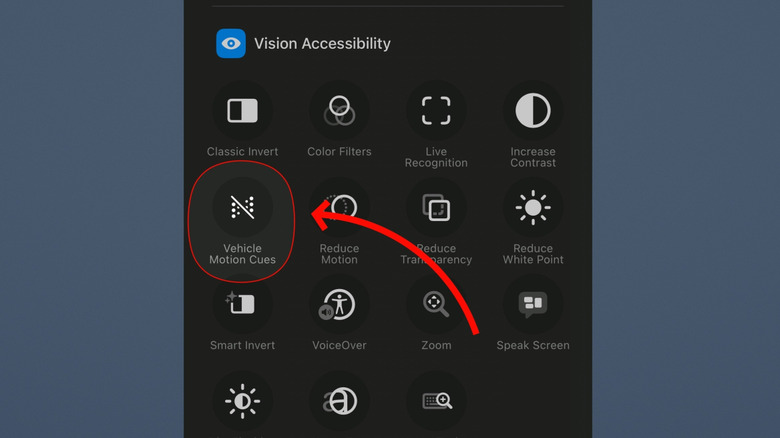
iPhone легендарны, когда дело касается специальных возможностей. В конце концов, это смартфон, который позволяет скроллить высунутым языком. А как насчет тех из нас, кто страдает морской болезнью? Использование телефона в движущейся машине быстро вызывает головную боль и говорит вашему телу: «Я хотел бы взорвать куски, пожалуйста», но в iOS 18 и более поздних версиях вы обеспечены сигналами движения автомобиля. Маленькие динамично окрашенные точки располагаются по краям вашего телефона и движутся во всех четырех направлениях, чтобы, по-видимому, не дать вашему мозгу испытать сенсорный конфликт между статическим экраном iPhone и движущимся автомобилем. Как ни странно, Vehicle Motion Cues почти полностью устраняет укачивание, даже во время длительных поездок. Серьезно, благодаря этой штуке я мог часами смотреть YouTube в долгой поездке (без тошноты). Единственный способ быстро и вручную управлять им — через Центр управления.
Откройте Центр управления, затем коснитесь значка плюса в левом верхнем углу. Затем нажмите кнопку «Добавить элемент управления» в самом низу. Здесь вы можете выполнить поиск сигналов движения автомобиля или прокрутить до него. Найдите раздел «Доступность Vision».
Vehicle Motion Cues имеет три настройки. Во-первых, вы можете настроить его на включение «Автоматически в автомобиле». Обратите внимание: исходя из личного опыта, этот параметр привередлив и работает только в том случае, если у вас хороший сигнал сотовой связи или вы подключены к машине через Bluetooth. Две другие настройки предназначены для включения и выключения вручную. И вуаля, теперь вам больше не придется украшать чью-либо машину тем, что у вас было на обед.
Фоновые звуки и эмбиент-музыка
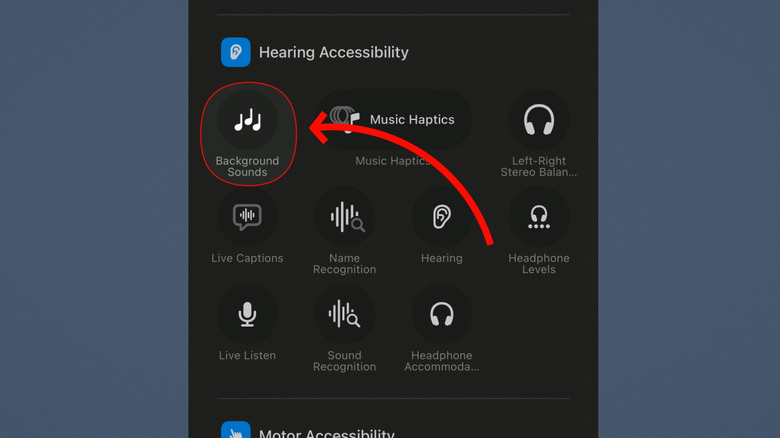
Уже некоторое время в iPhone есть встроенный набор звуковых ландшафтов — белый шум, океанские волны, дождь и все такое. Они очень полезны, если вам нужен не отвлекающий звук, чтобы замаскировать шумную обстановку или просто чтобы лучше спать, когда на улице льет дождь. В дополнение к этому есть опция Ambient Music, которая воспроизводит множество бесплатных музыкальных плейлистов для определенных категорий концентрации и расслабления. Вы можете сделать любой из них более доступным с помощью настраиваемого элемента управления Центра управления.
Вы знаете упражнение. Откройте Центр управления, нажмите кнопку «плюс», нажмите «Добавить элемент управления», а затем найдите каждый из них или прокрутите вниз. Ambient Music имеет собственный раздел вверху с четырьмя отдельными элементами управления: «Сон», «Расслабление», «Продуктивность» и «Благосостояние»; Фоновые звуки находятся в разделе «Доступность для слуха» ниже.
Нажатие на любой из них запустит его автоматически. Фоновые звуки позволяют нажать и удерживать кнопку, чтобы вызвать меню регулировки громкости и выбора фонового звука. Существует удивительно большая коллекция звуков, включая такие варианты, как автобус, лодка, самолет и ночная атмосфера. К сожалению, Ambient Music не позволяет использовать универсальный переключатель. Вам придется придерживаться одного типа музыки или добавить несколько категорий по вашему желанию. В любом случае, в обоих случаях это буквально одно нажатие, чтобы получить фон, необходимый, скажем, для написания диссертации или засыпания.
Сканировать код
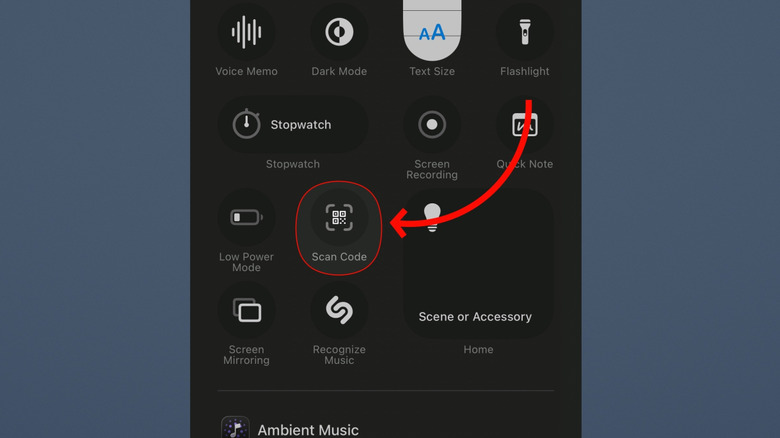
Большинство людей, вероятно, уже знают, как сканировать QR-код с помощью iPhone. Наведите приложение камеры на QR-код и коснитесь всплывающей желтой ссылки. Легкий. Однако элемент управления «Сканировать код» позволяет мгновенно сканировать и открывать ссылку за один шаг, вместо того, чтобы тратить несколько секунд на открытие приложения камеры, ожидание появления ссылки и ее нажатие. Это действительно может пригодиться, если вам часто приходится сканировать QR-коды и вы хотите сэкономить пару секунд.
Еще раз откройте меню элементов управления Центра управления и найдите опцию «Сканировать код». Это должно быть прямо там, наверху. Нажмите на него, чтобы активировать, и все готово. Ссылка открывается практически мгновенно, если камера вашего телефона уже направлена на код.
Сказав все это, пожалуйста, во имя всего святого, не сканируйте QR-коды без разбора. Это отличный способ обмануть себя или даже поставить под угрозу ваш iPhone. ФБР советует людям не сканировать QR-коды на загадочных посылках, и эта логика применима к любому QR-коду, в подлинности которого вы не уверены на 100%. Даже в этом случае мошенники будут наклеивать, казалось бы, законные QR-коды на счетчики платной парковки, это лишь один из примеров. Если есть QR-код для бесплатного Wi-Fi, не помешает спросить у кого-нибудь, кто там работает, настоящий ли он, или просто не рисковать.
Гид-доступ
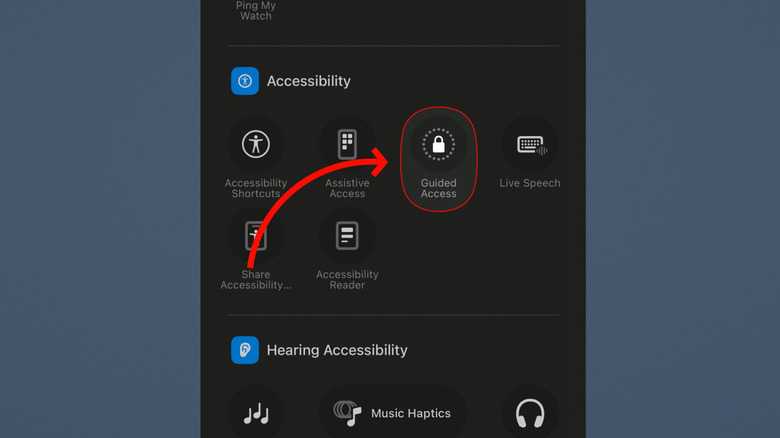
Вы когда-нибудь передавали свой телефон кому-то, кому вы не полностью доверяете, надеясь, что он сделает только то, для чего вы его ему дали, и ничего больше? Гид-доступ был создан для вас. Это пасхальное яйцо для iPhone, которое лучше всего подходит для таких ситуаций, как показ фотографии другу. Гид-доступ на iPhone не позволяет кому-либо покинуть открытое в данный момент приложение и даже может ограничить то, что он может делать и как долго. Представьте себе, насколько менее стрессовым было бы, скажем, передать свой телефон незнакомцу на публике, чтобы он мог сделать ваше групповое фото. Его также легко активировать с помощью элементов управления Центра управления.
Либо найдите его среди элементов управления, либо прокрутите вниз до раздела «Доступность». Вам придется включить управляемый доступ в первый раз. Существует множество вариантов настройки. Вы можете установить пароль (подкрепленный Face ID), установить ограничение по времени, запретить кому-либо использовать кнопки, открывать клавиатуру или даже прикасаться к экрану.
Так что, если у вас есть друг, у которого есть плохая привычка листать фотопленку, вы можете буквально ограничить его одной фотографией, на которую он смотрит, и ничем больше. Он чрезвычайно полезен для тех, кто заботится о конфиденциальности, прост в использовании и может быть активирован в любом приложении, просто коснувшись его в Центре управления.
Домашние умные переключатели освещения (и многое другое)
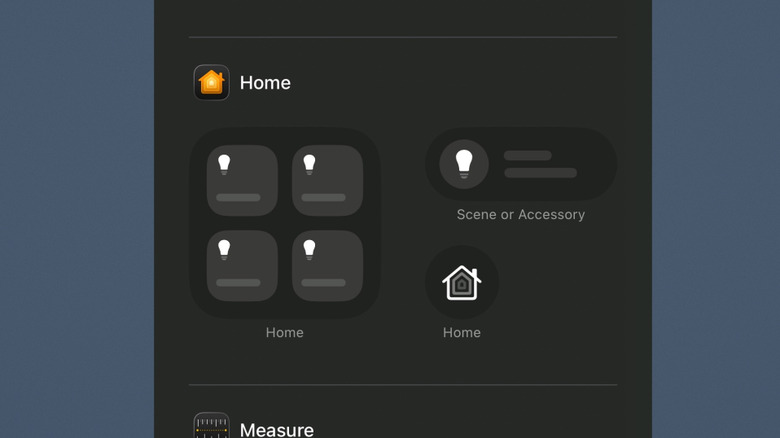
Элементы управления Apple HomeKit находятся в Центре управления уже десять лет. В этом нет ничего нового. Новым является то, что благодаря обновлению Центра управления iOS 18 размер этих элементов управления можно регулировать. Так что, если у вас есть только один источник света — или умный замок, или гаражная дверь, или что-то еще — и вы бы предпочли не занимать половину места в Центре управления, теперь у вас есть такая возможность.
Перейдите в раздел «Домой» в списке параметров Центра управления, и вы увидите три варианта: квадрат 2×2 переключателей HomeKit, переключатель для одного устройства или возможность просто открыть приложение Home. Это чрезвычайно полезно, если, скажем, вам нужны полноразмерные отдельные переключатели для всех устройств, которыми вы хотите управлять вручную в своем умном доме.
Обратите внимание: помимо этого существует удивительное количество возможностей настройки. Центр управления автоматически сгруппирует несколько ближайших значков HomeKit и позволит вам расширить (или сжать) их, чтобы включить больше или меньше устройств вашего дома. Также имейте в виду, что по умолчанию в Центре управления уже есть отдельная домашняя страница. Если вы хотите, вы можете просто добавить отдельные страницы для организации связанных устройств или просто предоставить себе больше места для умного дома, который невозможно легко разместить на одной странице.
