
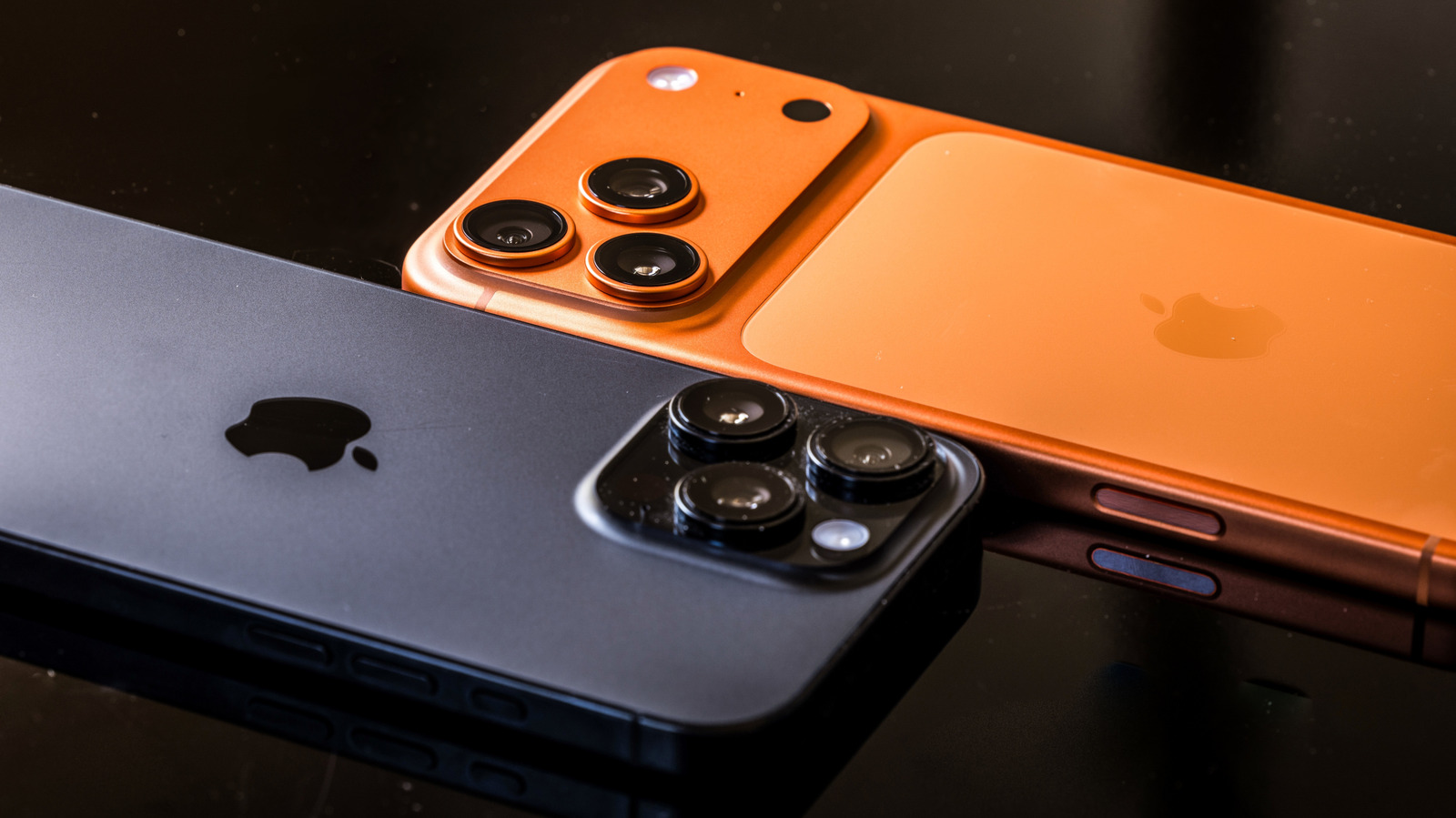
Камера iPhone прошла долгий путь с момента своего скромного появления в 2 Мп. Сейчас многие люди неизменно оценивают ее как лучший вариант камеры для смартфона, хотя это, конечно, всегда является предметом дискуссий. Помимо точности изображения, что, пожалуй, больше всего привлекает в камере iPhone то, насколько легко и просто ею пользоваться. Это стрельба в прямом смысле этого слова. Большинству обычных фотографов никогда не нужно открывать настройки, поскольку настройки по умолчанию позволяют делать красивые снимки в любое время суток и в любой ситуации. Тем не менее, несколько изменений настроек могут немного улучшить возможности камеры iPhone.
Чтобы изменить настройки камеры на iPhone, просто откройте приложение «Настройки» и прокрутите вниз до пункта «Камера». Все настройки, которые мы рассмотрим сегодня, можно найти там — мы не будем рассматривать какие-либо настройки внутри приложения или сторонние приложения для камеры. Мы выбрали несколько настроек, которые сделают ваши фотографии лучше, упростят их съемку и сгладят некоторые неровности приложения камеры iPhone.
Сохранить настройки
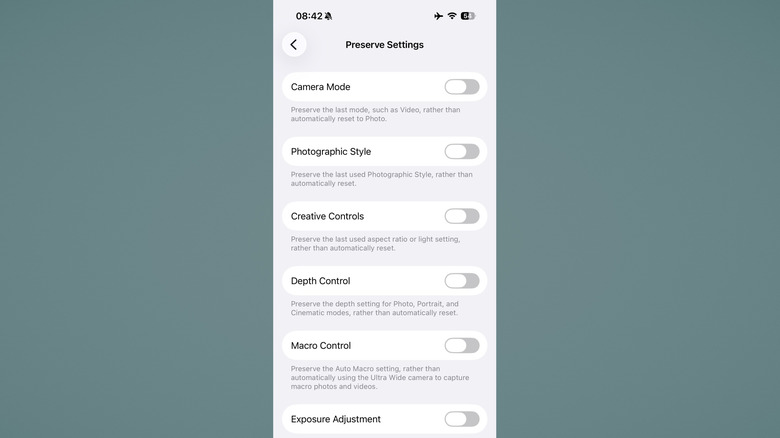
Всякий раз, когда вы используете камеру iPhone, большинство изменений, которые вы вносите в настройки приложения, обычно сбрасываются, когда вы снова открываете приложение. Если, скажем, ваша камера находилась в портретном режиме, когда вы в последний раз использовали ее, она снова откроется в режиме фото по умолчанию. Это может сильно раздражать.
Возможно, вы никогда не используете Live Photos либо потому, что они вам не нужны, либо потому, что они занимают слишком много места. Даже если вы выключите его, вы обнаружите, что ваш iPhone продолжает снимать их и иногда портит то, что должно быть нормальными, статичными кадрами. К счастью, функция «Сохранить настройки» означает, что в следующий раз, когда вы сделаете снимок, ваш iPhone запомнит предыдущий выбор камеры для определенной настройки — Live Photos будет отключен, пока вы не включите его снова, как в нашем примере.
Прокрутите немного вниз до раздела «Сохранить настройки». Вы найдете его чуть ниже настроек разрешения видео. А теперь порадуйте свои глаза. Почти каждая основная настройка камеры имеет свой собственный переключатель. Например, если вы снимаете много видео, вы можете убедиться, что камера снова открывается в режиме видео, а не в режиме фото; если вы предпочитаете ночную съемку с включенной вспышкой, вы можете сохранить ее вместо того, чтобы iPhone по умолчанию возвращался в автоматический режим; вы можете убедиться, что режим действия (сверхстабильный режим камеры для снимков с большим количеством движения) остается включенным. Вы поняли идею.
Уровень
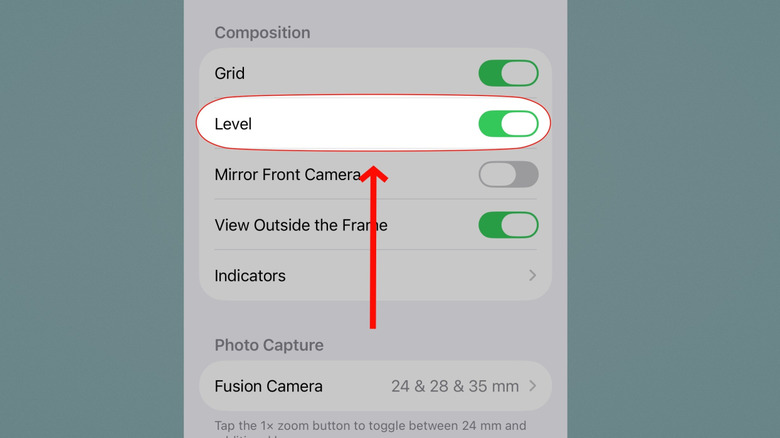
Расскажите, случалось ли с вами такое раньше: вы фотографируете великолепный пейзаж, а потом обнаруживаете, что ваша камера повернулась на пару градусов. Исправить это легко. Используя инструмент обрезки, вы можете выпрямить фотографию, но при этом края фотографии будут немного обрезаны, что потенциально может испортить величественный, широкий снимок. Самый простой способ навсегда предотвратить наклон фотографий — как в книжной, так и в альбомной ориентации — с помощью встроенного в iPhone уровня. Подобно уровню приложения «Измерение», который может превратить ваш iPhone в пузырьковый уровень, уровень камеры позволяет делать выпрямленные снимки, прежде чем вы их сделаете.
Прокрутите вниз до раздела «Композиция» ниже, где вы ранее нашли «Сохранить настройки». Здесь вы найдете ряд настроек, полезных для улучшения снимков в социальных сетях, например, наложение сетки. Чуть ниже находится «Уровень». Включите эту функцию, и теперь каждый раз, когда вы используете приложение камеры и делаете снимок с небольшим отклонением, появляется подсказка. Он мягко указывает вам, что вам нужно повернуть телефон до тех пор, пока не появится сплошная желтая линия, означающая, что камера выровнена. Он включается только в том случае, если ваша камера направлена прямо вперед и расположена прямо вверх и вниз; он не появится в других ситуациях съемки, где это может раздражать. Без этой штуки у меня, вероятно, была бы тонна пейзажных фотографий, раздражающе наклоненных, как автомат для игры в пинбол.
Отдавайте предпочтение более быстрой съемке
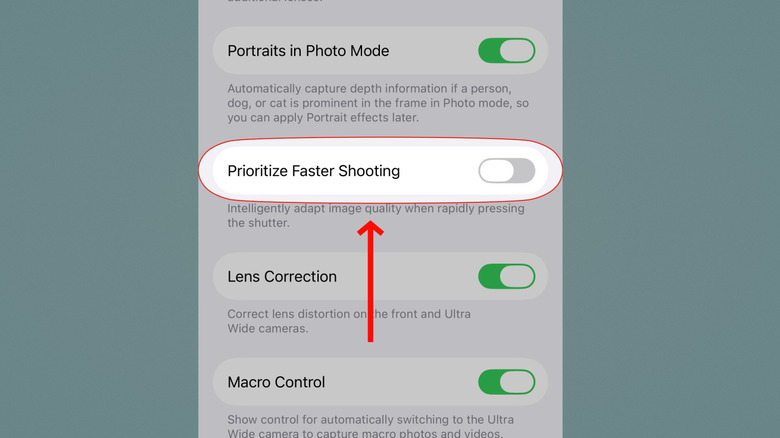
Еще в школе был такой розыгрыш, когда вы открывали чей-то фотоаппарат на iPhone (единственное, к чему у вас обычно был доступ, когда он заблокирован), а затем как можно быстрее делали десятки и десятки селфи, поэтому в следующий раз, когда они откроют свою камеру, им придется удалить, возможно, сотни глупых фотографий. Одной из причин, по которой вы могли бы это сделать, вероятно, является настройка iPhone «Приоритет быстрой съемки».
Apple утверждает, что этот параметр «разумно адаптирует качество изображения при быстром нажатии спуска затвора». С точки зрения непрофессионала, ваш iPhone меньше обрабатывает фотографии (что делает их хуже), чтобы не прерывать быструю последовательность снимков. Отлично, если вы сделаете достаточное количество снимков типа «моргни и пропустишь»; Например, модель, летящая по подиуму. Не так уж и здорово, если вы склонны к более статичным изображениям и хотите, чтобы в каждом кадре использовалась вся мощь обработки изображений iPhone.
Прокрутите вниз раздел фотосъемки, чтобы найти одинокий переключатель «Приоритет быстрой съемки». Для многих людей, вероятно, будет лучше, если вы просто отключите эту функцию. Как ни странно, задержка при отключении очень и очень минимальна. Но если он когда-нибудь встанет у вас на пути, вам понадобится всего три секунды, чтобы включить его в ситуациях, когда вам нужно, чтобы камера производила снимки как можно быстрее. Вот еще несколько настроек камеры iPhone, которые вы можете изменить для получения более качественных фотографий.
Проведите по экрану блокировки, чтобы открыть камеру
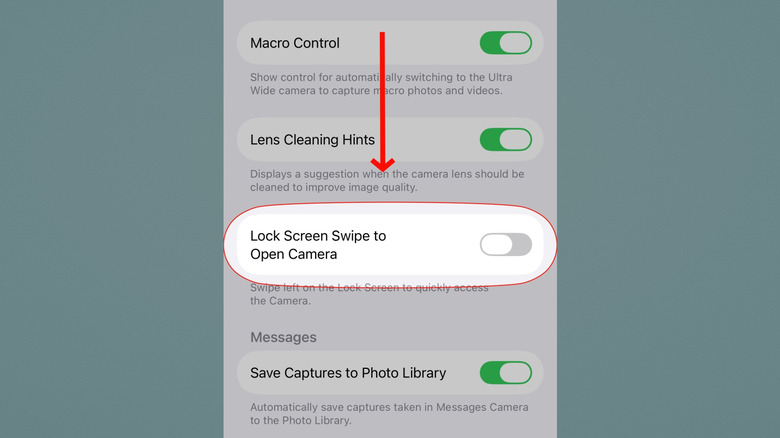
Есть много способов открыть камеру iPhone с экрана блокировки. Вы можете нажать и удерживать значок камеры, нажать кнопку «Действие» (iPhone 15 Pro и новее), нажать кнопку управления камерой (iPhone 16 и новее) или провести влево по экрану блокировки. От одного до трех вариантов слишком много, в зависимости от того, кого вы спрашиваете. К счастью, любой iPhone, обновленный до iOS 26, может отключить последнюю. Некоторых людей это невероятно раздражало; вы можете случайно открыть камеру вместо того, чтобы, скажем, удалить уведомление. Какой бы ни была причина, если вы не используете его, вы можете выключить его и предотвратить случайные осечки.
Прокрутите до конца, и предпоследний переключатель скажет: «Проведите по экрану блокировки, чтобы открыть камеру». Убедитесь, что он выключен, если он вам не нужен. Поскольку существует очень много способов открыть камеру на iPhone — особенно если у вас более новая модель с кнопкой «Действие» или кнопкой «Управление камерой» — вы, скорее всего, не пропустите ее.
Управление камерой
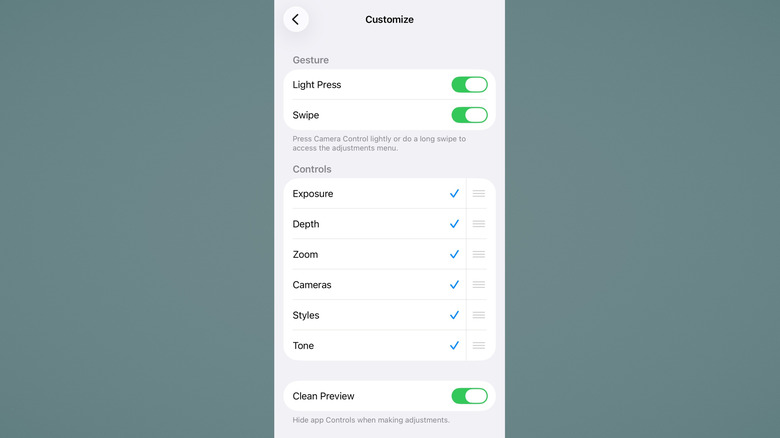
Новая функция управления камерой, представленная в линейке iPhone 16, была призвана сделать ваш смартфон на шаг ближе к зеркальной камере — универсальному затвору, позволяющему управлять масштабированием, экспозицией, глубиной, тоном и многим другим. Тем не менее, пользователи по-разному относятся к этой функции: многие, в том числе и я, используют ее только для открытия камеры и ничего больше. Любой, кто им пользовался, знает, что это довольно привередливо и совсем не интуитивно понятно. Часто простое использование уже доступных вам опций прямо на экране дает гораздо лучший результат. Если это описывает ваше отношение к управлению камерой, вы будете рады узнать, что можете изменить или полностью отключить кнопку.
Управление камерой имеет отдельный раздел в настройках камеры с удивительным количеством настроек. Параметры для изменения количества нажатий, необходимых для открытия камеры, включения визуального интеллекта при нажатии и удерживании, а также параметры настройки при пролистывании вперед и назад; последнее отлично, потому что вы можете снять флажки со многих настроек, связанных с управлением камерой, и сосредоточиться только на одной, например, на масштабировании.
Более того, вы можете полностью открыть другое приложение с помощью кнопки «Управление камерой». Его можно настроить на использование сторонней камеры, камеры социальных сетей, лупы, сканера кода или вообще ничего не использовать. К сожалению, Apple не позволяет использовать кнопку «Управление камерой» в качестве второй «кнопки действия» для изменения режимов фокусировки или запуска ярлыков. Но если ты обнаружишь, что ты никогда по-настоящему использовать Управление камерой, вы также можете использовать его или просто отключить, чтобы избежать случайных нажатий.
