
Мы можем получить комиссию по покупкам, сделанным по ссылкам.
Люди обычно держатся за деловые ноутбуки в течение пяти -семи лет, в зависимости от оборудования. Пользователи MacBook держат их еще дольше, обычно около 10 лет. Для сравнения смартфоны и планшеты заменяются чаще, около двух с половиной лет и четыре года в среднем соответственно.
Возможно, одна из самых больших причин, по которой ноутбуки сохраняются дольше, — это обновления. Вы не можете обновить любой современный смартфон, поэтому всякий раз, когда вы хотите не отставать от других технических пользователей, вам понадобится новое устройство. Со многими ноутбуками вы можете обновить некоторые компоненты, чтобы сделать его быстрее и практично.
Новые модели не предлагают много путей обновления, если таковые имеются, но это вопрос в другой день. В этом посте мы рассмотрим, что вы можете, чтобы обновить свой старый ноутбук и сделать его более полезным. Все эти обновления относительно просты в выполнении и могут действительно вдохнуть новую жизнь в стареющую машину. Итак, без лишних слов, давайте доберемся до этого!
Обновите оперативную память
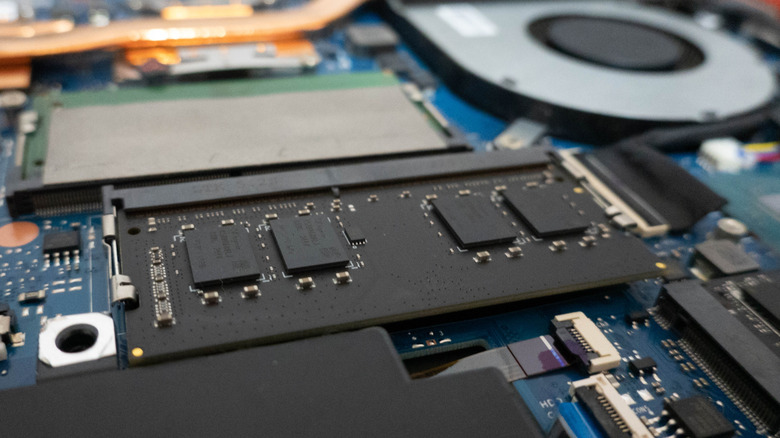
Memory Random Access (RAM) является неотъемлемой частью любого компьютера, включая ваш смартфон, ноутбук или Smart TV. Он служит короткой памятью системы и может хранить данные только во время получения питания. Зачем вам нужен чип памяти, который забывает все, когда питание сокращает? Потому что ОЗУ значительно быстрее, чем долговременные жесткие диски памяти. Да, это включает в себя SSD.
Чем больше барана у вас есть в вашем ноутбуке, тем больше программ вы можете держать открытыми в любой момент времени. Наличие проблем с вкладками браузера и программами обновляется или не отвечает на секунды? Это, вероятно, потому, что у вас слишком мало памяти RAM. Когда на вашем компьютере заканчивается оперативная память, он хранит новые данные на своем жестком диске, что сильно замедляет ситуацию.
Обновление оперативной памяти на вашем старом ноутбуке может облегчить эти замедления и сделать многозадачные более плавными. Поскольку программы становятся все более интенсивными памятью, мы рекомендуем обновить ваш ноутбук до минимум 8 ГБ ОЗУ. Тем не менее, обновление до 16 ГБ или 32 ГБ позволит больше узнать о программах с интенсивным RAM, таким как программное обеспечение для редактирования игр или видео.
Добавление большего количества ОЗУ часто просто. Вы можете найти инструкции по открытию ноутбука онлайн, удалить старый модуль и установить новый. На некоторых ноутбуках будет свободный слот памяти, где вы можете добавить еще одну палочку с оперативной памятью. У многих новых ноутбуков также есть паяная оперативная память, которая быстрее, но не может быть обновлена. К счастью, также существует высокопроизводимый и ремонтный ноутбук.
Переключитесь на SSD и расширяйте емкость хранения
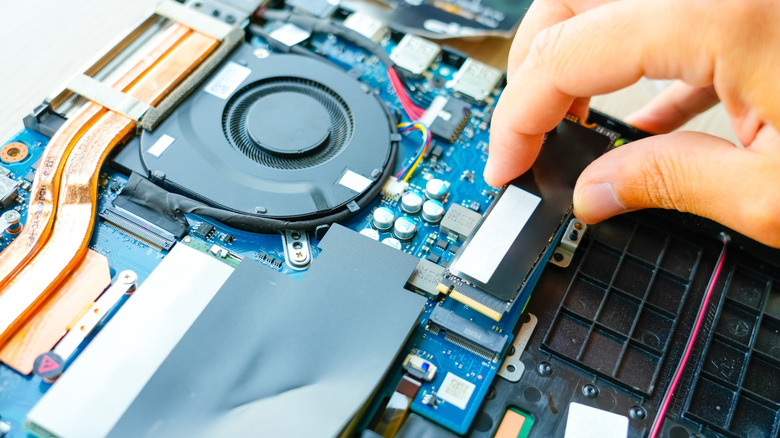
Замена жесткого диска (жесткий диск) на твердотельный привод (SSD) значительно ускорит ваш ноутбук. Твердовые диски также могут использоваться для долгосрочного хранения, поэтому вы не потеряете свои данные, как только вы отключите ноутбук, но, поскольку у них нет движущихся механических деталей, они существенно быстрее.
В то время как жесткие диски могут хранить файлы до 120 Мбит / с, современные SSD PCIe 5.0 NVME могут достичь ошеломляющих 12 700 Мбит / с. Старые ноутбуки обычно оснащены полосами NVME PCIE 4.0, ограниченными около 6000 Мбит / с. Древние ноутбуки будут иметь интерфейсы SATA, которые мешают им получить более 600 Мбит / с. Но даже тогда дельта производительности заметна.
Как это приведет в ваши повседневные компьютерные задачи? Ваша операционная система и программы будут загружаться быстрее. Перемещение файлов вокруг также будет значительно ускорено. SSD также более тише и более эффективны, что приводит к более длительному времени автономной работы, в дополнение к более надежным и долговечным.
Обновление до SSD требует немного больше времени. У вас в основном есть два варианта — выполнять свежую установку или клонировать установку существующей ОС. Для последнего вам понадобится программное обеспечение для корпуса и клонирования SSD. После того, как вы закончите клонирование, откройте ноутбук и найдите текущий жесткий диск. Следуйте онлайн -инструкциям для его удаления, а затем поместите SSD на его место. Закройте ноутбук и увидите, как ваша ОС начинается за секунды, вместо минут. К сожалению, вы не можете обновить хранилище на всех ноутбуках. Например, Macbooks были припаяли SSD.
Замените батарею или приобретите банк питания
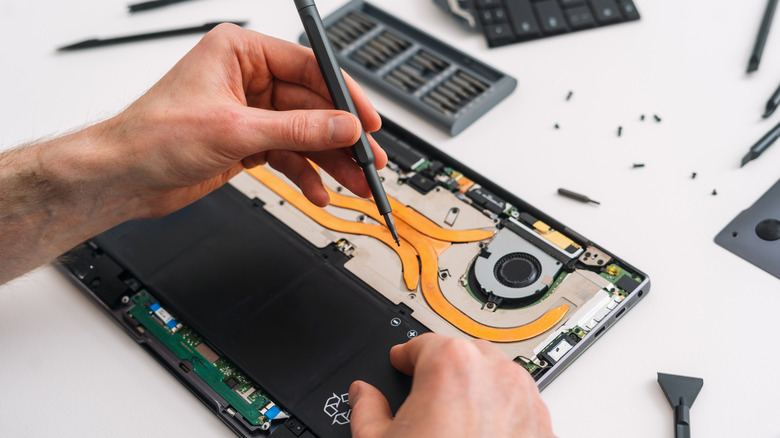
Вся идея наличия ноутбука работает над ходом. К сожалению, старые ноутбуки, изношенные батареи, обычно не будут зарядиться долго, если вообще вообще. Вы можете облегчить проблему, заменив батарею. Вы можете выбрать между оригинальными батареями и параметрами вторичного рынка. Оригинальные батареи обычно дороже, но всегда более высокого качества. Атаки вторичного ноутбука варьируются по качеству, поэтому убедитесь, что вы читали онлайн -обзоры перед покупкой.
Замена батареи ноутбука часто относительно проста. У более старых ноутбуков, таких как ThinkPads, есть повторные пользователи батареи, которые не требуют никаких инструментов. Однако на большинстве ноутбуков вам нужно снять нижнюю панель, чтобы заменить аккумулятор. Мы рекомендуем следовать онлайн -инструкциям для вашей конкретной модели, чтобы убедиться, что ничто не пойдет не так.
Вы также можете заряжать свой ноутбук с помощью телефонного батареи, при условии, что у него есть порт USB-C, который поддерживает зарядку. Не все банки энергетики будут работать — вы хотите один с достаточной мощностью. 30 Вт — это минимум, но 60 Вт дадут вам гораздо быстрее.
Кроме того, убедитесь, что у банка электроэнергии достаточно мощности, чтобы полностью взимать ноутбук. Это удвоит время автономной работы, позволяя вам работать дольше, не будучи привязанным. В целом, энергетический банк с 20 000 мАч сделает свое дело, подобно этому подразделению INIU 100W, которое стоит всего 53,99 долларов на Amazon. Конечно, вы можете выбрать более высокую емкость, но имейте в виду, что батареи с более чем 100-ваттами не допускаются на самолетах.
Используйте внешний графический процессор
Хотите больше OOMPH для графических программ, таких как игры, CAD или редактирование видео, но не хотите тратить целое состояние на новый ноутбук? Подключите EGPU к существующему ноутбуку и наслаждайтесь графикой на уровне рабочего стола на встроенном дисплее или на более крупном внешнем мониторе. Эти гаджеты представляют собой небольшие оболочки с портом PCIe, где вы можете прикрепить любую видеокарту, если она подходит внутри. Затем корпус подключается к вашему ноутбуку через порт USB-C.
Однако не все порты будут работать; Вам понадобится ноутбук с по крайней мере Thunderbolt 3 и портом USB-C с поддержкой внешней графики. Итак, убедитесь, что вы проверили, будет ли ваш ноутбук работать даже с EGPU перед покупкой. Кроме того, если вы смотрите на более крупную, более высокую карту, убедитесь, что вы найдете корпус EGPU, который может приспособить ее.
Как только все подходит, будьте готовы к серьезному повышению графики. Например, вы можете поместить настольный класс NVIDIA RTX 5090 в корпусе EGPU и наслаждаться лучшими графическими характеристиками, чем большинство новых ноутбуков. Да, EGPU проигрывает между 10-15% производительности, потому что они не связаны напрямую с материнской платой. Тем не менее, даже если вы примите это во внимание, дельта производительности будет значительной. И вам не нужно тратить целое состояние — этот доступный внешний корпус GPU стоит всего 169,99 долларов на Amazon. Поскольку он открыт, он даже примет длинные, высококачественные карты.
Установите легкую ОС на основе Linux или ChromeOS
Если вы не хотите тратить деньги на обновления оборудования, вы можете попробовать другую операционную систему. Windows печально известна тем, что является раздутой ОС с слишком большим количеством фоновых процессов. На новых машинах это не столько проблема, но и может съесть драгоценные ресурсы на более медленном оборудовании.
К счастью, есть довольно много альтернатив для окон для ноутбуков. Путь, которую большинство людей идут, — это установка распределения Linux. Обычно они имеют одно и то же ядро Linux, но имеют разные пользовательские интерфейсы, чтобы соответствовать различным пользователям. Некоторые, такие как Anduinos, предназначены для имитации Windows с аналогичной средой рабочего процесса.
Тем не менее, для старых ноутбуков мы рекомендуем пойти на легкие дистрибуты Linux. Эти операционные системы используют меньше ресурсов, чтобы помочь вашему оборудованию сосредоточиться на задаче. Отличным примером является Puppylinux, который весит ниже 500 МБ, и для функционирования требуется всего 300 МБ оперативной памяти. Это тоже очень настраиваемо. Peppermintos и Lubuntu также являются отличными альтернативами.
Если вы считаете Linux слишком сложным, вы можете следовать совету нашего собственного Макса Миллера и преобразовать старую машину Windows в Chromeos Flex. Вы можете скачать ОС непосредственно из Google бесплатно и установить ее на большинство ноутбуков. Chromeos -сапоги намного быстрее, чем Windows, и имеет меньше фоновых процессов. Важно отметить, что он предназначен для работы с облачными приложениями, что означает, что большая часть обработки будет происходить на сервере, а не на вашем ноутбуке. Google также часто обновляет ChromeoS, чтобы сохранить его безопасным и стабильным.
