
DaVinci Resolve от Blackmagic Design — это надежная платформа для редактирования видео и цветокоррекции для новичков, ищущих качественное оборудование, частных лиц, снимающих видео для клиентов, а также профессионалов в крупных командах. Даже если для привыкания к интерфейсу потребуется некоторое время, набор функций, предлагаемых программой, в частности ее обширные возможности цветокоррекции и редактирования звука, более чем оправдывают время, необходимое для освоения. Пользователи могут выбирать между загрузкой платной студийной версии, которая использовалась в крупных голливудских релизах, таких как «Аватар», «Звездные войны: Последние джедаи» и «Лучший стрелок: Маверик», и бесплатной версией, которая считается одной из лучших. — доступны бюджетные приложения для редактирования видео.
В августе 2024 года компания Blackmagic представила свой последний набор изменений в своей популярной платформе редактирования, выпустив DaVinci Resolve 19. Список обновлений, которые вы найдете в этой новейшей версии, мягко говоря, огромен. От ускоренной генерации прокси до кинематографических элементов управления цветокоррекцией и расширенных функций, интегрированных с искусственным интеллектом, новый DaVinci открывает шлюзы в совершенно новый мир творческих возможностей для создателей контента и групп редактирования. Независимо от того, считаете ли вы себя профессионалом DaVinci или только что загрузили программное обеспечение в первый раз, вам захочется изучить множество возможностей. Чтобы поставить вас на правильную ногу, мы составили список из пяти самых интересных новых функций DaVinci Resolve 19 и того, как они могут пригодиться во время вашего следующего сеанса редактирования.
Создайте винтажный образ с помощью Film Look Creator
С самого начала DaVinci Resolve пользовалась уважением за свои исключительные возможности цветопередачи. Blackmagic вывела цветную страницу на новый уровень с помощью DaVinci Resolve 19 с расширенными функциями, начиная от улучшенного шумоподавления для улучшения качества изображения и заканчивая созданием 3D-подложки глубины для лучшего управления элементами переднего плана и фона.
Поскольку в последние годы эстетика аналогового кино стала популярной тенденцией, DaVinci ответил прямым методом достижения этого внешнего вида. Film Look Creator — один из самых обсуждаемых новых элементов цветокоррекции обновления, позволяющих пользователям более мгновенно имитировать многие аспекты пленки. Если раньше вам приходилось вручную применять многочисленные эффекты к обширному дереву узлов, то теперь вы можете просто вызвать эффект Film Look Creator и управлять всем из простого узла. Вы можете использовать раздел «Переопределения цветового пространства» эффекта, чтобы определить конкретные настройки вашего видеоматериала. Отсюда вы можете настроить все: от баланса белого до смещения кожи и субтрактивной насыщенности по вашему желанию.
Важно помнить, что, как и многочисленные обновления, поставляемые с DaVinci 19, эффект Film Look Creator доступен только тем, у кого есть студийная подписка. Тем не менее, это по-прежнему стоящее улучшение, которое наверняка понравится многим создателям.
Использование усовершенствованных инструментов искусственного интеллекта для редактирования аудио
Хотя Blackmagic использует технологию искусственного интеллекта для реализации многих функций DaVinci с 2019 года, можно с уверенностью сказать, что в версии платформы 2024 года искусственный интеллект реализован наиболее эффективным и результативным образом, особенно с новыми возможностями редактирования аудио. Что касается музыки, есть Music Remixer, который позволяет пользователям видеть все различные вокальные и инструментальные элементы определенного трека и изменять их по своему вкусу. Так что, если у вас есть песня, в которой барабаны и бас звучат великолепно, но вы не являетесь поклонником вокала, вы можете просто отключить этот аспект, сняв флажок в Music Remixer.
Существует также разделитель диалогов, который является развитием и без того впечатляющей функции изоляции голоса. В то время как Voice Isolation может настолько аккуратно вырезать диалоги, что вы упускаете естественную атмосферу, исходящую от речи, Dialogue Separator позволяет вам настроить или полностью отключить голос, фоновый шум и атмосферу, чтобы они наилучшим образом соответствовали вашему миксу. Вы также можете перейти на страницу Fairlight в Resolve, чтобы автоматизировать увеличение или уменьшение громкости этих отдельных элементов.
Вы можете использовать Ducker, чтобы Resolve автоматически определял, когда громкость одной звуковой дорожки необходимо уменьшить, чтобы освободить место для другой дорожки. Например, если у вас есть фоновая музыка, которая должна умолчать, когда кто-то начинает говорить, вы можете применить эффект к музыкальному слою и сделать так, чтобы он соответствовал слою диалога. Вы также можете изменить, насколько низко вы хотите, чтобы музыка звучала, и скорость, с которой она это делает. Хотя Music Remixer и Dialogue Separator доступны только в студийной версии, приседание работает как в бесплатной, так и в платной версии Resolve.
Использование ColorSlice для более естественной настройки цвета.
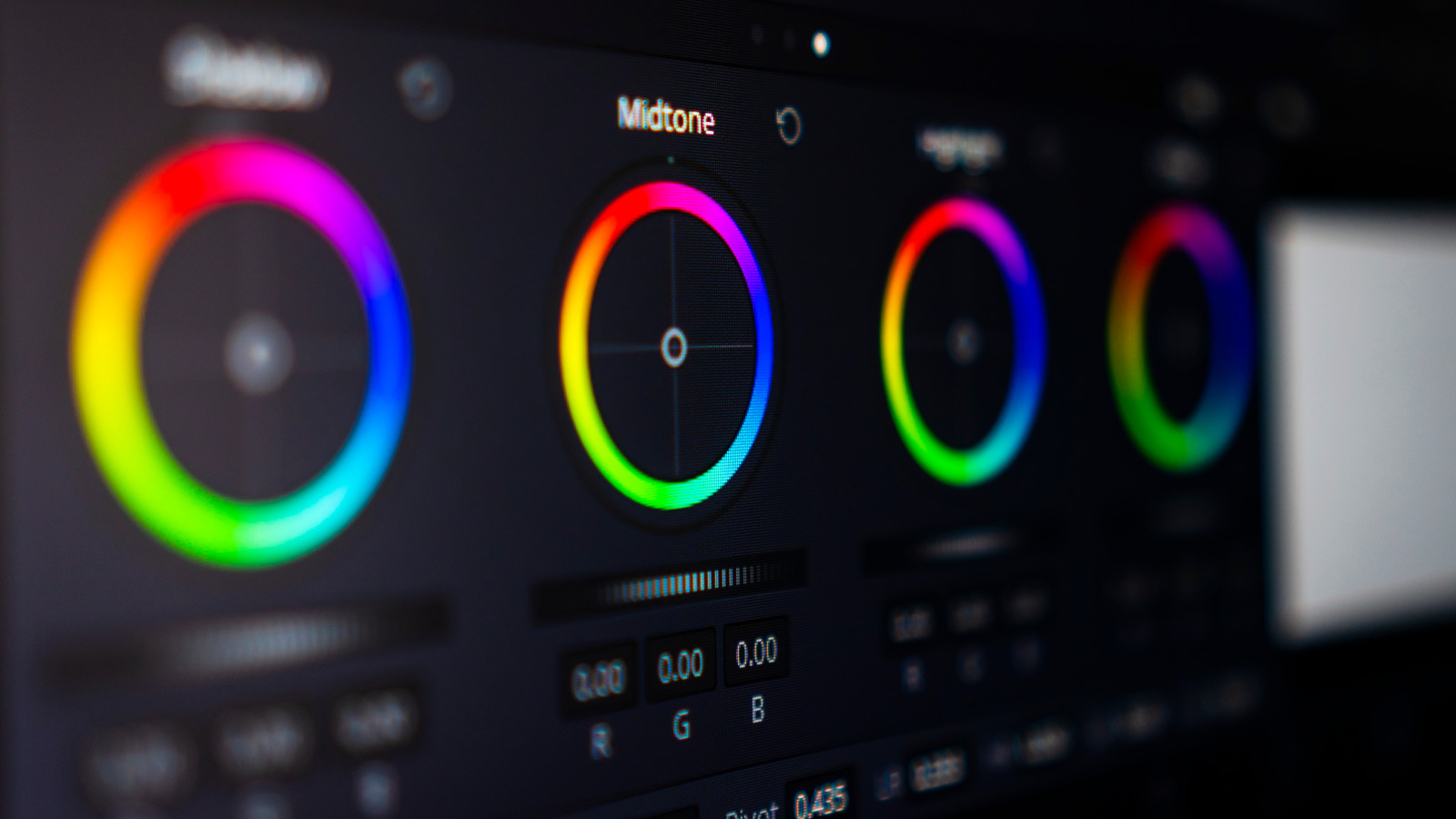
Как мы заявляли ранее, коррекция цвета — одно из требований DaVinci Resolve, завоевавших известность в отрасли. Поэтому неудивительно, что одним из самых впечатляющих обновлений DaVinci Resolve 19 является ColorSlice. Подобно Film Look Creator, эта функция помогает придать вашим цифровым материалам вид, более похожий на кинофильм. В то время как Film Look больше ориентирован на достижение текстурных и световых аспектов этой эстетики, ColorSlice предоставляет пользователям тонкий способ улучшить и настроить цвет отснятого материала.
Инструмент ColorSlice, расположенный рядом с разделом кривых на вашей цветной странице, содержит семь палитр для красного, желтого, синего, голубого, пурпурного, зеленого и телесного цветов. Вы можете конкретно увидеть области, в которых каждая палитра будет влиять на ваш клип, и перейти к каждой из них, чтобы индивидуально настроить плотность, оттенок и насыщенность, а также глобальный набор элементов управления, которые позволяют применять эти эффекты ко всему изображению. Что отличает ColorSlice, так это то, что он использует субтрактивный метод в своем процессе, в отличие от других платформ, которые просто добавляют лишний цвет и создают менее естественный вид. К счастью, это еще одна инновационная функция, которую можно найти как в студийной, так и в бесплатной версии DaVinci Resolve 19.
Автоматические субтитры для более быстрой субтитры к видео
Субтитры к видео более необходимы, чем когда-либо прежде. Помимо помощи слабослышащим, некоторые могут предпочесть отключить звук видео, особенно если они смотрят что-то в социальных сетях, где видео часто отключено по умолчанию. Признавая эту необходимость, DaVinci Resolve 19 предлагает еще одно решение, которое поможет создателям контента реализовать этот аспект простым и эффективным способом.
Функция автоматических субтитров использует искусственный интеллект для просмотра звука на временной шкале и мгновенного создания субтитров, соответствующих речи. Субтитры будут отображаться как отдельная дорожка, которую вы сможете использовать для дальнейшего анализа и корректировки несовпадающих слов, а также изменения шрифта, цвета, размера и т. д. Эта функция также удобна, если вы используете DaVinci для редактирования подкаста или аналогичного аудиофрагмента и хотите сделать транскрипцию, поскольку вы можете экспортировать субтитры в виде транскрипции или встроенных подписей.
Хотя это не всегда дает наиболее полные и точные результаты с места в карьер, это все же гораздо лучший вариант для ручного добавления субтитров и синхронизации их для каждого раздела. К сожалению, это еще одна функция, доступная только тем, у кого есть подписка на студию DaVinci.
Делитесь своей работой с помощью Blackmagic Cloud
Неорганизованность — верный признак начинающего редактора. Независимо от того, являетесь ли вы индивидуалом, создающим работу для клиента, или являетесь частью большой команды пост-продакшена, обмен информацией и получение отзывов о вашем прогрессе — это часть процесса, которую легко упустить из виду. Конечно, вы можете отправлять отдельные клипы или даже целые файлы на Google Диск или Dropbox, но огромное количество времени, которое может потребоваться для обеспечения совместимости определенных файлов и загрузки или загрузки больших объектов, может значительно снизить эффективность. Новейшее обновление DaVinci, к счастью, решает эту проблему благодаря внедрению Blackmagic Cloud, позволяя пользователям делиться своими проектами через общий сервер проектов.
Помимо локальных и сетевых проектов, которые вы видите на домашней странице Resolve, вы найдете опцию Cloud. После создания бесплатной учетной записи на веб-сайте Blackmagic Cloud вы можете размещать и публиковать свои библиотеки проектов на сервере, причем каждая библиотека стоит 5 долларов в месяц. Хорошей новостью является то, что каждая библиотека может содержать неограниченное количество файлов проекта, а это означает, что если ваша команда нормально работает над несколькими файлами в одной библиотеке, вам придется беспокоиться только об одной подписке. Вы даже можете настроить часовой пояс и географическое положение так, чтобы оно лучше всего соответствовало месту, где будет работать большая часть вашей команды.
Хотя Blackmagic Cloud можно использовать и совместно использовать как платно, так и бесплатно, представители крупных компаний и команд могут воспользоваться еще более продвинутыми функциями, такими как приложение «Организации», лицензирование аренды студии и синхронизация камеры.
