
Кнопка питания на наших устройствах Android чаще всего используется для включения и выключения экрана, а также для перезагрузки или выключения устройства. Мы нажимаем эту кнопку десятки раз в день, даже не думая о ней как о чем-то большем. Но дело в том, что многие компании, в том числе Samsung, больше даже не называют ее «кнопкой питания». Samsung теперь называет ее «боковой клавишей», и для этого есть причина — удерживание ее на современном телефоне Galaxy вообще не вызывает меню питания. В новых настройках Android по умолчанию он запускает Gemini.
Хорошей новостью является то, что теперь вы можете настроить его на активацию разных действий разным количеством нажатий. Нажмите ее один раз, затем быстро пять раз, затем два раза подряд, и каждый раз вы будете получать совершенно другой результат. Некоторые из них гораздо полезнее, чем простое меню выключения, поэтому мы покопались в настройках в поисках их и нашли несколько скрытых трюков Android, которые стоит знать, а также пять способов вызвать их с помощью боковой клавиши.
Самое приятное то, что все эти функции работают с современными телефонами Samsung Galaxy, а некоторые доступны для большинства телефонов Android. Следующие пять комбинаций стоит запомнить, поскольку есть вероятность, что хотя бы одна из них вам понадобится довольно часто. Вот на что способна кнопка питания Android или боковая клавиша.
Пять быстрых нажатий активируют экстренную SOS.
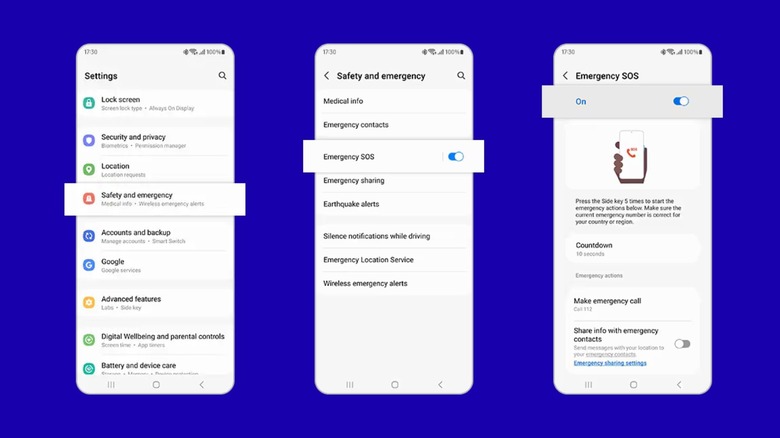
Когда вы быстро нажмете кнопку питания пять раз подряд, ваш телефон Android вызовет экстренный вызов SOS. Эта функция, даже когда экран заблокирован, может подать сигнал тревоги, сделать несколько фотографий, поделиться своим текущим местоположением и оповестить контакты для экстренных случаев, которые вы установили заранее. Он будет передавать ваше обновленное местоположение вашим контактам для экстренных случаев каждые 15 минут в течение следующих 24 часов. Вы также можете включить такие параметры, как «Требовать пролистывание для вызова», чтобы исключить случайные вызовы службы экстренной помощи.
Кроме того, есть возможность установить обратный отсчет, поэтому случайное нажатие не приведет к ошибочному вызову. Чтобы настроить «Экстренный SOS», вам просто нужно перейти в «Настройки» > «Безопасность и экстренная помощь» > «Экстренный SOS». Вы можете включить опцию «Отправить SOS контактам для экстренных случаев», чтобы отправить оповещение выбранным контактам в случае возникновения чрезвычайной ситуации. Вы можете добавить контакты для экстренных случаев в разделе «Контакты для экстренных случаев» на целевой странице «Безопасность и экстренная помощь».
Обнаружение падения Samsung Galaxy Watch работает по тому же принципу: сильное падение запускает 60-секундный обратный отсчет, прежде чем оповещение SOS будет автоматически отправлено выбранным вами контактам для экстренных случаев. Для обеспечения максимальной безопасности вам следует уделить время предварительной настройке этих функций. Телефоны Samsung также позволяют добавлять медицинскую информацию в опцию «Безопасность и неотложная помощь», чтобы люди, помогающие вам, имели всю необходимую им информацию, например, об известных заболеваниях, аллергиях и группах крови.
Длительное нажатие запускает вашего помощника
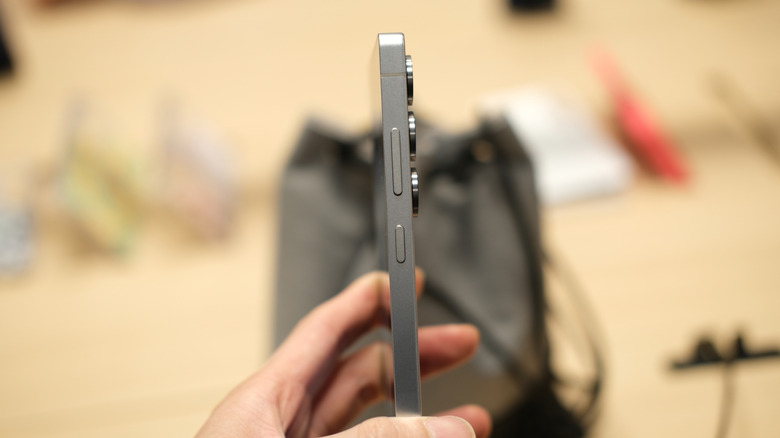
Когда вы покупаете новый телефон Samsung Galaxy, одним из неприятных моментов для любого пользователя является тот факт, что длительное нажатие кнопки питания больше не вызывает меню питания по умолчанию. Вместо этого он запускает Gemini, помощника Google по искусственному интеллекту, который готов отвечать на ваши вопросы, составлять сообщения или искать файлы внутри телефона, и все это без помощи рук. Если вы хотите вернуть классическое меню питания, вам нужно вручную изменить поведение боковой клавиши.
Вам нужно перейти в «Настройки» > «Дополнительные функции» > «Боковая кнопка» > «Длительное нажатие». В меню вы можете изменить функцию с цифрового помощника на меню выключения. Настройка боковой кнопки для цифрового помощника может быть как полезной, так и хлопотной, в зависимости от того, как вы используете свой телефон.
Лично я часто использую Gemini и установил боковую клавишу для запуска помощника вместо меню питания. Это намного быстрее, чем искать значок Близнецов в длинном списке приложений на моем телефоне. Вы по-прежнему можете выключить телефон, проведя пальцем вниз по панели быстрых настроек и нажав кнопку выключения, и, честно говоря, это не то, что вы делаете чаще пары раз в день.
Нажмите кнопку питания и громкости, чтобы сделать мгновенный снимок экрана.
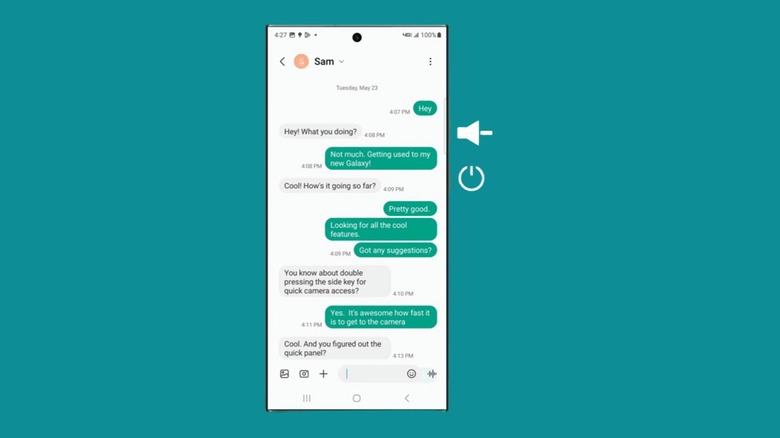
Что ж, это классический вариант, и многие из вас, вероятно, уже им пользуются. Быстрое одновременное нажатие кнопок питания и уменьшения громкости позволяет сделать снимок экрана практически на любом телефоне Samsung. Это также работает на телефонах других марок, но вместо клавиши уменьшения громкости это может быть увеличение громкости плюс боковая кнопка. Удержание той же комбинации немного дольше может вызвать принудительную перезагрузку вместо скриншота. Так что время здесь действительно имеет значение.
Обратите внимание, что в меню настроек нет возможности запретить этой комбинации создавать снимок экрана. Но вы можете найти другие способы делать снимки экрана, перейдя в «Настройки» > «Дополнительные функции» > «Движения и жесты». Здесь у вас есть возможность включить Palm Swipe, чтобы сделать снимок экрана. Честно говоря, хоть я и включил эту опцию, я ею почти не пользовался, так как старая добрая боковая кнопка уменьшения громкости и боковая кнопка работают отлично.
Комбинация кнопок — это быстрый способ сделать снимок экрана, и для меня жест ладонью оказался слишком привередливым. Очень часто я слышал, как телефон случайно делал снимок экрана, потому что принимал что-то, закрывающее дисплей (например, внутреннюю часть моего кармана или сумки), за движение ладонью.
Дважды нажмите боковую кнопку, чтобы открыть любое приложение.
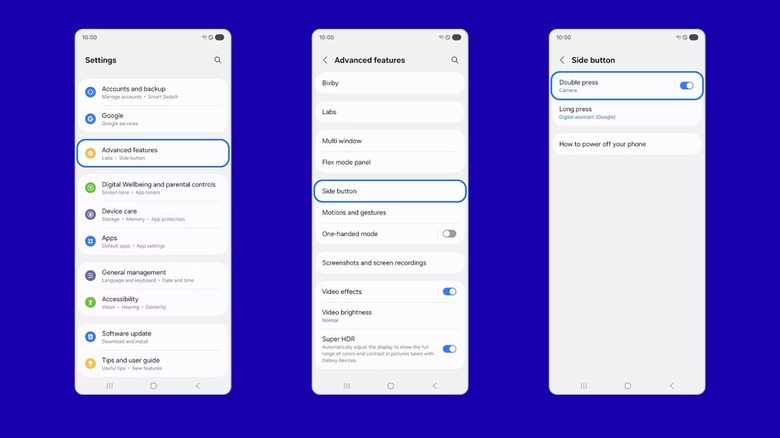
Боковую клавишу можно легко настроить, особенно на телефоне Samsung Galaxy. Большинство людей никогда не утруждают себя его изменением, и максимум, что они делают, это переключают его с запуска помощника на открытие меню питания. Однако вы также можете назначить боковую клавишу для запуска определенного приложения или выполнения определенной задачи. Чтобы настроить параметры боковой кнопки, перейдите в «Настройки» > «Дополнительные функции» > «Боковая кнопка» > «Двойное нажатие».
Сначала включите опцию «Двойное нажатие», и вы увидите список предопределенных приложений и функций, которые вы можете назначить. К ним относятся камера, фонарик, лупа, Samsung Notes, Samsung Capture (скриншот), а также режимы и процедуры, но вы также можете настроить его на открытие любого конкретного приложения. Нажатие значка шестеренки, который появляется при использовании определенных параметров, таких как «Камера», «Заметки Samsung» и «Захват Samsung», позволяет настроить этот параметр. Например, нажатие значка шестеренки для Samsung Notes позволяет назначить двойное нажатие боковой клавиши для открытия Samsung Notes, рисования, записи голосовой заметки, ввода заметки или письма с помощью S-Pen.
Дважды нажмите, чтобы щелкнуть фотографию, видео или селфи.
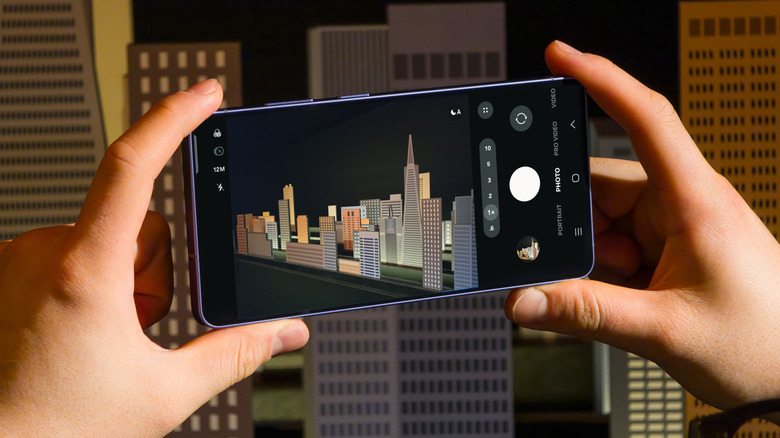
Вы можете настроить боковую клавишу на своем телефоне для прямого открытия приложения камеры — функцию, которую Samsung называет «Быстрый запуск камеры». Это работает, даже если ваш экран заблокирован или вы используете другое приложение. Установка этой настройки отнимает время, необходимое для разблокировки телефона, поиска приложения камеры в панели приложений и его открытия. Это может занять всего несколько секунд, но несколько секунд — это все, что у вас есть, когда вам нужно запечатлеть новую веху малыша или забавный поступок вашего питомца.
Просто перейдите в «Настройки» > «Дополнительные функции» > «Боковая кнопка» > «Двойное нажатие» и установите его для открытия приложения «Камера». Самое приятное то, что помимо простого запуска приложения камеры, Samsung дает вам возможность записать видео, сделать портрет или даже сделать селфи. Таким образом, если вы хотите мгновенно запечатлеть момент, вы можете дважды нажать боковую кнопку и начать запись. У меня включена настройка «Начать запись», так как у меня дома есть малышка, и я часто вызываю приложение камеры, чтобы запечатлеть ее милое выражение лица и первые прогулки.
В приложении «Камера» вы можете настроить кнопки громкости для фотосъемки или записи видео. Вы можете сделать это, перейдя в «Камера» > «Настройки» > «Методы съемки». Таким образом, вы можете мгновенно запустить приложение камеры, дважды нажав боковую клавишу, и быстро начать запись или сделать снимок с помощью физических клавиш громкости; идеальная установка, чтобы никогда не пропустить важный момент.
