
iPhone от Apple известен многими вещами, одна из которых — качество камер. iPhone 16 Pro и 15 Max попали в наш список лучших камер смартфонов 2025 года, а их преемник, iPhone 17 Pro Max, сделал фотографии, которые произвели на нас большое впечатление, когда мы тестировали одну из них в конце 2025 года.
Однако оборудование — это всего лишь часть фотографического процесса; Стандартное приложение Apple Camera также играет важную роль в общем впечатлении. Он предлагает оптимизированный и простой в использовании интерфейс — особенно в iOS 26 — который гарантирует, что практически каждый сможет начать фотографировать после распаковки своего iPhone, не тратя времени на просмотр меню и настройку.
Тем не менее, хотя вполне возможно делать отличные фотографии с помощью приложения «Камера» в том виде, в каком оно установлено на заводе, использование настроек по умолчанию не обязательно обеспечит достаточно глубокий опыт для заядлых фотографов. К счастью, есть много вещей, которые вы, возможно, не осознавали, что приложение «Камера» может делать, а приложение Apple также имеет расширенные настройки, которые вы можете настроить. Они варьируются от изменения разрешения изображения до настройки пользовательского интерфейса приложения. Конечно, приложение Apple никогда не будет таким гибким, как альтернативы Camera, такие как Halide, но в зависимости от ваших потребностей это могут быть все изменения, которые вам когда-либо придется внести.
Изменить разрешение основной камеры
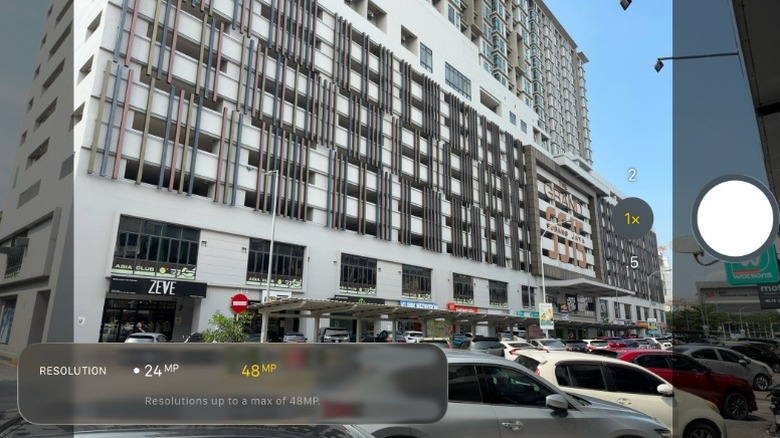
Современный iPhone по умолчанию фотографирует с разрешением 24 МП. На iPhone 17 это приводит к фотографиям размером 5712 x 4814, которые обычно занимают около 3 МБ памяти. Хотя этого будет достаточно для большинства людей, те, кто хочет либо максимально увеличить объем памяти, либо повысить разрешение, могут это изменить.
На iOS 26 зайдите в «Настройки», затем «Камера». Чтобы изменить разрешение, нажмите «Форматы». Здесь вы увидите еще несколько опций, но вам нужен фоторежим. Нажав на нее, вы сможете выбрать между 24 МП и 12 МП, при этом в последнем случае размер файла уменьшится примерно до 2 МБ или около того. Хотя это не такое уж большое уменьшение размера файла, оно увеличится, особенно если вы пользуетесь старым iPhone с меньшим объемом встроенной памяти.
Вы также можете увеличить разрешение до 48 МП, если хотите, включив настройки «Контроль разрешения» и «ProRAW» (в зависимости от вашего iPhone). Однако это не позволяет вам выбрать 48 МП в приведенном выше подменю. Вместо этого в левом верхнем углу приложения «Камера» появится новый элемент управления, где вы сможете выбрать более высокое разрешение. Хотя это может показаться привлекательным, помните, что большее количество мегапикселей не всегда приводит к лучшему изображению, и вы не сможете внезапно делать фотографии с такой же детализацией, как на полнокадровой камере. Это также влечет за собой большой штраф за хранение: фотографии размером 8064 x 6048 могут занимать 9 МБ или более.
Настройте объектив основной камеры
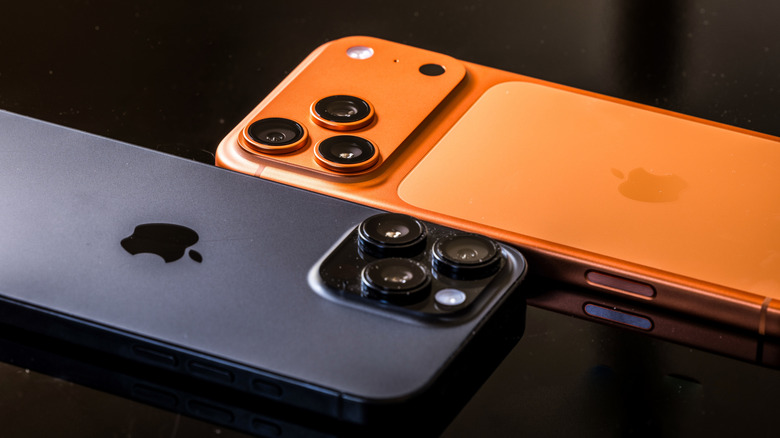
Приложение «Камера» обычно позволяет вам выбирать между настройками масштабирования 0,5x, 1x, 2x и 3x (или 5x), но некоторые модели iPhone предлагают пару дополнительных «линз», которые вы можете переключать и даже устанавливать по умолчанию, если вы их предпочитаете. Этот параметр доступен не на всех iPhone — он доступен только в версиях Pro и Pro Max iPhone 15, 16 и 17, а также iPhone Air.
В меню настроек камеры коснитесь «Основная камера» или «Fusion Camera», в зависимости от вашей модели. Здесь вы найдете раздел «Дополнительные линзы», где вы можете переключать две дополнительные «линзы» (которые на самом деле представляют собой увеличенные версии изображения основной камеры). Если вы используете любой из iPhone Pro или Pro Max, вы увидите линзы 1,2x и 1,5x, а iPhone Air предлагает линзы 1,1x и 1,4x. В любом случае, оба эквивалентны одним и тем же смоделированным объективам 28 и 35 мм.
Переключаться между этими вариантами основного объектива 1x легко, и вы можете просто быстро нажать в приложении «Камера», чтобы переключаться между ними. Однако, если вы предпочитаете один из двух более близких масштабов, вы также можете использовать раздел «Объектив по умолчанию» в разделе «Дополнительные объективы». Как следует из названия, этот раздел позволяет вам выбрать уровень масштабирования, который ваше приложение «Камера» использует по умолчанию. Однако учтите, что для этой функции необходимо установить разрешение камеры на 24 МП.
Решите, видите ли вы то, что находится за кадром
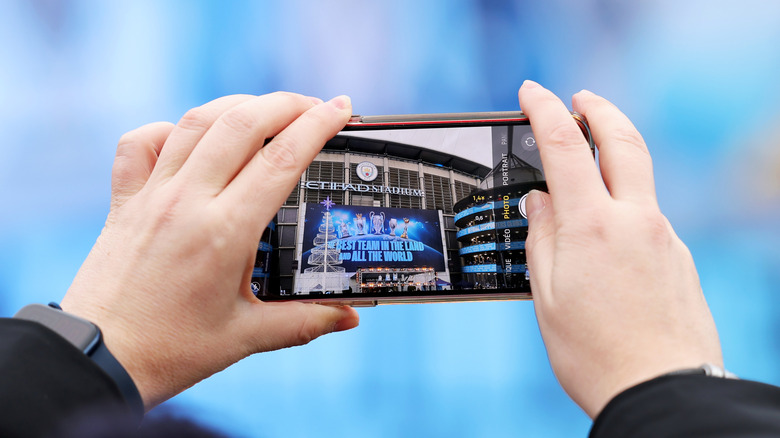
По умолчанию приложение «Камера» iOS 26 показывает затемненный предварительный просмотр того, что находится за пределами текущего кадра на всех iPhone, начиная с iPhone 11. Как правило, это очень полезная функция, действующая как напоминание обо всем дополнительном содержимом изображения, которое вы могли бы захватить, переключившись на другой объектив.
Допустим, например, что вы пытаетесь сделать большую групповую фотографию с помощью объектива 1x, но у вас возникли проблемы с втиснением всех. Конечно, вы можете отойти назад или попробовать другой ракурс, но эта функция, которую Apple называет «Просмотр за пределами кадра», означает, что приложение также покажет вам, что было бы на изображении, если бы вместо этого вы переключились на объектив 0,5x. В зависимости от ситуации это может быть гораздо более быстрым решением, чем изменение положения.
Эта функция также может быть полезна при съемке более художественных фотографий, поскольку она позволяет вам ориентироваться и знать о других способах композиции фотографии. Тем не менее, если вы предпочитаете предварительный просмотр камеры без отвлекающих факторов, вы можете отключить эту функцию, перейдя в меню настроек камеры и переключив «Просмотр за пределами кадра».
Включить или отключить коррекцию линз
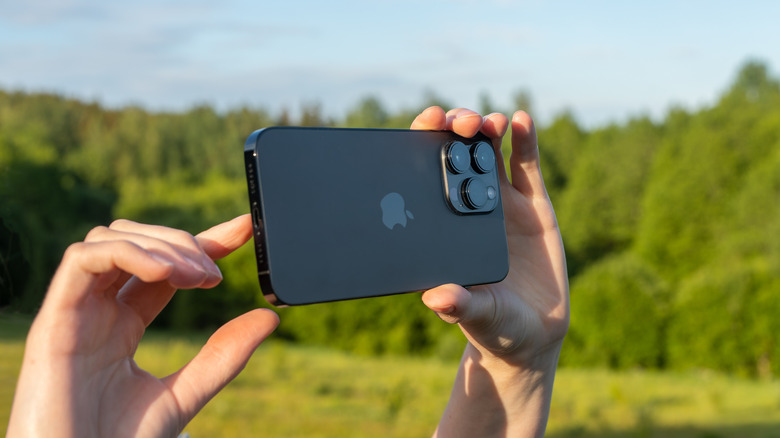
Начиная с iPhone 12, в приложении iOS Camera появилась функция, включенная по умолчанию, которая помогает компенсировать некоторые оптические недостатки, присутствующие в передней и сверхширокой задней камерах. Широкие объективы, такие как сверхширокоугольная камера iPhone 17 (с фокусным расстоянием 13 мм), склонны к бочкообразным искажениям, из-за которых изображения могут выглядеть искаженными и «рыбими глазами», особенно по краям кадра.
Насколько серьезно это искажение, зависит от предмета, но, как правило, вам следует оставить эту функцию включенной, чтобы устранить любые проблемы в зародыше, особенно если вы любите фотографировать архитектуру. Однако эта функция не всегда идеальна, и обзоры iPhone 12 от таких авторов, как The Verge, даже выявили некоторые ситуации, когда исправление ухудшало ситуацию. Хотя Apple, вероятно, улучшила ситуацию за последние годы, те из вас, кто хочет избежать любых возможных проблем с обработкой, могут отключить функцию коррекции объектива, зайдя в настройки камеры и переключив коррекцию объектива.
Конечно, есть и другие причины отключить эту функцию. Например, вы можете поэкспериментировать со своими фотографиями, опираясь на характер сверхширокоугольного объектива и работая с искажениями, а не против них. И наоборот, более опытные фотографы, возможно, захотят вместо этого выполнить собственную коррекцию объектива в программе для редактирования фотографий, такой как Adobe Lightroom. Однако независимо от причины, к счастью, изменить эту настройку очень просто.
Выбирайте между быстрыми фотографиями или улучшенной обработкой.
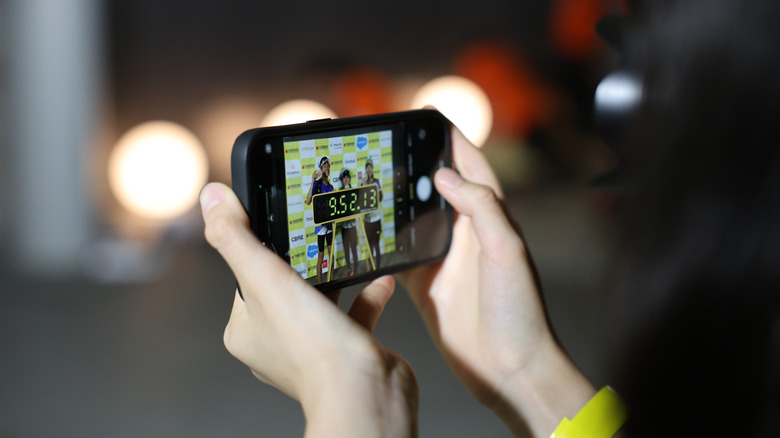
Смартфоны, включая iPhone, в значительной степени полагаются на обработку изображений, чтобы компенсировать относительно небольшой размер своих сенсоров. Таким образом, вместо того, чтобы собирать тонны необработанных данных, они используют свои мощные процессоры для улучшения того, что могут захватить датчики, генерируя высококачественные фотографии, с которыми мы все знакомы. Хотя результаты в целом желательны, этот процесс требует времени, что может вызвать проблемы в тех ситуациях, когда пользователю необходимо сделать несколько фотографий подряд.
С этой целью iOS 26 включает функцию «Приоритет быстрой съемки». Это снижает качество обработки изображения при многократном нажатии кнопки спуска затвора, что позволяет быстрее делать больше фотографий. Хотя отключение этой функции может показаться легким достижением качества изображения, на самом деле все не так просто: тестирование функции PetaPixel в 2023 году показало, что не только снижение качества было минимальным, но и изменения в обработке происходили только после того, как пользователь нажимал на кнопку спуска затвора «примерно более трех раз в секунду». Это очень быстро и, вероятно, не то, что будет делать большинство пользователей, тем более что режим серийной съемки позволяет владельцам iPhone делать именно это без какого-либо снижения качества изображения.
Тем не менее, те, кто хочет исключить возможность, пусть и отдаленную, получения изображений худшего качества, чем они могли бы получить в противном случае — даже с риском пропустить быстрые фотографии — могут отключить эту функцию. Для этого зайдите в меню настроек камеры и прокрутите вниз, пока не найдете переключатель «Приоритет быстрой съемки», и отключите его. Мы считаем, что это важная настройка камеры iPhone для получения более качественных фотографий, но, эй, вы это делаете.
