
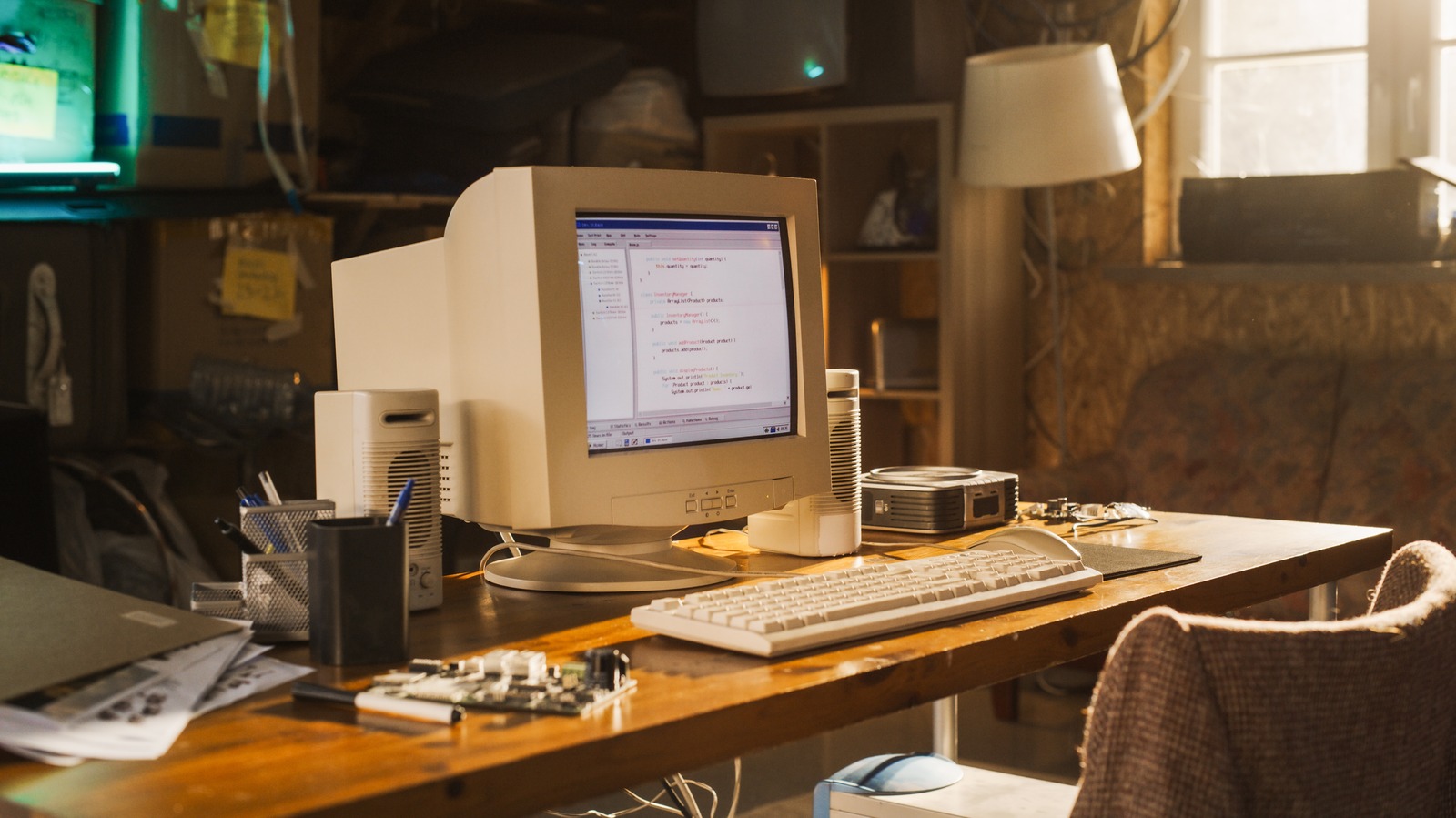
Это случалось со всеми нами: вы нажимаете кнопку питания на своем компьютере, чтобы начать свой день, идете приготовить чашку кофе, возвращаетесь и видите, что он все еще загружается. Это может сильно расстраивать и испортить ваше продуктивное настроение. Со временем ПК с Windows имеют тенденцию накапливать много ненужных цифровых данных, таких как остатки файлов неустановленных приложений, неиспользуемые записи реестра, фоновые приложения, которые запускаются без необходимости, и системные индексы, которые используют драгоценную вычислительную мощность вашего устройства и пространство для хранения. Все эти факторы в совокупности делают ваш компьютер медленным и склонным к зависаниям.
Теперь, прежде чем вы отчаянно решите потратить сотни долларов на новый компьютер, вы должны знать, что проблема может быть не в аппаратном обеспечении. Это может быть связано с раздуванием программного обеспечения, которое утяжеляет вашу систему. Кроме того, покупка нового устройства должна быть вашим последним средством после того, как вы попробовали все остальное, включая оптимизацию текущей настройки программного обеспечения.
Хорошей новостью является то, что для этого вам не нужен ИТ-специалист. Мы здесь, чтобы помочь вам собрать набор легких бесплатных инструментов, которые созданы специально для того, чтобы убрать жир с вашего устаревшего ПК с Windows и выжать из него все до последней капли производительности. Пакет включает в себя бустер для ПК, сверхбыстрый инструмент поиска, универсальную утилиту для удаления раздутых файлов, оптимизированный браузер и надежное средство удаления приложений.
Диспетчер ПК Microsoft
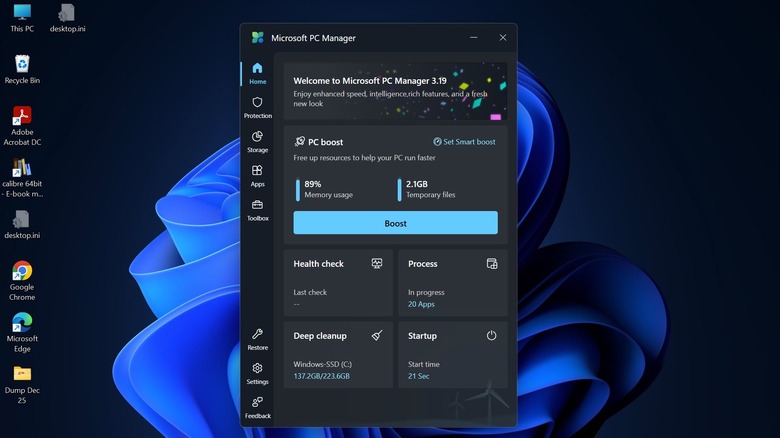
Иногда лучший способ исправить медленную работу ОС Windows — использовать инструмент, разработанный самой Microsoft. Если вы полагаетесь на сторонний инструмент для оптимизации и очистки ПК, чтобы ускорить работу вашей системы, Microsoft предлагает отличный инструмент под названием Microsoft PC Manager. Это удивительно эффективная утилита, предназначенная для оптимизации производительности без агрессивных навязчивых предложений, которые отображают другие так называемые инструменты оптимизации.
В отличие от тяжелых сторонних усилителей, которые по иронии судьбы сидят в фоновом режиме и излишне используют системные ресурсы, заявляя, что оптимизируют их, PC Manager легкий и простой. А поскольку он разработан Microsoft, он прекрасно интегрирован с Windows, что делает его еще более эффективным в оптимизации и очистке. Он оснащен кнопкой «Boost», которая позволяет мгновенно очистить временные файлы и освободить ненужно занятую системную оперативную память.
Кроме того, в Microsoft PC Manager также есть специальные разделы для защиты системы, которые включают в себя защиту от вирусов и угроз, Центр обновления Windows, восстановление панели задач, настройки браузера и многое другое; Управление хранилищем, включающее очистку диска, управление загрузками и большими файлами; Управление приложениями, которое включает в себя инструмент глубокой деинсталляции, который удаляет приложения и их остаточные файлы, управление процессами и управление запускаемыми приложениями; и, наконец, раздел «Панель инструментов», содержащий полезные инструменты, такие как средство создания снимков экрана, калькулятор, конвертер валют, устройство записи и многое другое. Все эти функции делают его незаменимым приложением для оживления старого ноутбука.
Все
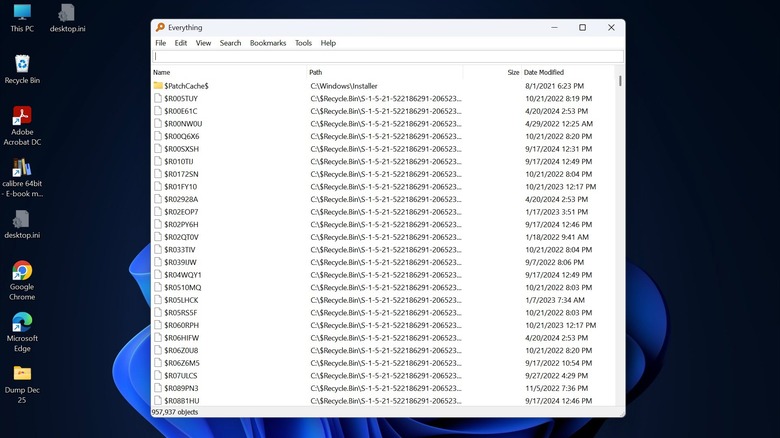
Если вы когда-либо искали файл на своем ПК с Windows и были вынуждены ждать целую минуту, вы стали жертвой медленного встроенного индексатора поиска Windows. Эта фоновая служба постоянно сканирует ваш жесткий диск, чтобы обновить свою базу данных, и при этом замедляет весь поиск, особенно в старых системах без твердотельных накопителей. Для таких систем лучшим решением является приложение Everything от voidtools.
Everything, как следует из названия, находит все на вашем компьютере практически мгновенно, независимо от его размера и местоположения. В отличие от поиска Windows, Everything не сканирует содержимое файлов в фоновом режиме для получения результатов. Вместо этого он считывает основную таблицу файлов (MFT) вашего диска, что позволяет за считанные секунды создать базу данных каждого отдельного файла. Это приводит к сверхбыстрым результатам поиска.
Для старых ПК преимуществом является экономия ресурсов. Поскольку все настолько эффективно, оно использует почти незначительное количество оперативной памяти и процессора. Вы можете полностью отключить встроенный поиск Windows и положиться на этот инструмент. Также все можно настроить по вашему желанию. Например, вы можете настроить параметры, чтобы исключить определенные папки из результатов поиска и контролировать появление скрытых папок и файлов. Существуют также различные операторы и фильтры для дальнейшей оптимизации поиска или поиска файлов определенных типов. Инструмент также предлагает портативную версию.
Утилита Windows от Криса Титуса Tech
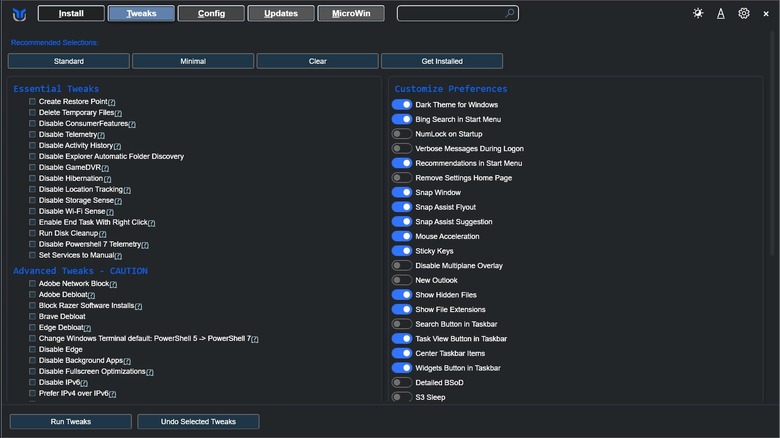
Иногда уборки недостаточно. Вам требуется надлежащий ремонт вашего компьютера, и именно здесь этот инструмент превосходен. Утилита Windows от Криса Титуса Tech заслужила легендарную репутацию среди технических энтузиастов как один из наиболее полных инструментов для устранения раздутой системы. На первый взгляд это похоже на хакерский инструмент, но на самом деле это простая и удобная утилита, которая удаляет телеметрию, отслеживание и вредоносное ПО, которое Microsoft вкладывает в Windows 10 или 11.
Чтобы запустить этот инструмент, откройте Windows PowerShell с правами администратора и выполните однострочную команду (irm «https://christitus.com/win» | iex), которая откроет графический интерфейс. Отсюда вы можете выполнять и настраивать множество вещей, а также лучше контролировать свою ОС. Вкладка «Настройки» — это благо для старых компьютеров, где вы можете отключить некоторые стандартные и расширенные ресурсоемкие настройки и приложения, такие как диагностическое отслеживание, историю активности и различные другие агенты телеметрии Microsoft.
Остановка этих скрытых фоновых процессов не только делает ваш компьютер с Windows более конфиденциальным, но также высвобождает удивительное количество циклов процессора, повышая производительность. Кроме того, этот инструмент предоставляет больше возможностей, таких как установка или удаление приложений (даже самых упорных, которые Microsoft обычно не отображает), управление обновлениями Windows и многое другое. Просто будьте очень осторожны с этим мощным инструментом и придерживайтесь только необходимых настроек, если вы точно не знаете, что делаете, поскольку такие инструменты могут легко вывести из строя правильно работающую функцию или даже всю систему.
Ториевый браузер
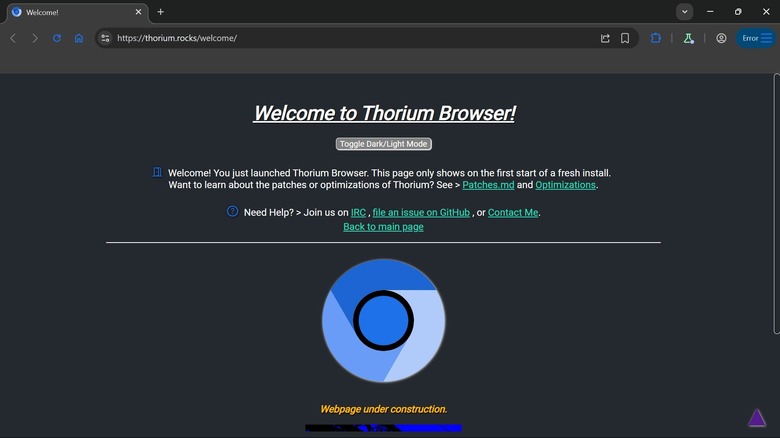
Современные браузеры стали эквивалентом операционной системы, особенно с учетом количества потребляемых ими ресурсов. Конечно, такие браузеры, как Chrome и Edge, многофункциональны и справляются со многими вашими задачами, но на старом ПК с всего 4 или 8 ГБ оперативной памяти даже открытие нескольких вкладок может замедлить работу всей системы. Трудно использовать любое другое большое приложение, когда экземпляр Chrome уже активен. Введите браузер Thorium, который доказывает, что не все браузеры на основе Chromium являются «пожирателями ресурсов».
Если вы постоянный пользователь Chrome, но хотите заменить его на более легкую альтернативу, Thorium — ваш ответ. Как и Google Chrome, он также основан на Chromium, но использует расширенные оптимизации компилятора, которых нет в Chrome, сохраняя совместимость со старым оборудованием. Это делает его браузером, который выглядит и функционирует точно так же, как Chrome, включая поддержку расширений, но работает значительно быстрее и без замедлений. Переход на Thorium — один из самых простых способов улучшить просмотр веб-страниц в вашей старой системе.
Массовый деинсталлятор всякой ерунды
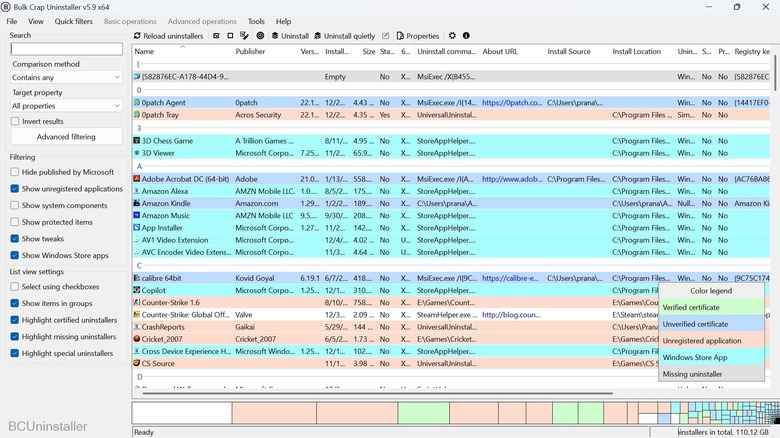
Удаление приложений с вашего ПК с Windows должно быть простым, но давайте будем честными: встроенный инструмент «Установка и удаление программ» довольно некомпетентен. В идеале при удалении приложения все его остатки, такие как пустые папки, записи реестра, временные файлы и т. д., должны быть удалены вместе с ним. Однако деинсталлятор Windows по умолчанию часто пропускает их, оставляя после себя большой беспорядок. Итак, для действительно чистого удаления и предотвращения заполнения вашего старого компьютера ненужными файлами вам понадобится Bulk Crap Uninstaller (BCU).
BCU — это легкое, но мощное приложение, предназначенное для отслеживания и удаления всех следов программного обеспечения после его удаления. Он особенно полезен для того, чтобы вдохнуть новую жизнь в старые компьютеры, поскольку он может сканировать и идентифицировать «бесхозные» приложения — те, которые занимают место, но не отображаются в списке программ удаления Windows. Удаление приложений также упрощается за счет их цветового кодирования в таких категориях, как «Проверенные или непроверенные сертификаты», «Незарегистрированное приложение», «Приложение Microsoft Store» или «Отсутствует программа удаления».
Если вы оптимизируете старый компьютер с множеством приложений, накопленных за годы, функция «Тихая деинсталляция» BCU — это настоящая находка. Вместо того, чтобы вручную удалять каждое приложение с помощью мастера удаления (нажимая «Далее», «Далее», «Удалить…»), вы можете просто выбрать их все в BCU и позволить ему удалить их автоматически. Он автоматизирует весь процесс и незаметно удаляет все выбранные приложения. Этот инструмент также позволяет вам создать точку восстановления перед попыткой большого удаления. Это действует как система безопасности, восстанавливая ПК в исходное состояние, если во время процесса что-то пойдет не так.
