
Мы можем получать комиссию за покупки, совершенные по ссылкам.
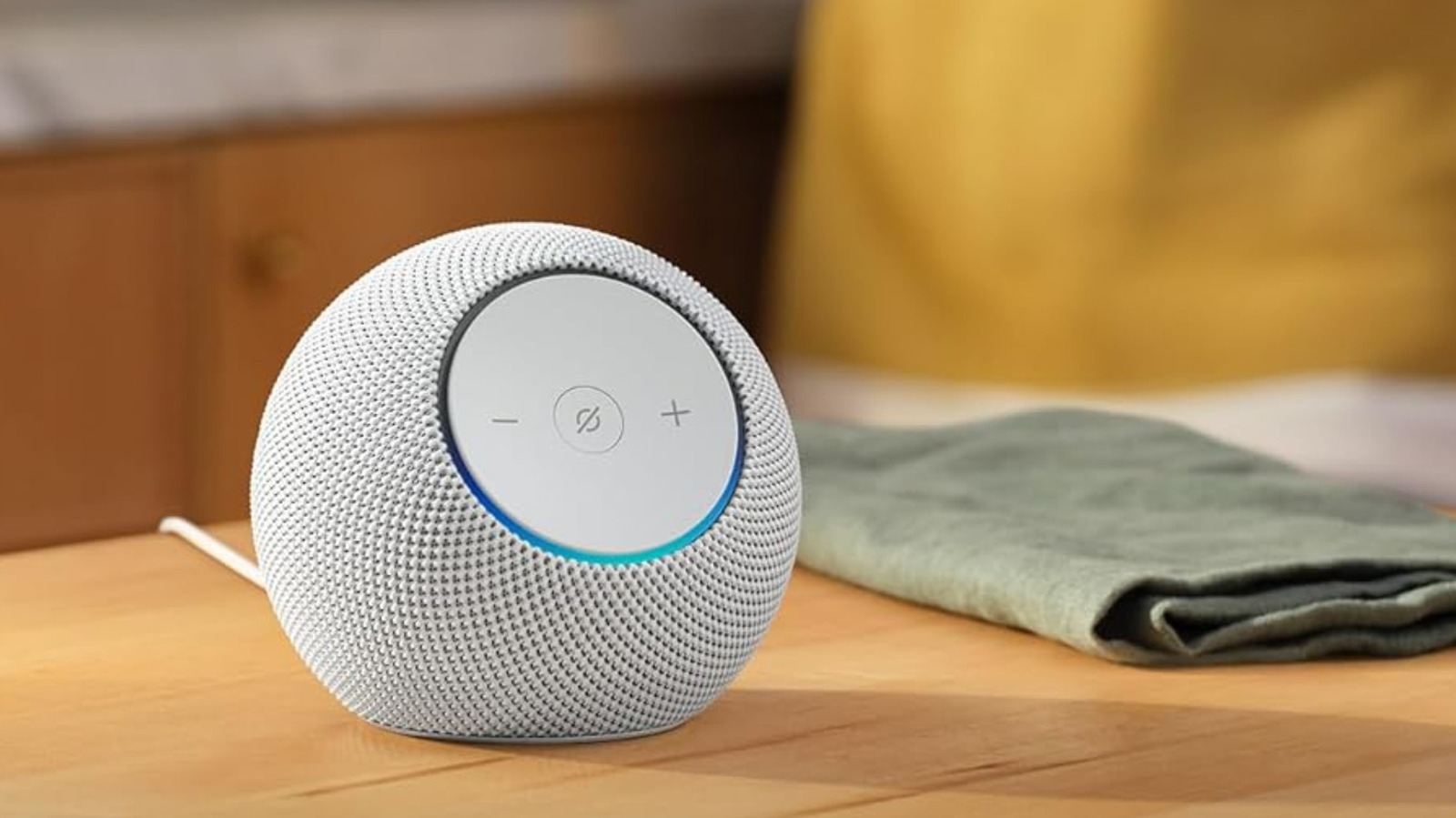
Хотя использование голосовых сервисов на Echo очень удобно для управления музыкой, освещением и получения информации, эта простота использования сопровождается сложным набором компромиссов в отношении конфиденциальности. Многие пользователи просто подключают Amazon Echo и начинают его использовать, даже не задумываясь о сложных системах сбора и обмена данными, которые работают в фоновом режиме.
Размещение в гостиной устройства, предназначенного для прослушивания слова пробуждения, лишит вас некоторой конфиденциальности, но распространенной ошибкой является думать, что вы сохранили конфиденциальность, просто избегая слова пробуждения. Различные настройки по умолчанию активны с момента подключения устройства. Например, голосовой помощник — это упреждающий сборщик данных, который взаимодействует с вашей сетью и передает вашу информацию так, как вы даже не ожидали.
Вам необходимо контролировать цифровые границы вашего динамика, регулируя настройки. Прежде чем начать использовать Echo по назначению, вам следует тщательно подумать о том, как хранятся голосовые записи, и о скрытых разрешениях, которые позволяют другим взаимодействовать или получать доступ к тому, что происходит вокруг вашего устройства. Есть несколько настроек, которые вам вообще не нужны, и которые создают серьезные проблемы с конфиденциальностью.
Тротуар

Amazon Sidewalk превращает ваше Echo в шлюз, транслирующий сигнал общей сети на весь ваш район. По умолчанию эта настройка позволяет вашему устройству немного использовать полосу пропускания Wi-Fi, чтобы помочь соседним устройствам (возможно, совершенно незнакомым людям) оставаться на связи, даже когда они выходят за пределы зоны действия своего маршрутизатора.
Amazon утверждает, что эти данные защищены несколькими уровнями шифрования и используют повторяющиеся идентификаторы передачи, которые меняются каждые 15 минут, чтобы предотвратить отслеживание. Однако если оставить эту функцию включенной, это создаст реальные проблемы с конфиденциальностью. Шифрование не позволяет Amazon или вашим соседям прочитать содержимое пакета, но некоторые утверждают, что такая сеть может позволить преследование, позволяя использовать небольшие трекеры, такие как Tile, которые могут быть сброшены на вас без вашего ведома. Sidewalk также включен по умолчанию, поэтому ваше оборудование бесшумно взаимодействует с неизвестными устройствами по соседству без вашего активного разрешения.
Вам следует немедленно отказаться от Amazon Sidewalk, чтобы сохранить конфиденциальность пропускной способности Wi-Fi и запретить вашему оборудованию общаться с неизвестными устройствами. Откройте приложение Alexa и нажмите вкладку «Дополнительно». Перейдите в «Настройки», затем выберите «Настройки учетной записи» и нажмите «Amazon Sidewalk». После этого просто переключите эту функцию в положение «Выкл.» (или отключена), чтобы отказаться от участия в локальной сети.
История записи голоса (автоудаление)

По умолчанию Amazon навсегда сохраняет запись всего, что вы говорите Алексе. Он создает огромный архив ваших запросов, чтобы создать профиль того, как вы используете устройство, и, возможно, обучить его алгоритмы искусственного интеллекта. Amazon может утверждать, что сохранение этих данных помогает сервису лучше обрабатывать ваши конкретные речевые модели и словарный запас, но это создает постоянный цифровой бумажный след ваших личных разговоров, хранящихся на его серверах.
Бессрочное хранение представляет собой огромный риск для конфиденциальности, особенно потому, что Amazon нанимает людей только для того, чтобы выслушать и помочь улучшить услуги, но это может быть использовано для повышения точности обслуживания. Если вы настроите его так, чтобы он вообще не сохранял записи, или скажете ему автоматически удалять их через три месяца, вы серьезно уменьшите потенциальные последствия, если ваша учетная запись будет скомпрометирована или произойдет утечка (как это случалось в прошлом), или если данные будут подвергнуты проверке человеком.
Чтобы люди не могли прослушивать ваши голосовые записи, откройте приложение Alexa на своем мобильном устройстве, перейдите на вкладку «Дополнительно» в нижнем меню и перейдите в «Настройки». Оттуда выберите «Конфиденциальность Alexa», а затем «Управление данными Alexa». Найдите опцию «Выберите, как долго сохранять записи» в разделе «Записи голоса». Установите автоматическое удаление через три месяца.
Помогите улучшить Alexa (отзыв человека)

Самый тревожный аспект владения умной колонкой — это то, что в обучении устройства часто участвует реальный человек. Когда вы оставляете настройку «Помочь улучшить Alexa» включенной, вы даете Amazon разрешение использовать ваши голосовые записи для обучения своих алгоритмов машинного обучения. Они дают людям полное согласие на просмотр «части» этих записей вручную.
Amazon утверждает, что это важно для разработки новых функций и обеспечения адаптации Alexa к различным речевым моделям и акцентам, но реальность такова, что если оставить эту опцию включенной, ее сотрудники или внешние подрядчики смогут слушать, записывать и оценивать фрагменты ваших голосовых команд. Этот процесс, часто называемый обучением с учителем, предназначен для сокращения количества ошибок в распознавании речи. К сожалению, он по своей сути раскрывает вашу аудиоисторию, а иногда и местоположение, посторонним.
Если вы хотите отозвать это разрешение и убедиться, что ваши записи исключены из процесса проверки вручную, начните с открытия приложения Alexa и перехода на вкладку «Дополнительно» (или «Меню») в правом нижнем углу. Перейдите прямо в «Настройки», затем прокрутите, пока не увидите «Конфиденциальность Alexa». Оказавшись там, нажмите «Управление тем, как ваши данные улучшают Alexa». Должен быть тумблер «Использование голосовых записей»; просто переключите переключатель в положение «Выкл.».
Загляните

Drop In действует, по сути, как цифровой домофон, и это удобное использование устройства Echo. Он позволяет выбранным контактам мгновенно подключаться к динамику Echo и слышать (или видеть, если у вас есть эхо-шоу), что происходит в вашей комнате, и все это без необходимости отвечать. Amazon позиционирует это как простой способ проверить старших родственников или быстро общаться между комнатами, но на самом деле это огромный риск для конфиденциальности, если вы не будете тщательно управлять своими разрешениями.
Эта функция особенно агрессивна из-за того, как работают ее разрешения. В условиях общения Alexa указано, что если вы предоставляете доступ к Drop In одному конкретному человеку, вы фактически предоставляете такое же разрешение всем членам его семьи. Amazon предоставляет вам индикаторы, такие как зеленый световой сигнал или визуальные подсказки на экране, чтобы вы знали, что соединение установлено. Однако вы можете легко пропустить эти оповещения, если смотрите не прямо на устройство или если в комнате шумно. Такая настройка означает, что друзья или члены большой семьи могут случайно подслушать или даже намеренно контролировать ваш дом без вашего ведома.
Чтобы изменить это, откройте приложение Alexa и нажмите вкладку «Дополнительно». Оттуда выберите «Настройки», затем «Настройки устройства», а затем выберите конкретное устройство Echo, которое вы хотите защитить. Прокрутите вниз до настроек «Связь», нажмите «Включить» и переключите настройку на «Выкл.» или «Моя семья».
История обнаруженных звуков

Когда вы используете функции, ориентированные на безопасность, такие как Alexa Guard, ваш Amazon Echo больше не просто сидит и ждет сигнала пробуждения. Он становится домашним монитором, активно прислушиваясь к определенным шумам, которые могут вызвать проблемы. Эти неголосовые звуки обычно включают в себя такие вещи, как разбитие стекла, повторяющиеся звуковые сигналы детекторов дыма или угарного газа и даже лай вашей собаки. Возможно, вы никогда не знали, что на такое способно ваше устройство Echo, и это не так уж хорошо.
Amazon ведет цифровую запись этих событий, чтобы помочь в обучении своих алгоритмов. Эти данные нужны ему, чтобы лучше отличать упавшую тарелку от разбитого стекла или от звука телевизора до реальной чрезвычайной ситуации. Если вы просто оставите эту историю без управления, вы непреднамеренно создадите огромную базу данных оповещений о чрезвычайных ситуациях в вашем доме и окружающих шумов прямо на серверах Amazon.
Чтобы очистить этот журнал, вам нужно открыть приложение Alexa, нажать «Еще», а затем перейти в «Настройки». Оттуда выберите «Конфиденциальность Alexa», а затем нажмите «Просмотр истории голоса». Отфильтруйте просмотр по дате и выберите «Вся история», а затем выберите параметр «Удалить все мои записи».
