
По состоянию на конец 2025 года Apple будет занимать огромную долю рынка в 50% в сегменте планшетов, что делает iPad выбором по умолчанию для многих. Если соединить это с промышленной конструкцией, долговечной батареей и программным обеспечением, к которому, кажется, не приблизился ни один другой производитель планшетов, становится ясно, почему iPad добился такого успеха. Текущая линейка рассчитана на всех типов покупателей — будь то студенты с ограниченным бюджетом или художники, которым нужен дисплей ProMotion iPad Pro.
Со всем профессиональным программным обеспечением, доступным для iPadOS, иногда легко забыть основные вещи, которые планшет делает лучше, чем смартфон, включая чтение книг. Существует развитый рынок специализированных устройств для чтения электронных книг, таких как Kindle, которые предлагают дисплеи с электронными чернилами и время автономной работы в течение месяца, но если у вас уже есть iPad, перепрофилировать его в устройство для чтения электронных книг несложно. Таким образом, вам не придется носить с собой специальное устройство для чтения электронных книг.
Из коробки дисплей iPad четкий и достаточно удобный, чтобы читать книги, но есть пара переключателей, которые вы можете нажать, чтобы сделать его еще лучше в качестве устройства для чтения электронных книг. Большинство этих изменений можно внести через приложение настроек, а также мы воспользуемся возможностями настройки в официальном приложении Apple Books, которое предварительно загружено на все iPad.
1. Настройте параметры дисплея вашего iPad.
От относительно компактного 8,3-дюймового дисплея iPad mini до просторной 13-дюймовой панели iPad Pro — при покупке планшета Apple у вас есть широкий выбор размеров экранов. Несмотря на различия в технологиях панелей и частоте обновления, качество изображения на всех моделях в целом довольно приятное, о чем мы говорили в нашем обзоре iPad mini. Тем не менее, поскольку iPad предназначен для обработки не только статического текста, он не совсем оптимизирован для чтения электронных книг.
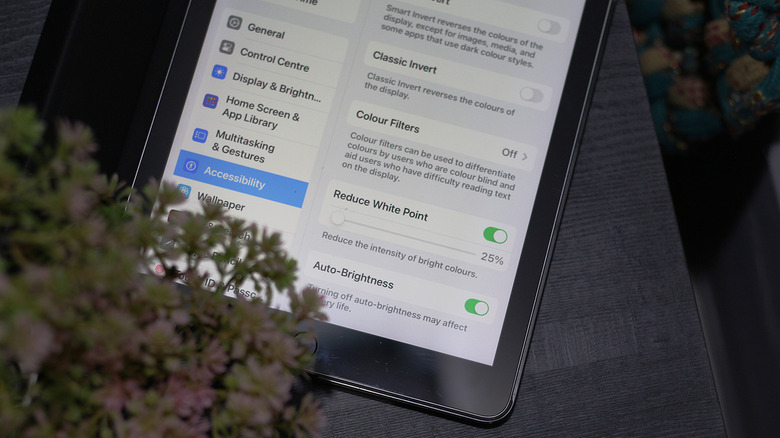
Для начала вы можете отключить автоматическую яркость, если она постоянно увеличивается или уменьшается во время чтения книг. Обычно вы этого не замечаете, когда все движется на экране, но это может беспокоить вас при чтении книг. Чтобы отключить автоматическую яркость на iPad, перейдите в «Настройки» > «Специальные возможности» > «Дисплей и размер текста», прокрутите до конца вниз и выключите переключатель «Автояркость».
Теперь вы можете вручную настроить яркость во время чтения книг. Если вы много читаете в постели, а самая низкая настройка яркости iPad все еще слишком яркая, вы можете поиграть с другой функцией специальных возможностей. В том же меню коснитесь переключателя «Уменьшить точку белого» и используйте ползунок, чтобы еще больше затемнить дисплей iPad. Включение опции «Жирный текст» также может пригодиться. В разделе «Настройки» > «Экран и яркость» вы можете установить для параметра «Автоблокировка» значение «Никогда», чтобы дисплей iPad не переходил в спящий режим.
2. Включите True Tone и Night Shift.
Одной из причин, по которой Kindle является бестселлером, являются преимущества технологии отображения электронных чернил. Это снижает нагрузку на глаза, увеличивает время автономной работы и делает текст более естественным. ЖК-дисплей или OLED-дисплей iPad поддерживает все другие варианты использования гораздо лучше, чем когда-либо мог бы дисплей с электронными чернилами, но он не так удобен, как при пролистывании сотен страниц за один сеанс.
На современных iPad вы можете перейти в «Настройки» > «Дисплей и яркость» > «True Tone» и включить эту опцию. True Tone — это эксклюзивная функция Apple, которая измеряет интенсивность и цвет света в вашем окружении, а затем вносит тонкие изменения в дисплей iPad в соответствии с вашим окружением. Включение этой функции приведет к активной настройке баланса белого и цветов вашего экрана, чтобы минимизировать нагрузку на глаза. True Tone также доступен на iPhone и Mac, но привыкание к нему может занять некоторое время.
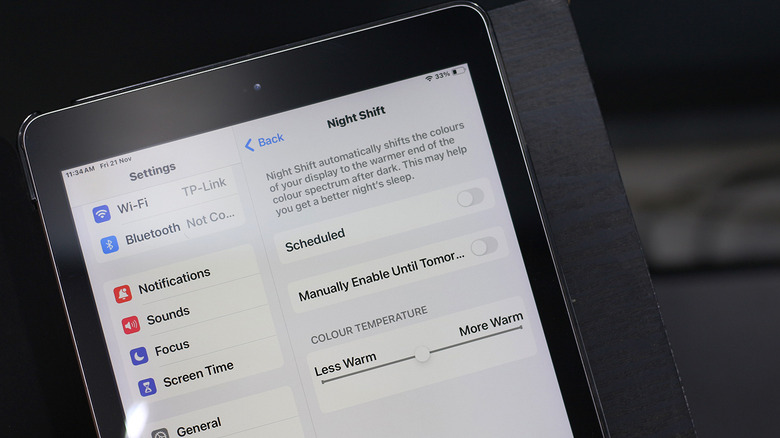
Если вы читаете перед сном, возможно, вам стоит использовать встроенный в iPad фильтр синего света. На практике он похож на True Tone, но его можно настроить вручную для более существенного эффекта. Перейдите в «Настройки» > «Экран и яркость» > «Ночная смена» и включите переключатель. Вы можете запланировать автоматический запуск и остановку ночной смены в зависимости от времени суток, а также вручную выбрать цветовую температуру.
3. Настройте работу Apple Books.
Хотя у вас есть несколько сторонних приложений для чтения электронных книг, которые вы можете загрузить для iPad, компания хочет, чтобы вы использовали предустановленный сервис Apple Books, и на самом деле это всестороннее приложение. Если оно еще не установлено на вашем iPad, вы можете бесплатно загрузить его через App Store. Вы можете использовать его для просмотра книг, чтения образцов и их покупки. Помимо системных настроек, которые мы уже изменили, чтобы сделать электронные книги iPad удобными, есть параметры настройки, которые вы можете настроить непосредственно в приложении Apple Books.
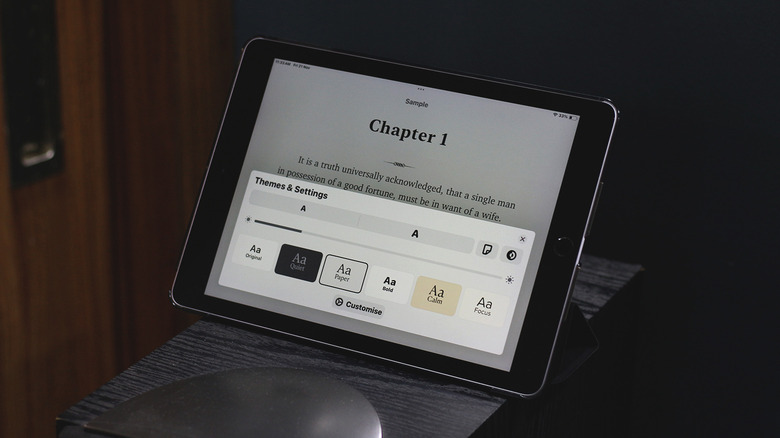
Начните с открытия книги в Apple Books, затем коснитесь крошечного значка в правом нижнем углу экрана. Перейдите в «Темы и настройки», чтобы настроить аспекты вашего чтения, такие как размер шрифта, яркость дисплея и анимацию перелистывания страниц. Вы также можете просмотреть несколько тем, если вам не нравится белый фон по умолчанию.
Нажатие на кнопку «Настроить» также дает вам доступ к нескольким расширенным элементам управления. Вы можете изменить шрифт, включить или отключить жирный текст, а также точно настроить интервал между строками, символами и словами. Если вы отключили автоматическую яркость на предыдущих шагах, ползунок в приложении Apple Books позволяет вручную увеличивать или уменьшать яркость экрана iPad немного быстрее.
4. Настройте режим фокусировки для чтения.
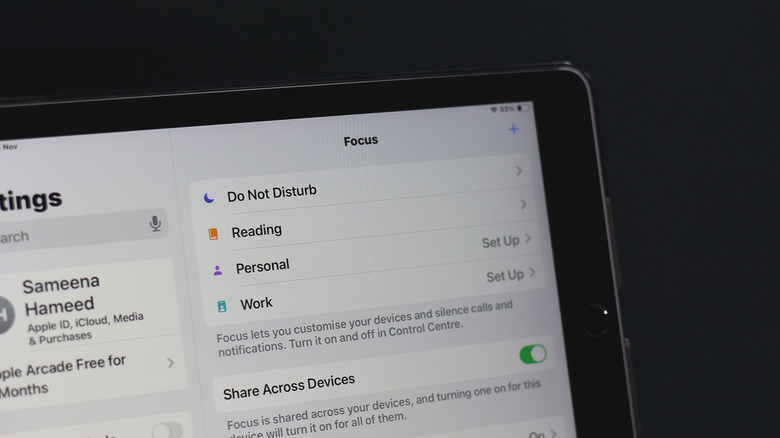
Введение режима фокусировки на iPhone стало одной из лучших функций iOS в последнее время, и та же функциональность переносится на iPad, Mac и даже на ваши Apple Watch. Режимы фокусировки позволяют вам управлять уведомлениями и вызовами, добавляя в белый список определенные приложения и контакты на вашем устройстве. Например, вы можете создать режим фокусировки «Дома», который блокирует все уведомления от Slack и Gmail, и иметь другой профиль, который делает обратное, пока вы на работе.
Существует несколько предварительно настроенных режимов фокусировки, между которыми можно быстро переключаться, но Apple позволяет создавать собственные режимы со своим собственным набором правил. Если вы много читаете на своем iPad, создание режима фокусировки специально для этого занятия имеет смысл. Чтобы создать его на iPad, перейдите в «Настройки» > «Фокус» и нажмите значок «+». Возможно, вы уже видите в списке предложенный шаблон «Фокус чтения». Если нет, выберите «Пользовательский» и переименуйте его по своему вкусу.
Настройка режима фокусировки включает выбор приложений и контактов, от которых вы хотите разрешить получать уведомления. Таким образом, вы не будете отвлекаться на отвлекающие факторы, пока будете поглощены любимым романом. Вы можете настроить его так, чтобы режим фокусировки чтения автоматически включался при запуске такого приложения, как Apple Books. Если у вас есть несколько приложений, предназначенных для чтения, вы даже можете создать собственный домашний экран для режима фокусировки.
