
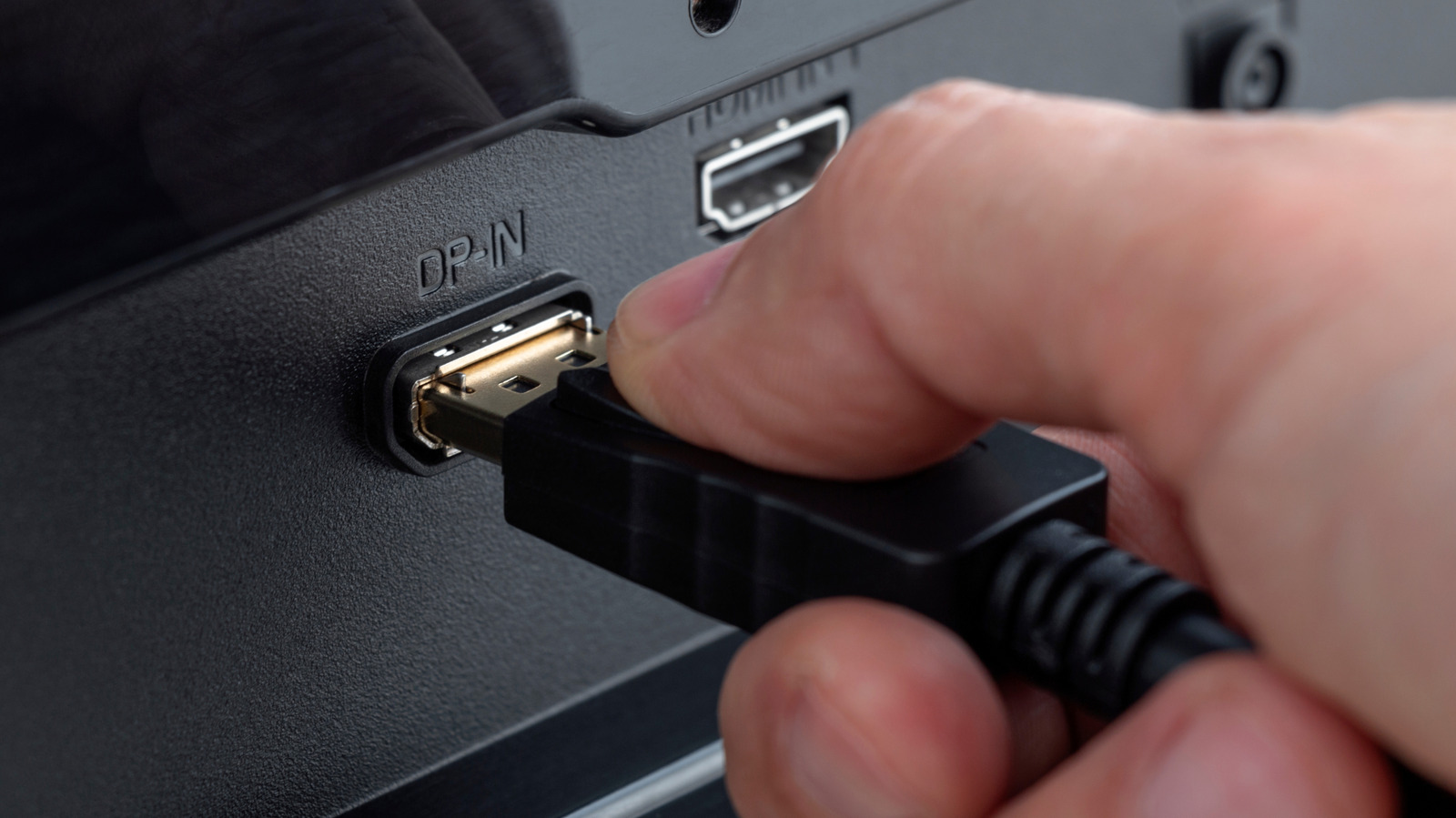
Современные дисплеи обычно включают в себя множество портов и входов, от HDMI и VGA до DisplayPort. Выбор между ними на самом деле довольно прост. HDMI хорош для развлекательных целей, таких как телевизоры, объемное аудио и потоковые устройства. Между тем, DisplayPort идеально подходит для традиционной графики настольных ПК и тому подобного.
Но это не мешает вам в большинстве случаев использовать противоположный порт, например, подключить компьютер к порту HDMI на телевизоре или мониторе. Тогда возникает вопрос: какие недостатки есть у использования DisplayPort через HDMI, когда у вас есть такая возможность? Есть ли какие-либо серьезные недостатки, которые следует учитывать при использовании кабелей и портов DisplayPort по сравнению с другими вариантами? Давайте рассмотрим это в натуральной форме, но есть некоторые вещи, на которые следует обратить внимание заранее.
Начнем с того, что это может вообще не иметь значения в зависимости от того, что вы пытаетесь сделать и какие устройства пытаетесь подключить. Смарт-телевизоры обычно не имеют разъема DisplayPort, поэтому это в основном относится к компьютерным мониторам и дисплеям, ориентированным на ПК. Кроме того, как и HDMI, DisplayPort выпускается в нескольких версиях, более старых и более поздних, включая DisplayPort 1.4 и 2.1, и между ними есть разница, которую стоит изучить, прежде чем что-либо подключать. Кроме того, DisplayPort также доступен через USB-C, а это означает, что некоторые кабели USB Type-C поддерживают видеовыход. Это совсем другое дело. В данном руководстве мы говорим исключительно о кабелях DisplayPort.
Кабели премиум-класса важны
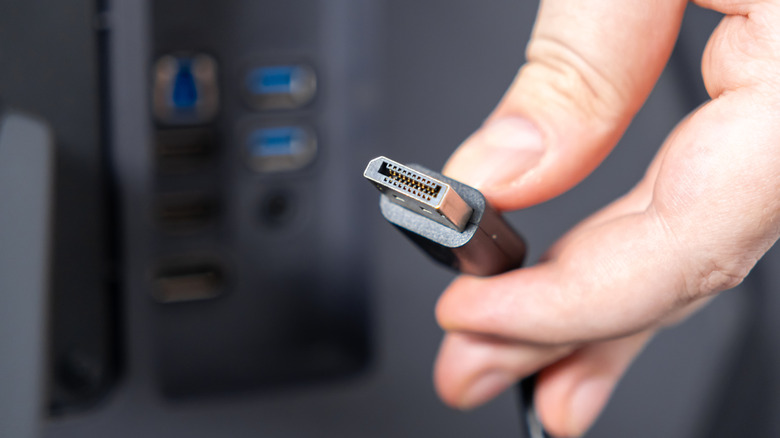
Для многих видов электроники покупка дешевых или универсальных вариантов сопряжена с предостережением, которое имеет досадный побочный эффект, заключающийся в исключении некоторых, казалось бы, доступных вариантов. Это, безусловно, относится и к кабелям DisplayPort, но здесь это очень дальновидно по одной важной причине — уникальному 20-контактному разъему DisplayPort.
Первоначальный дизайн стандарта был предназначен для обеспечения специализированных конфигураций, таких как подключение док-станции без необходимости использования дополнительной мощности. Для этого один из контактов, 20-й, подает питание и несет электрический заряд. Если кабель плохо спроектирован или неправильно настроен на заводе, это может создать множество неприятных проблем. Все, от коротких замыканий до полного отказа ПК и его компонентов, находится на повестке дня.
Во многом это связано с выбором активного или пассивного кабеля, поскольку VESA теперь требует, чтобы пассивный вариант не подключался к 20-му контакту. Несмотря на это, беспокойство все еще остается. Важно искать кабели, сертифицированные VESA, и избегать вариантов без надлежащего бренда или логотипов и, конечно же, спецификаций, подтверждающих этот бренд. Недостаток заключается в том, что вы не можете просто использовать любой старый кабель, и вам также необходимо обратить внимание на активную и пассивную функциональность.
Кабели имеют ограниченную длину.
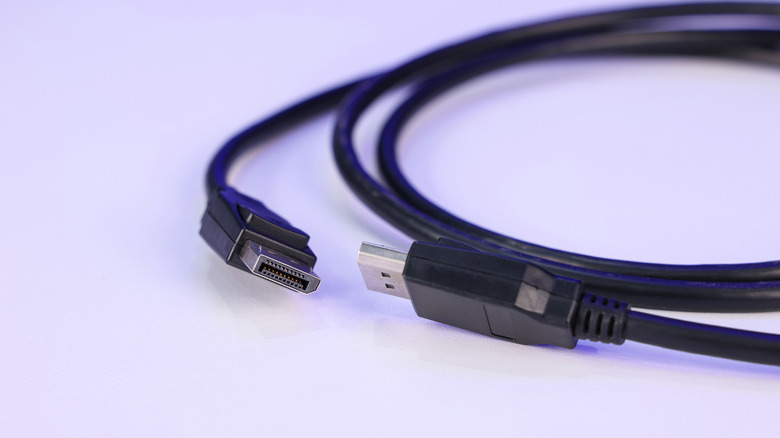
Говоря об активных и пассивных кабелях, это вводит одно существенное ограничение, которое может помешать, а может и не помешать некоторым из ваших самых продуманных планов. Вплоть до выпуска стандарта DisplayPort 2.1b длина пассивных кабелей сохранялась до 1 метра или около 3,2 фута. Сегодня кабели DP80LL могут иметь длину до 3 метров (9 футов или около того). Это связано с тем, что чем длиннее кабель в пассивной конфигурации, тем выше риск измеримой потери сигнала.
Используя более короткие кабели, вы также ограничиваете пространство между настольным ПК и монитором. Конечно, теперь это расширение немного больше, что всегда приветствуется, но это, безусловно, гораздо более ограничивает, чем что-то вроде HDMI с пассивными кабелями, которые могут надежно растягиваться от 3 метров или 10 футов до 7,6 метров или 25 футов практически без потерь сигнала. Это большая разница. Вы можете возразить, что большинству приложений DisplayPort в любом случае потребуются более короткие расстояния, поскольку маловероятно, что вы разместите настольный компьютер или ПК далеко от дисплея, но это все же ограничение, на которое стоит обратить внимание. Чтобы внести ясность, можно использовать более длинные кабели DP, но они должны быть активного типа.
В конечном итоге это означает, что вам нужно учитывать длину при выборе или покупке кабеля. Возможно, вам придется скорректировать расположение вашего стола в зависимости от того, насколько далеко расположены ваш компьютер и монитор, и если вам нужно что-то длиннее 9 футов, HDMI может быть вашим единственным вариантом.
Нет поддержки расширенных аудиофункций.
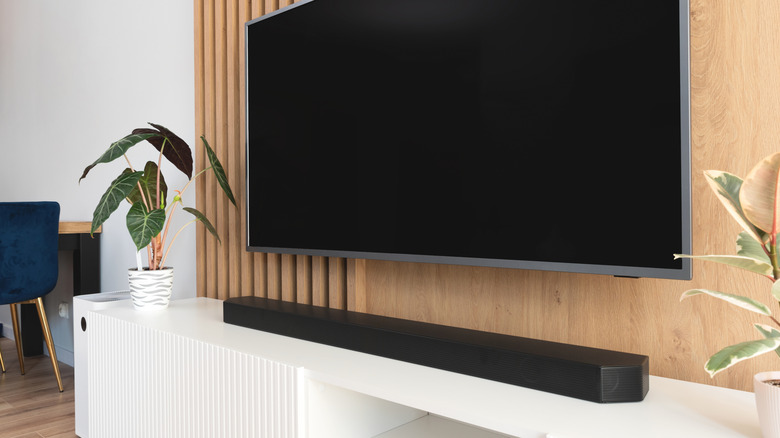
DisplayPort поддерживает передачу звука в дополнение к видео, но даже в последних версиях расширенных функций практически нет. Например, DP не поддерживает ARC и eARC, оба из которых могут обрабатывать увеличенную полосу пропускания звука и передавать сигнал на внешние устройства, такие как звуковая панель или домашняя система объемного звучания. Более того, HDMI также поддерживает несжатый 5.1- и 7.1-канальный звук и такие технологии погружения, как Dolby Atmos и DTS:X, тогда как DP предлагает только базовые возможности.
Важно то, что вы не хотите выбирать DisplayPort для любых конфигураций, в которых вы будете использовать высококачественные аудиофункции, например, в гостиной или домашнем кинотеатре. Тем не менее, DisplayPort отличается высокой частотой обновления и переменной частотой обновления, что делает его отличным кандидатом для компьютерных игр и современных графических приложений. Учитывая, что большинство потребительских телевизоров даже не имеют традиционного порта DisplayPort, это может ограничить ваши возможности. Если вы хотите проявить творческий подход к старому телевизору, одним из больших недостатков использования телевизора в качестве замены монитора является то, что вы, вероятно, увидите задержку ввода, плохое время отклика и низкую плотность пикселей по HDMI по сравнению с DisplayPort.
