
Если вы какое-то время пользуетесь Windows, все может быть… мягко говоря, неприятно. Во-первых, Microsoft выпустила Windows 11, которая выглядела как недоделанная бета-версия продукта, захлебнувшаяся нежелательными функциями искусственного интеллекта и плохим пользовательским интерфейсом. Если этого было недостаточно, 14 октября 2025 года Windows 10 была отправлена на кладбище, оставив буквально сотни миллионов компьютеров уязвимыми и превратив их всех в электронные отходы одним произвольным натиском требований к оборудованию. Если вы не опустили руки и не перешли на Linux вместо Windows 11, всегда есть одна вещь, которая может улучшить ситуацию: хорошее бесплатное программное обеспечение.
На SlashGear я рассмотрел множество приложений для Windows для самых разных нужд. Вот пять бесплатных приложений, которые вы должны установить сразу после обновления до Windows 11, и пять, которые облегчат выход из Windows 10. Обширная экосистема программного обеспечения Windows — одна из причин, по которой люди остаются, несмотря на махинации Microsoft. Однако на этот раз мы рассмотрим мощные устройства, необходимые для каждого устройства Windows. Эти приложения, если они отсутствуют, объективно ухудшают работу Windows. Ниже приведены мои приложения типа «езди или умри», и, возможно, они станут и вашими.
Джоплин
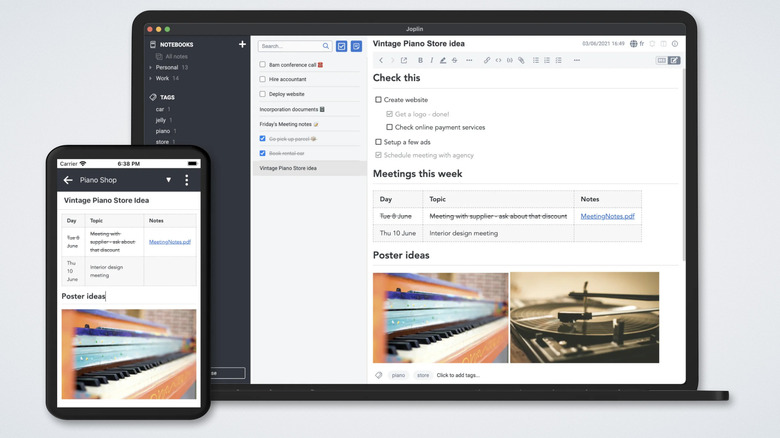
Разочарованы лучшими приложениями для создания заметок на сегодняшний день? Вы не одиноки. Notion прекрасен, но его заметки не сохраняются автоматически в автономном режиме. Apple Notes — минималистичный и простой инструмент, предназначенный только для Apple. Obsidian — потрясающий второй мозг, но встроенная синхронизация стоит 4 доллара в месяц. Вы поняли идею. На мой взгляд, Joplin — лучшее кроссплатформенное приложение для заметок — и лучшее приложение для заметок для Windows — потому что оно делает практически все правильно.
Joplin на 100% бесплатен в использовании, имеет открытый исходный код и мощный инструмент, поддерживающий любое количество параметров форматирования, вложений и некоторых функций совместной работы с заметками. Он имеет встроенный веб-клипер, плагины, пользовательские темы (для приложения и редакторов), а также поддержку Markdown. Он использует сквозное шифрование для обеспечения безопасности ваших заметок (что на удивление редко встречается в приложениях для заметок) и работает на всех основных платформах. Возможно, лучше всего то, что Joplin способен синхронизироваться с выбранным вами облачным сервисом. Поэтому, если вы уже платите за Dropbox или OneDrive, Joplin поместит туда папку заметок, чтобы вы могли беспрепятственно открывать файлы на других устройствах и наслаждаться безопасностью выбранного вами облачного провайдера.
У Joplin есть платный план синхронизации, но он не является обязательным и позволяет вам использовать его самостоятельно, если вы предпочитаете. Единственный реальный недостаток Joplin, который я могу назвать, это то, что синхронизация заметок не происходит мгновенно; Синхронизация происходит автоматически с 5-минутными интервалами, поэтому вам придется привыкнуть чаще нажимать кнопку синхронизации, если вы переключаетесь между Windows и другими экземплярами приложения. К счастью, у Джоплина есть довольно хорошая система для обнаружения и исправления конфликтующих копий.
Энте Аутентификация
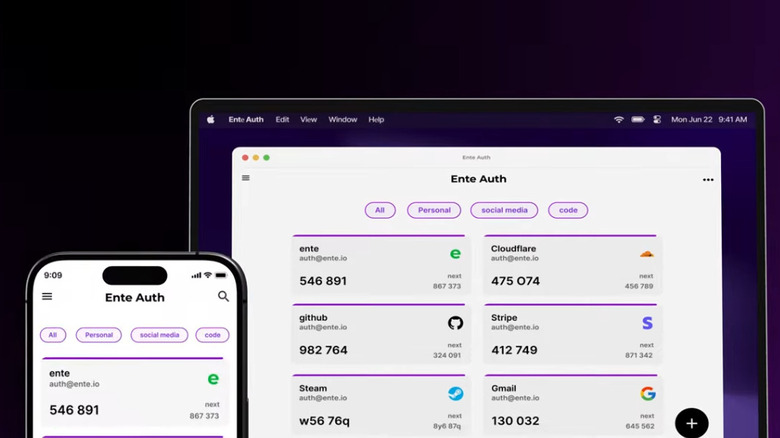
Вы всегда должны включать двухфакторную аутентификацию для своих учетных записей. Проблема в том, что поддержка кода 2FA TOTP (одноразовые коды входа 2FA, которые меняются каждые 30 секунд) не так широко доступна. Менеджеры паролей Windows часто делают коды TOTP платной функцией, как Bitwarden. Ente Auth — замечательное бесплатное решение с открытым исходным кодом. Думайте об этом как о Google Authenticator, более заботящемся о конфиденциальности, если бы Google Authenticator был доступен на настольном компьютере, или как об Authy, если бы он не был занят взломом.
Ente Auth — это простое приложение, которое предоставляет коды для входа и делает это безопасно. У него красивый, понятный, визуально-интуитивный интерфейс, который делает получение кода быстрым и интуитивно понятным. Коды можно сортировать по тегам и быстро искать, если список длинный. Чтобы обеспечить безопасность ваших кодов, Auth шифрует их с помощью E2EE, создает локальные резервные копии, и синхронизирует их между устройствами. В отличие от большинства существующих генераторов TOTP, он добавляет небольшие функции, о которых вы не знали, что они вам нужны, например, показ следующего кода до истечения срока действия текущего и возможность зашифрованного обмена, чтобы передать код кому-то другому, а не небезопасный метод, такой как обмен сообщениями. Он также работает в автономном режиме и без учетной записи.
Если у вас есть коды TOTP в другом приложении, Auth предоставляет удобные способы их импорта или переноса с помощью секретных кодов 2FA вручную. Хотя на первый взгляд может показаться неудобным хранить коды TOTP отдельно от менеджера паролей, это лучшая практика безопасности. Они будут заблокированы другим паролем и, следовательно, ограничит возможности хакера, если он скомпрометирует ваш менеджер паролей. Ente также делает потрясающее приложение для синхронизации фотографий с облаком.
Все
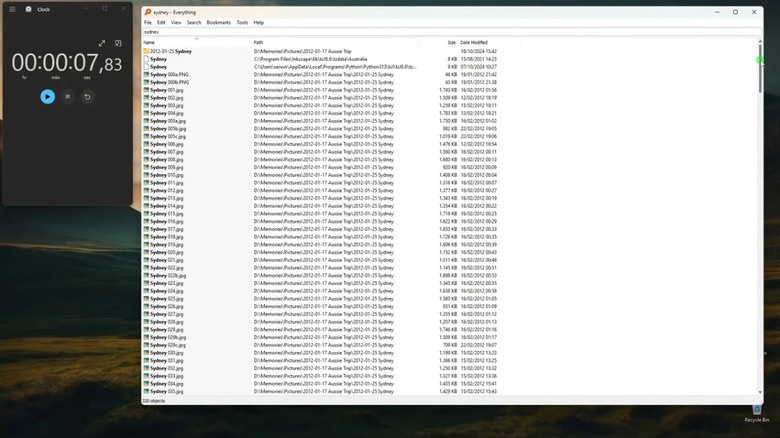
Ваш проводник Windows не отвечает? Такое случается, особенно если вы ищете файл, спрятанный глубоко в вашей системе. Если вы не знаете конкретную папку, в которой находится этот файл, вам придется выполнить более широкий поиск, который может занять много времени и не дать результатов. Кроме того, это может привести к зависанию проводника. Everything — это приложение для поиска файлов, которое Windows будет включать в альтернативную вселенную.
Все гордится тем, что является крошечным, серьезным приложением, которое быстро индексирует ваши файлы, чтобы вы могли найти их, не перегружая систему. И это действительно является быстрый. Введите поисковый запрос (частично или полностью), и результаты появятся буквально через несколько секунд. Возможно, отчасти причина в том, что Everything не выполняет поиск по содержимому файлов, а только по именам файлов, поэтому он может не подойти вам, если вам нужна такая современная функциональность. Также имейте в виду, что он не индексирует автоматически внешние устройства хранения или сетевые устройства, такие как USB-накопитель FAT32 или локальный NAS. Вам придется добавить эти тома вручную. Если вы знаете логические операторы и подстановочные знаки, вы можете использовать их для уточнения результатов. Покопайтесь в настройках для дальнейшей настройки, например, удаления регистра совпадений и параметров сопоставления целых слов, если вы не получаете желаемых результатов.
Если оставить в стороне предостережения, все представляет собой решение «запустил и забыл», которое работает «из коробки». Он открывается быстро и переиндексируется за считанные секунды. Вам не нужно оставлять его работающим в фоновом режиме. О, и это на 100% бесплатно.
FreeFileSync
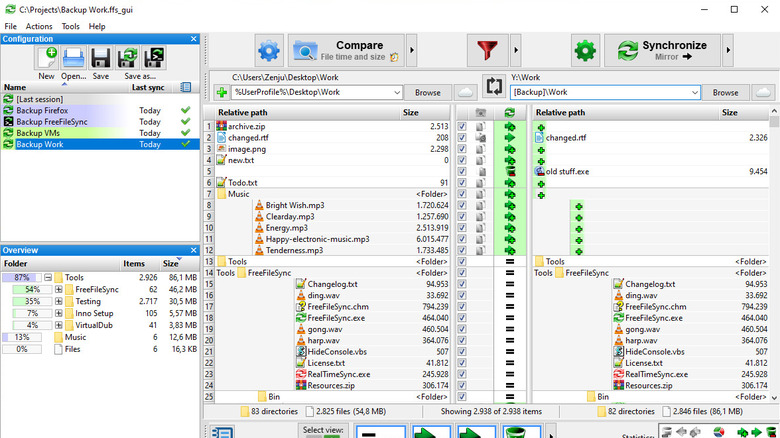
Мудрость заключается в том, что вам следует хранить локальные резервные копии, резервные копии в облаке и резервные копии во внешнем хранилище, чтобы обеспечить безопасность данных. Большинство людей делают только первые два, и отсутствие резервных копий на внешнем хранилище может быть связано с тем, что обновлять файлы на резервном диске сложно. Это не так, если у вас есть FreeFileSync.
FreeFileSync хорошо служит очень простой цели. Он гарантирует, что файлы в одном месте точно такие же, как и в другом. Предположим, у вас есть важная папка с файлами на вашем ПК с Windows, и вы хотите сохранить идентичную копию на внешнем жестком диске, который вы носите с собой. FreeFileSync позаботится о том, чтобы файл на вашем жестком диске был зеркальным отображением до последнего байта. По общему признанию, существует некоторая кривая обучения, поскольку у него насыщенный интерфейс, который поначалу может сбить с толку. Как только вы освоите его, он станет интуитивно понятным и включает в себя меры безопасности, предотвращающие случайную неверную синхронизацию файлов.
Честно говоря, если у вас есть система резервного копирования ваших данных на ПК, возможно, она вам не подойдет. Бесплатная синхронизация файлов больше подходит для людей, которые хранят регулярно используемые файлы в нескольких местах и хотят, чтобы все они оставались неизменными — без использования облачного хранилища. Если вы работаете с файлами на флэш-накопителе USB большой емкости, который вы используете между несколькими устройствами (возможно, вы студент, который использует USB-накопитель на школьных компьютерах и на своем личном ноутбуке), то это именно то, что вам нужно. FreeFileSync можно использовать бесплатно, но мы рекомендуем сделать пожертвование на поддержку разработки и получить самообновляющуюся версию приложения.
7-Zip
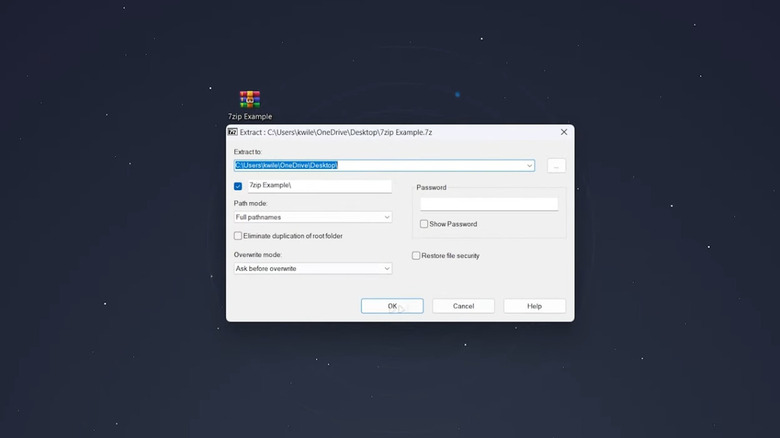
Утилита извлечения файлов для Windows справляется со своей задачей, но мы рекомендуем что-то получше, например архиватор файлов 7-Zip. Он поддерживает упаковку и распаковку файлов в самых разных форматах, таких как ZIP-файлы. 7-Zip может похвастаться лучшей степенью сжатия (т. е. быстрее), чем его конкуренты, такие как WinZip. Вы можете получить еще лучшее соотношение, если используете собственный формат 7Z, хотя для небольших ZIP-файлов заметной разницы не будет. 7-Zip также поддерживает шифрование и дешифрование файлов, заблокированных с помощью AES-256.
Что мне больше всего нравится в 7-Zip, так это то, что его можно интегрировать в контекстное меню Windows. После этого, щелкнув правой кнопкой мыши по zip-файлу, вы увидите 7-Zip в качестве одного из вариантов. Кроме того, он невероятно минималистичный и быстрый; файлы распаковываются так быстро, что, если только вы не имеете дело с файлом размером в несколько гигабайт, нет смысла сворачивать его и возвращаться к тому, что вы делали, пока ждете его завершения. Я использую 7-Zip уже большую часть двух десятилетий, и он оказался надежным, быстрым и без ошибок. Он также постоянно получает обновления, и даже пользователи, работающие на ПК с Windows ARM64, будут рады узнать, что для них доступна версия 7-Zip.
Кроме того, если неясно, 7-Zip на 100% бесплатен и имеет открытый исходный код. Разработчик поддерживает более старые версии для загрузки, если по какой-либо причине вам необходимо запустить 7-Zip в более старой системе. Пользователи Linux также могут использовать 7-Zip, в том числе на устройствах ARM.
