
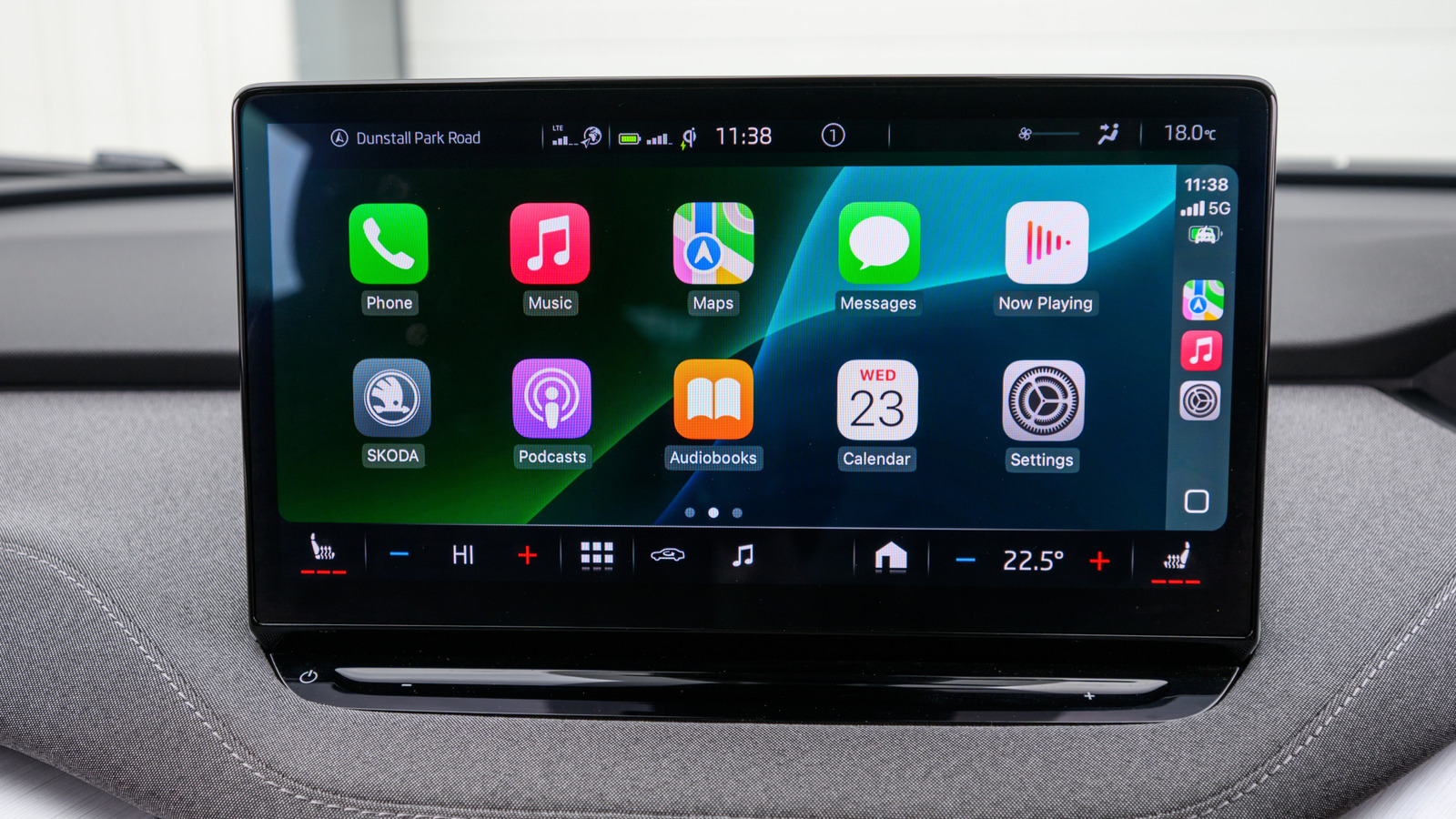
CarPlay — это простой способ использовать iPhone во время вождения, и мы поделились некоторыми профессиональными советами, которые помогут вам максимально эффективно использовать информационно-развлекательные системы. Но один совет, который мы не раскрыли, заключается в удалении календаря из CarPlay, что вы можете сделать. Однако, прежде чем вы начнете управлять своим iPhone, убедитесь, что вы полностью остановились ради собственной безопасности.
Просто зайдите в общие настройки вашего iPhone и выберите CarPlay. Затем выберите свой автомобиль, и как только вы это сделаете, вы увидите приложения и виджеты, к которым имеет доступ ваша система CarPlay. Вы должны увидеть возможность упорядочить или удалить, поэтому просто выберите последнее и выберите виджет или приложение «Календарь». Удаление календаря из CarPlay не приведет к удалению его с вашего iPhone, и если вы решите, что хотите вернуть его, вы можете перейти к настройке и сделать это оттуда. Но зачем его вообще удалять?
Во-первых, вы сэкономите немного физического пространства на дисплее. Это может иметь большое значение, особенно если на вашем экране уже слишком много приложений. Кроме того, после удаления виджета «Календарь» его уведомления и информация о предстоящих событиях больше не будут отображаться на экране CarPlay. Это поможет вам сохранить конфиденциальность напоминаний и встреч. Конечно, если вы не хотите удалять календарь из CarPlay, вы можете отключить уведомления календаря на своем iPhone перед поездкой. Но не забыть включить их снова может оказаться более хлопотным, чем оно того стоит.
Как получить больше места на дисплее CarPlay
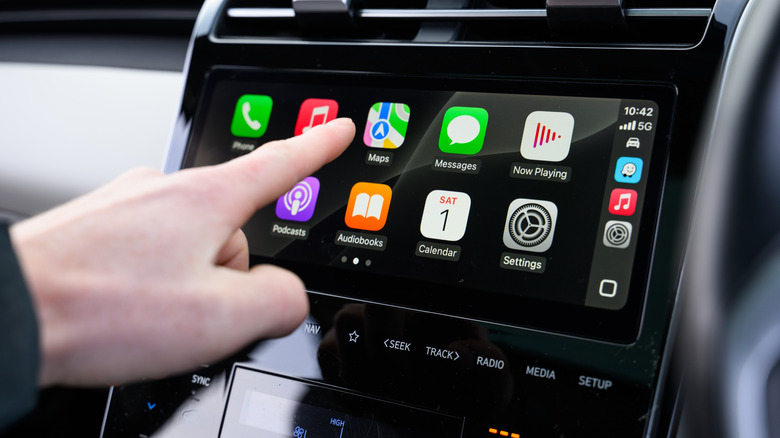
Если вас беспокоит пространство для отображения на вашем CarPlay, которое Tesla может наконец добавить в свои автомобили, в iOS 26 есть функция, которая может помочь. Это называется Smart Display Zoom. Доступ к нему осуществляется через настройки вашего iPhone. Он позволяет вам регулировать размер значков на экране. Уменьшив значки, вы можете сделать экран менее перегруженным. Кроме того, в зависимости от размера вашего дисплея эта настройка может дать вам достаточно места для добавления еще одного ряда приложений или виджетов. В любом случае у вас должен получиться более аккуратный и удобный для чтения макет.
У Apple также есть некоторые обновления для CarPlay, которые позволяют использовать больше виджетов одновременно. Эти новые «стеки» виджетов показывают три виджета рядом вместо двух предыдущих. Это позволяет вам сразу получить доступ к более важной информации, такой как погода, навигация или даже элементы управления музыкой. Другое обновление позволит вам отключить закрепленные цепочки сообщений, что может освободить еще больше места на дисплее. Это помогает, если вы работаете с меньшим экраном.
Эти обновления появились всего через несколько месяцев после ограниченного выпуска CarPlay Ultra, который мы рассмотрели в июле 2025 года. CarPlay Ultra предоставляет контент для всех экранов вашего автомобиля, даже для комбинации приборов. Это означает, что вы можете отображать приложения iPhone, мультимедиа и многое другое, а также информацию о скорости, топливе и давлении в шинах. Однако CarPlay Ultra еще не широко доступен, и на момент написания этой статьи Apple не подтвердила, когда он появится.
