
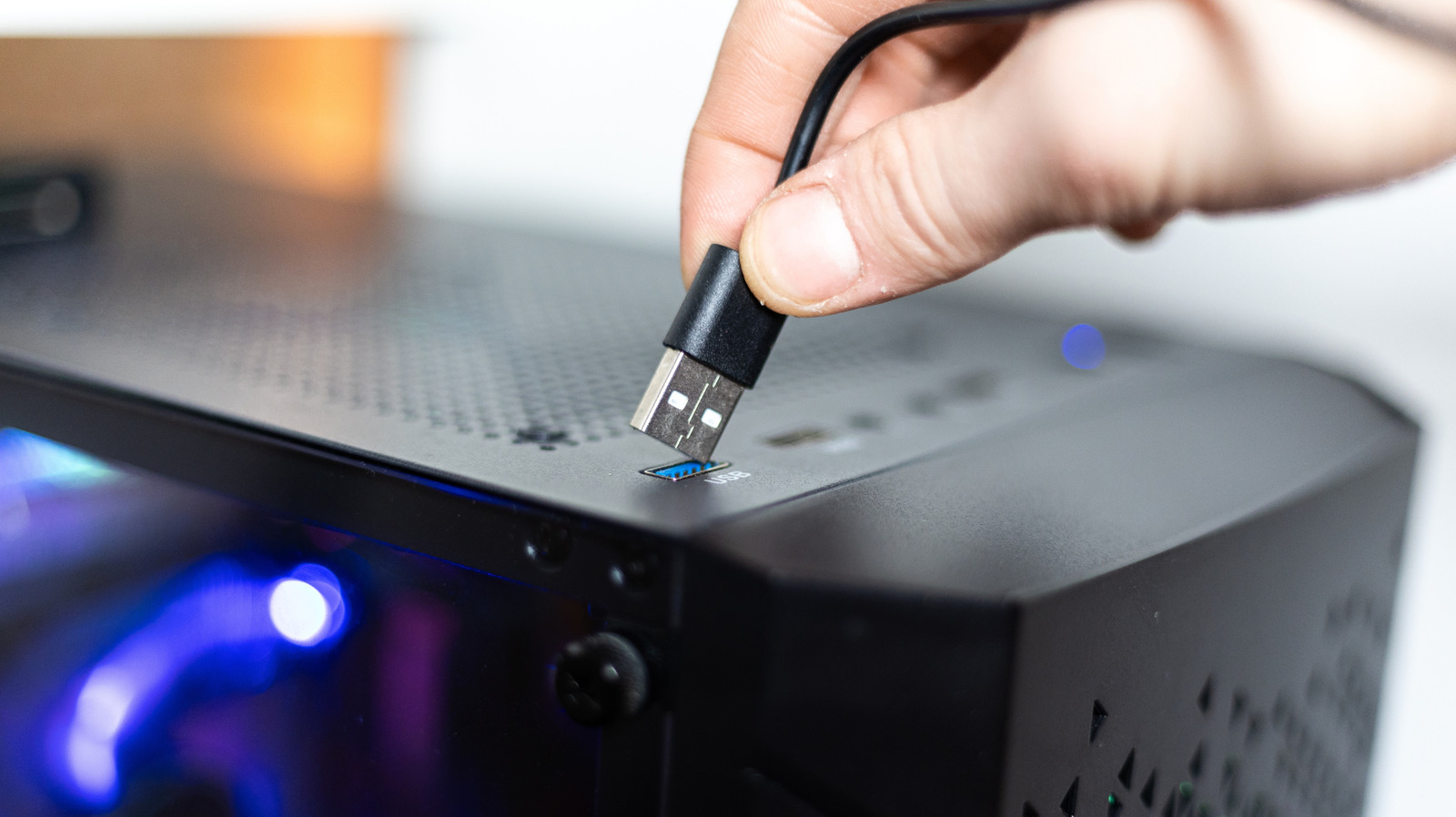
USB-порт Always On очень похож на стандартный USB-порт, за исключением того, что он способен постоянно подавать питание, даже когда основное устройство выключено (до тех пор, пока в аккумуляторе остается некоторый заряд или устройство подключено к источнику питания). Например, у вас может быть ноутбук или компьютер, который позволяет заряжать телефон, не включая его; это означает, что ваш компьютер оснащен USB-портом Always On.
Порты Always On полезны для зарядки небольших устройств (смотрящих на вас, беспроводных наушников) и обеспечения постоянного питания ПК и настольных аксессуаров, таких как вентиляторы, лампы и динамики. Они не настолько важны, чтобы отличать лучшие ноутбуки от остальных, но они являются хорошим преимуществом для удобства.
Но как узнать, включены ли порты вашего компьютера всегда? Некоторые источники посоветуют вам обратить внимание на цвет порта — и хотя это может дать хороший показатель, он далеко не надежен. Многие производители используют собственные цвета портов — например, Razer с зелеными портами USB или UGREEN с фиолетовыми — независимо от возможностей Always On. К счастью, есть несколько простых способов проверить это наверняка.
Как проверить USB-порты Always On

Самый простой и убедительный способ проверить, включен ли ваш USB-порт, — это выключить устройство (обычно ноутбук, ПК или док-станцию USB), затем подключить зарядное устройство USB и подключить что-нибудь, что удерживает заряд, например телефон, умные часы или чехол для беспроводных наушников. Если ваше устройство начинает заряжаться, оно всегда включено. Они также могут иметь такие надписи, как «зарядка» или «всегда включено». И хотя вы не можете использовать только цвет USB, порты Always On часто бывают красными, желтыми или оранжевыми. Еще один надежный способ проверить — просмотреть руководство пользователя вашего ноутбука или ПК, хотя это может потребовать изучения большого количества технического жаргона.
Если вы предпочитаете более компьютерный маршрут, вы также можете редактировать порты Always On в диспетчере устройств Windows. Чтобы попасть туда, введите «Диспетчер устройств» в строку поиска, расположенную на панели задач. После открытия прокрутите вниз до «Контроллеры универсальной последовательной шины», которые, вероятно, будут внизу списка. Нажмите стрелку слева, чтобы развернуть список портов USB, затем щелкните порт правой кнопкой мыши и выберите «Свойства». Перейдите на вкладку «Управление питанием» в верхней части окна. Если параметр «Разрешить компьютеру выключать это устройство для экономии энергии» уже отключен, этот порт всегда включен. Если вы хотите, чтобы обычный порт работал аналогично порту Always On, снимите этот флажок — хотя он не будет заряжать ваши устройства, пока компьютер полностью выключен, он позволит вам продолжить зарядку устройства, когда компьютер перейдет в спящий режим.
Как работает «Всегда включен»?
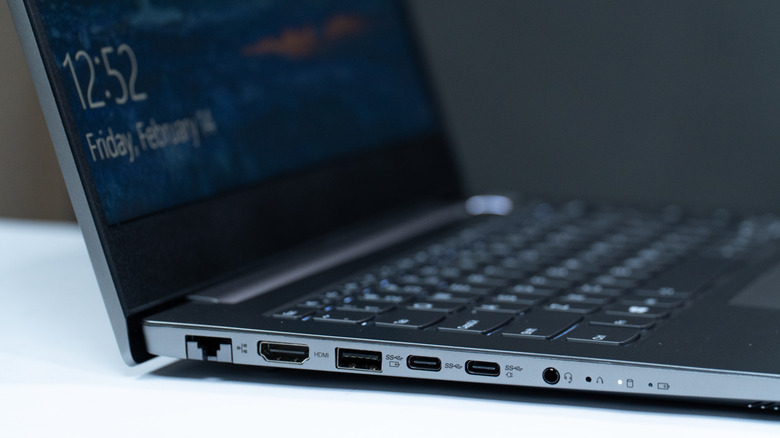
USB-порты Always On — довольно умная технология. Если вы когда-нибудь задавались вопросом, как ваш компьютер «знает», что нужно запуститься, когда вы нажимаете кнопку питания, даже если его системы выключены, вы неосознанно наткнулись на идею, лежащую в основе портов Always On.
В компьютерных источниках питания используется метод, называемый «напряжение ожидания», при котором на материнскую плату подается питание 5 В, даже когда система выключена. USB-порты Always On подключены к этому источнику питания, что позволяет заряжать устройства, когда компьютер находится в спящем режиме или полностью выключен. Эта же технология также обеспечивает питание периферийных устройств, таких как клавиатуры и мыши, поэтому подсветка вашей проводной клавиатуры может активироваться без того, чтобы ваш компьютер делал то же самое.
Как правило, на большинстве современных материнских плат ПК имеется хотя бы один порт Always On. Ноутбуки немного более удачны. Но вы всегда можете проверить знаки, которые вы узнали здесь, чтобы узнать это.
