
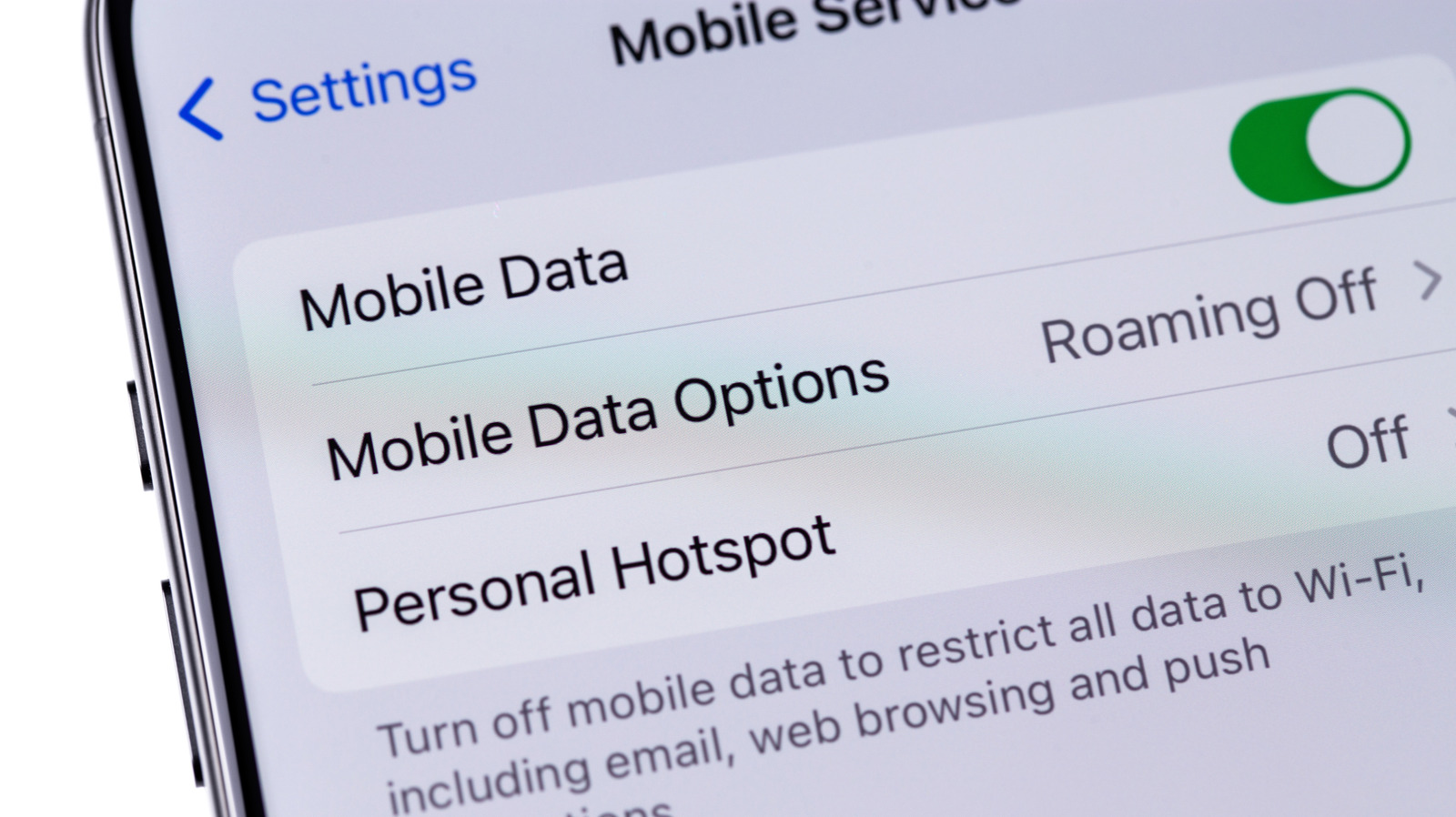
Трудно уследить за значением всех различных значков и символов, которые появляются на вашем телефоне, особенно если их значение не сразу понятно. Но зеленый значок звена цепи в строке состояния вашего iPhone имеет простую причину: вы используете личную точку доступа вашего iPhone. Это означает, что другие устройства могут подключиться к вашему тарифному плану для доступа в Интернет. Это похоже на то, как будто ваш телефон работает как портативный Wi-Fi-маршрутизатор для устройств, которым вы разрешаете подключаться к нему.
Если у вас включена персональная точка доступа, вы можете подключить к своему iPhone другие устройства с поддержкой Wi-Fi, используя пароль точки доступа, включая ноутбук, планшет или даже другой смартфон. Если у вас есть другие продукты Apple, такие как iPad или Apple TV, это стало еще проще благодаря функции Instant Hotspot. Instant Hotspot позволяет совместимым устройствам Apple, которые вошли в одну и ту же учетную запись Apple или входят в группу Family Sharing, мгновенно подключаться без использования пароля.
Точное количество устройств, которые вы можете одновременно подключить к точке доступа, зависит от модели вашего iPhone и оператора связи. Вы можете легко узнать, кто подключен к точке доступа вашего iPhone, несколькими разными способами. Вы также можете проверить использование данных вашего iPhone в настройках, чтобы оставаться в курсе событий и избегать нехватки данных при использовании точки доступа.
Как переименовать и изменить пароль для точки доступа вашего iPhone
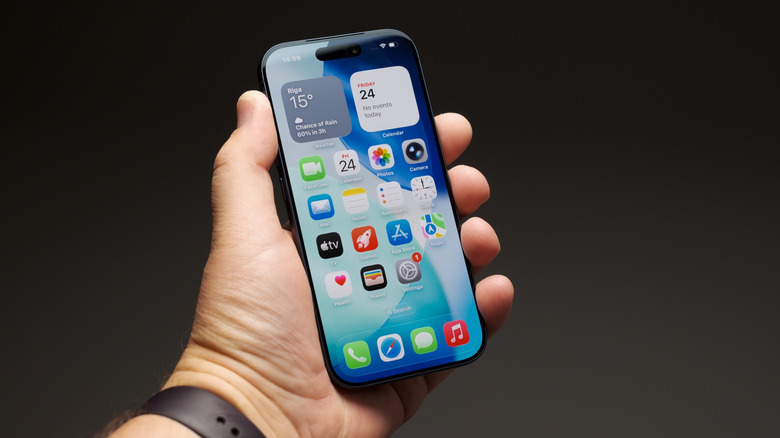
У вас есть несколько различных вариантов управления и настройки точки доступа вашего iPhone. А именно, вы можете изменить имя, отображаемое вашей точкой доступа, на другое, а также ее пароль. Имя вашей точки доступа всегда совпадает с именем вашего устройства. Так, например, если вы назвали свой iPhone в честь себя, то именно так он будет выглядеть для всех, кто попытается к нему подключиться, и вам придется переименовать свое устройство, чтобы это изменить. К счастью, переименовать ваше устройство легко:
-
Разблокируйте телефон и откройте «Настройки».
-
Выберите Общие.
-
Перейдите к «О программе» и выберите его.
-
Выберите «Имя» и переименуйте свое устройство.
Изменить пароль вашей точки доступа так же просто. Как и при изменении имени устройства, вы можете получить к нему доступ через настройки телефона:
-
Нажмите «Личная точка доступа».
-
Перейдите к и выберите «Пароль Wi-Fi».
-
Введите желаемый пароль с помощью клавиатуры.
-
Выберите Готово.
Ваш пароль должен иметь длину не менее восьми символов. Это должны быть символы ASCII, которые могут включать буквы английского алфавита, цифры и отдельные знаки препинания, например вопросительные и восклицательные знаки. Вы также можете использовать прописные или строчные буквы или их комбинацию, что может помочь повысить общую безопасность вашего пароля. Просто имейте в виду, что что бы это ни было, другим людям придется ввести его, чтобы получить доступ к вашей точке доступа, если только вы не используете функцию «Мгновенная точка доступа».
Как настроить Instant Hotspot на своем iPhone
Instant Hotspot упрощает подключение других устройств Apple к точке доступа без ввода пароля. Несмотря на то, что это упрощает и упрощает работу, вам все равно нужно потратить время на его правильную настройку, прежде чем вы сможете погрузиться в его использование. Во-первых, вам необходимо убедиться, что ваши устройства вошли в одну и ту же учетную запись Apple и на них включены Wi-Fi и Bluetooth.
На следующем шаге все становится немного сложнее, поскольку вам нужно изменить настройки для каждого из других ваших устройств. Устройства Apple имеют несколько параметров в настройках Wi-Fi, на которые вам следует обратить внимание. Для них можно установить значение «Попросить присоединиться» или «Автоматически», и если вы хотите, чтобы ваши устройства автоматически подключались через Instant Hotspot, то последний вариант лучше. После того, как вы измените его на «Автоматически», ваши устройства смогут легко подключаться через Instant Hotspot, и вам не придется ничего делать.
Процесс подключения через Family Sharing немного отличается. Возьмите устройство, которое вы используете в качестве точки доступа, откройте «Настройки», а затем:
-
Перейдите и выберите «Личная точка доступа».
-
Выберите «Семейный доступ».
-
Включите семейный доступ.
Теперь, когда он включен, вы можете управлять тем, настроены ли другие пользователи в вашей группе семейного доступа на режим «Запрашивать одобрение» или «Автоматически». Эти настройки работают почти так же, как и другие параметры мгновенной точки доступа: любые пользователи, для которых установлен параметр «Запросить одобрение», должны быть одобрены через всплывающее окно на вашем устройстве.
