
Некоторые функции в Windows 11 работают отлично и очень полезны, пока что -то не пойдет не так. Одной из функций в Windows 11, которая привлекла внимание многих пользователей, является настройка «не беспокоить». Он предназначен для предотвращения появления уведомлений и всплывающих окон, позволяющих вам сосредоточиться на вашей работе, не прерываясь или не отвлекаясь. Вы можете установить его для автоматического включения в определенное время или для его включения при определенных условиях. К сожалению, в последнее время это кажется немного шатким.
Форумы Microsoft увидели свою справедливую долю жалоб на «не беспокоить» в последнее время. Вы можете отключить эту функцию только для того, чтобы она снова включилась, казалось бы, в случайное время. Или вы можете выключить его, чтобы затем снова включить себя, как только перезапустите компьютер. Несмотря на то, что иногда полезно поставить все это на нем, также важно оставаться в курсе большего времени, и уведомление о этих уведомлениях может быть проблемой.
Если вам не хватает приглашений на календарь, электронных писем и вызовов из -за настройки «не беспокоить», вы не одиноки. Есть много причин для этой проблемы. В зависимости от базовой причины решение может быть простой поездкой в настройки Windows или более глубокое погружение в командную строку.
Начните с основных исправлений
Излишне говорить, что первый шаг, который вы должны сделать, — это убедиться, что вы используете последнее обновление Windows. Вы можете сделать это, просто выполнив поиск «Проверьте обновления» в панели поиска и нажав на первый появление первого результата, перенесему вам настройки системы. Как только вы там, вы сможете увидеть, обнимаете ли вы. Если вы, и у вас все еще есть эта проблема, продолжайте читать.
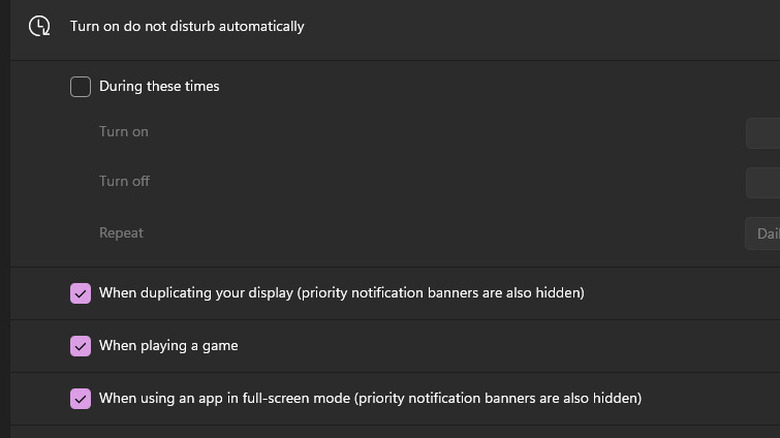
Если ваше «не беспокоить» снова включается, это часто вызвано определенными условиями, которые запускают настройку для включения. Эти условия могут быть при игре в игру, используя приложение в полноэкранном режиме или при дублировании вашего дисплея. Иногда, «не беспокоить» остается включенным, даже после того, как вы закончите делать все, что вызвало это в первую очередь. Чтобы проверить, находится ли это, где находится проблема, откройте настройки Windows, нажмите «Система» на боковой панели и перейдите на экран уведомлений. Здесь разверните раздел «Включить не беспокоить автоматически» и снять все возможное.
Подобно этому, настройка Windows Focus »может быть виновником. Вернитесь на вкладку «Система» в настройках, через левую боковую панель и нажмите «Фокус». Расширить раздел «Фокус», и снять «Включить», не беспокоить ».
Еще одним возможным исправлением в настройках Windows является «Game Mode» Windows. Нажмите на раздел «Gaming», нажмите «Режим игры», чтобы перейти на эту страницу и выключите его. Игровой режим, а также оптимизация вашего компьютера для игры, отключив вещи в заднем плане, предотвращает появление уведомлений во время игры.
Не работал? Попробуйте эти более продвинутые варианты
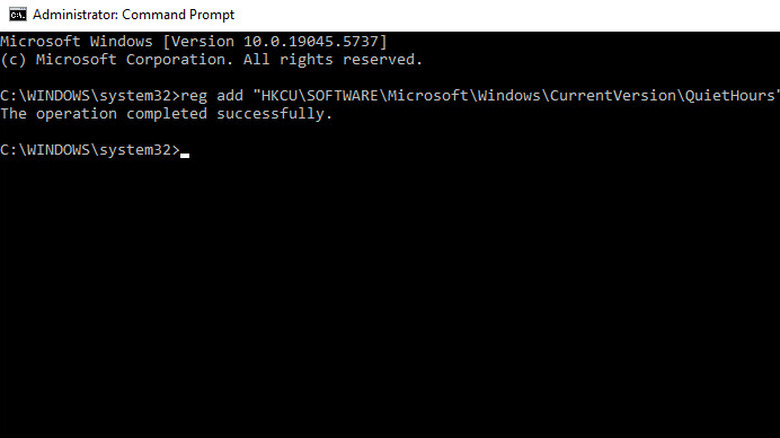
Некоторые пользователи на форумах Microsoft рекомендуют попробовать более продвинутое исправление. Цель состоит в том, чтобы использовать командную строку Windows, чтобы убедиться, что «не беспокоить» не включается. Будьте внимательны, что использование командной строки может вызвать проблемы, поэтому продолжайте свой собственный риск. Если вы не чувствуете себя комфортно с этим, мы рекомендуем не пробовать этот шаг.
Прежде всего, убедитесь, что «фокусировать» и «не беспокоить» отключены. Затем найдите «командную строку» через меню «Пуск» Windows. Щелкните правой кнопкой мыши, затем выберите «Беги как администратор». Скопируйте следующую команду, нажмите Enter, чтобы запустить ее, и перезапустите свой компьютер. Если позже вы хотите вернуть эту настройку, просто запустите одну и ту же команду, но измените значение с 0 на 1.
reg добавить «hkcusoftwaremicrosoftwindowscurrentVersionQuiethours» /v «включен» /t reg_dword /d 0 /f
Если ни один из них не сработал, проблема может быть связана с сторонним вмешательством. Некоторые приложения, такие как инструменты связи, наложения игры или антивирусное программное обеспечение, могут мешать уведомлениям Windows. Любые такие проблемы должны были быть решены путем отключения этих условий в условиях. Один пользователь смог решить эту проблему, просмотрев настройки на своем антивирусном программном обеспечении, в то время как другой обнаружил ее, отключив их наложение NVIDIA.
