
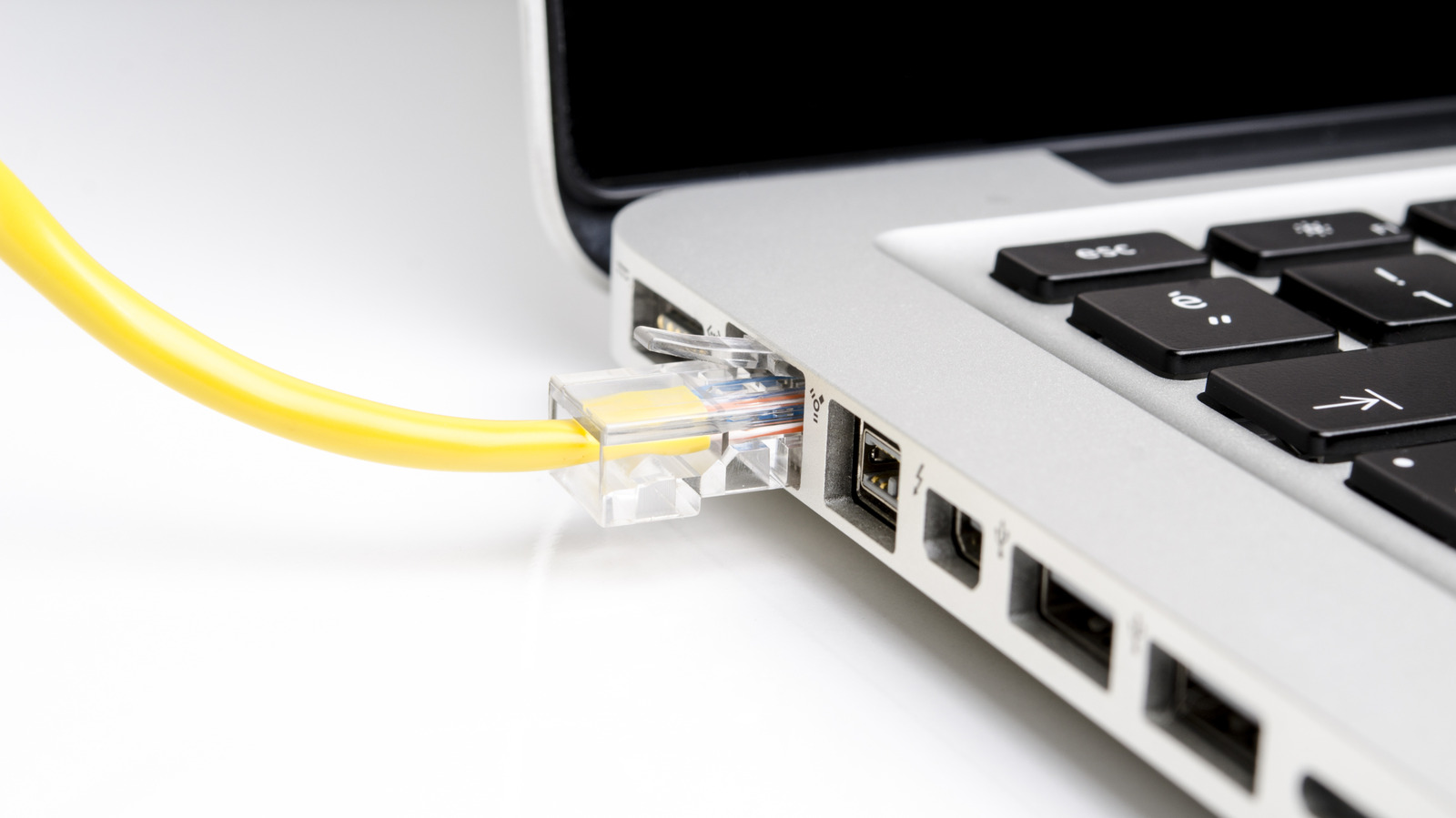
Идея перехода на Ethernet кажется привлекательной. Обычно вы получаете более высокую скорость интернета и меньшую задержку при проводном соединении по сравнению с Wi-Fi, что может быть особенно полезно для геймеров или людей, которые работают с большими файлами и обмениваются ими через Интернет. Но как именно это работает? Это так же просто, как подключить кабель Ethernet? И ваш компьютер автоматически отключает Wi-Fi, когда вы это делаете? Это некоторые из распространенных вопросов, которые возникают у пользователей, и, честно говоря, весь процесс довольно прост и не требует особых ручных настроек с вашей стороны.
Как только вы подключите правильный кабель Ethernet, компьютер, независимо от того, работает ли он под управлением Windows, macOS или Linux, автоматически переключается на проводное соединение. Именно так операционные системы обычно по умолчанию отдают приоритет сетевому подключению: проводное соединение над беспроводным. Таким образом, вам не обязательно отключать Wi-Fi, хотя вы вполне можете это сделать. Но в зависимости от операционной системы отключение Wi-Fi может означать потерю некоторых функций. Например, если вы отключите Wi-Fi после переключения на Ethernet в macOS, вы не сможете использовать AirDrop. Итак, вообще говоря, при использовании Ethernet лучше всего оставлять Wi-Fi включенным. Компьютер автоматически переключится на Ethernet для подключения к Интернету, и это все, что действительно нужно большинству пользователей.
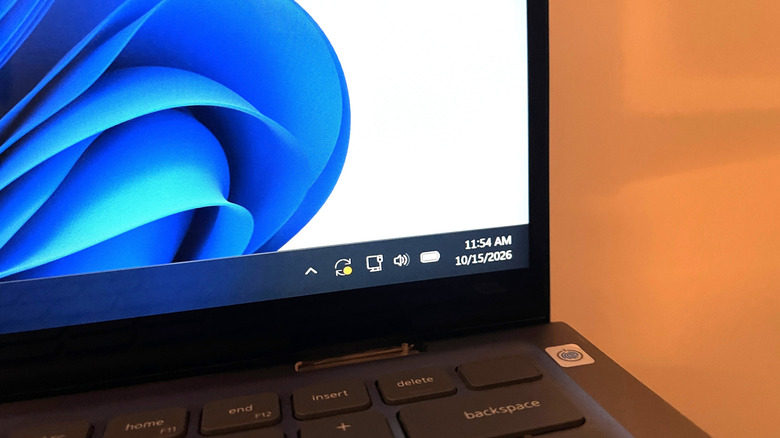
Вы также можете подтвердить то же самое. В Windows вы увидите значок Ethernet (компьютер с кабелем рядом с ним) на панели задач при проводном соединении. В macOS вы можете открыть «Настройки сети» и проверить, какое соединение использует система в данный момент.
Приоритет Ethernet над Wi-Fi в Windows и macOS
Могут быть случаи, когда ваш компьютер подключается к Wi-Fi, несмотря на то, что к нему подключен кабель Ethernet. Это редко, но все же может случиться, особенно если в вашей системе возникают проблемы с определением приоритета Ethernet. В таких случаях вы можете заставить Windows автоматически отключать Wi-Fi, как только будет установлено проводное соединение.
Для этого откройте панель управления, выберите «Сеть и Интернет», нажмите «Центр управления сетями и общим доступом» и выберите «Изменить параметры адаптера» на левой панели. Здесь щелкните правой кнопкой мыши сетевой адаптер Wi-Fi, выберите «Свойства» и нажмите «Настроить». Перейдите на вкладку «Дополнительно», выберите в списке пункт «Отключить при проводном подключении», выберите «Включено» в раскрывающемся меню справа и сохраните изменения. Отныне всякий раз, когда вы настраиваете соединение Ethernet, Windows автоматически отключает Wi-Fi, предотвращая любые конфликты между ними. Стоит отметить, что эта опция доступна не на каждом адаптере Wi-Fi, поэтому некоторые из вас могут ее не увидеть. Но если он есть, настройку стоит перенастроить.
В macOS действия немного другие, но вы можете перенастроить доступные сетевые адаптеры и установить приоритет Ethernet над Wi-Fi. Для этого откройте «Настройки», перейдите в «Сеть», щелкните трехточечное меню и выберите «Установить порядок обслуживания». Теперь вы увидите все доступные сетевые службы. Перетащите запись Ethernet вверх, над Wi-Fi, затем нажмите «ОК», чтобы сохранить изменения. С помощью этих быстрых методов вы можете установить приоритет Ethernet над Wi-Fi на своем компьютере, не отключая последний вручную.
