
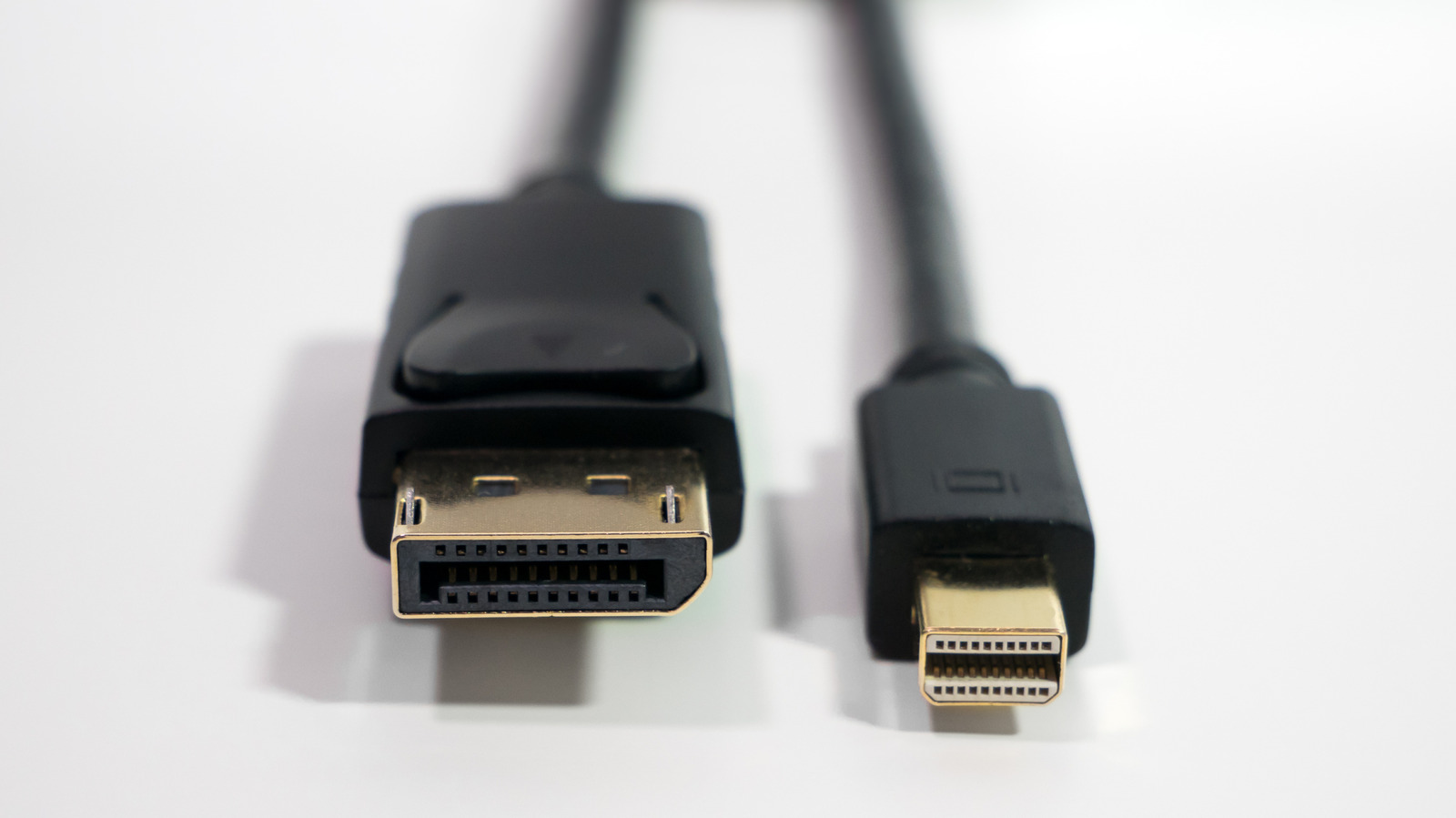
Существует множество ситуаций, когда вам нужно несколько мониторов для отображения одного и того же или разных вещей: спортивные бары, показывающие футбольные матчи, концерты с нескольких ракурсов, презентации в больших конференц-залах и другие живые мероприятия. Для личного использования несколько дисплеев могут стать отличным способом поддержать повседневный рабочий процесс и повысить производительность, например, если вы трейдер или разработчик. А если вы творческий профессионал, то возможность подключить ноутбук и просматривать свою работу на большом экране с более точной цветопередачей практически необходима.
Хотя большинство производителей коммерческих телевизоров считают, что порт HDMI уже соответствует всем правильным нотам, все еще существует определенный сегмент общества, который всегда будет предпочитать DisplayPort: геймеры. Благодаря своей пропускной способности и возможностям высокой частоты обновления DisplayPort является настоящей находкой для максимального расширения характеристик высококлассных ПК или гарнитур виртуальной реальности. Часто DisplayPort превосходит разъемы HDMI, когда дело касается чисто визуального восприятия, предлагая более плавные кадры и меньшую задержку. Это, конечно, при условии, что он работает корректно. Если вам не повезет, вы можете столкнуться с проблемами с DisplayPort, такими как разрывы, мерцание изображения или ужасная ошибка «DisplayPort не обнаружен». Итак, независимо от того, используете ли вы устройство Mac или Windows, есть две основные возможные причины, по которым ваш DisplayPort не работает: проблемы с оборудованием и программным обеспечением. Вот на что следует обратить внимание в обоих случаях и как это исправить.
Изучите свое оборудование
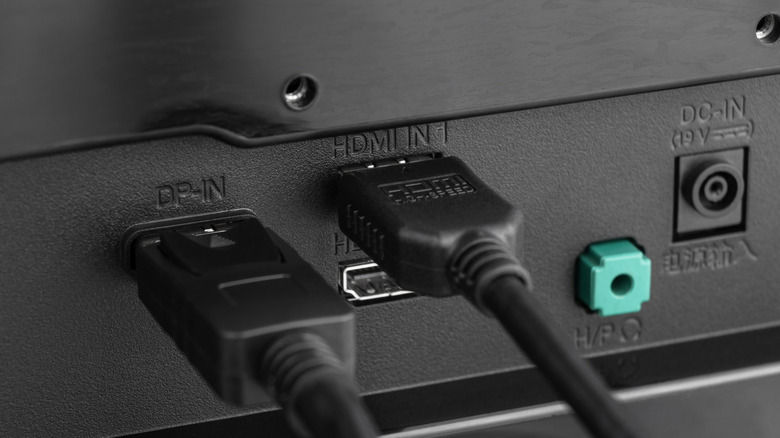
Когда дело доходит до аппаратных проблем DisplayPort, есть три основных компонента: вход, выход и сам кабель. Чтобы узнать, является ли причина какой-либо из этих причин, вам необходимо проверить каждую из них отдельно. Для начала вам нужно проверить кабель DisplayPort на наличие повреждений, которые могут повлиять на стабильность сигнала. Вам следует проверить корпус кабеля на наличие порезов или надрезов, а концы — на наличие погнутых штырей, признаков пыли или коррозии. Это может произойти, если вы не храните кабели должным образом или подвергаете их воздействию непогоды, но они также могут быть просто плохого качества. Если у вас есть запасной кабель, который, как вы уже уверены, работает, можно заменить его для тестирования. Если проблема связана с кабелем, самый простой способ исправить это — заменить его на кабель более высокой версии.
Следующий шаг — проверка портов. Вам следует избегать ненадежных соединений между портами и кабелем, отключая и снова подключая его. Вполне возможно, что такие вещи, как пыль и мусор, могут повлиять на его способность передавать или получать данные. Как и при чистке USB-портов вашего компьютера, вам необходимо выключить его, прежде чем использовать для очистки щетку с мягкой щетиной, сжатый воздух, изопропиловый спирт и ватную палочку. Если вы используете какие-либо адаптеры, например адаптеры DisplayPort-HDMI, они также могут влиять на производительность, если они сломаны или несовместимы.
Проверьте свое программное обеспечение

Прежде чем предполагать худшее, первое, что вам следует сделать, это выключить и снова включить монитор и компьютер. Как и во многих других технических проблемах, быстрый перезапуск может просто помочь и исправить любые проблемы с соединением. Если это не сработает, вам нужно проверить настройки дисплея, например, установили ли вы правильный источник входного сигнала. Если к монитору подключено несколько устройств, например компьютер, консоль или медиаплеер, возможно, он настроен неправильно. В зависимости от типа используемого монитора вам может потребоваться установить дополнительные драйверы, прежде чем вы сможете его использовать. Если вы не уверены, вы можете проверить инструкцию по эксплуатации, прилагаемую к монитору, или официальный сайт производителя. Для некоторых моделей вы даже сможете найти видеоролики с инструкциями на YouTube.
Альтернативно, возможно, драйверы вашего графического процессора устарели, и вы можете решить эту проблему, загрузив обновления с их веб-сайта. В зависимости от того, какой у вас графический процессор, существуют также сопутствующие инструменты, такие как Nvidia GeForce Experience и AMD Adrenalin, которые могут автоматически управлять этими обновлениями. Однако бывают случаи, когда вам может потребоваться откатить и драйверы, особенно если ошибки DisplayPort начались после обновления. Это связано с тем, что обновление могло быть повреждено в процессе. Когда ничего не помогает, возможно, пришло время обратиться к производителю за поддержкой. Если ваш монитор все еще находится на гарантии, возможно, стоит его заменить.
