
Одной из самых больших причин получения iPhone является потрясающие камеры на смартфоне Apple. Это, естественно, означает, что вы будете нажать на много картинок с ним и быстро заполнить пространство галереи всевозможными кликами. Но, как выразились эксперты в Proton, последнее, что вам нужно, показывая веселые каникулы и Pet Pictures, — это рекламный удар, который также разоблачает фотографии, которые являются чувствительными или частными. Лучший путь вперед, чтобы избежать этого смущающего ошибки, — это убедиться, что эти фотографии остаются надежно запертыми, скрытыми от простых зрелищных приложений в вашем приложении Photo.
К счастью, вам не нужно проходить слишком много технических обручей или покупать дорогостоящее приложение для хранилища, чтобы скрыть эти фотографии в заблокированном цифровом контейнере. С прибытием iOS 8 более десяти лет назад Apple представила собственную систему в предварительно установленном приложении Photos на iPhone, которое позволяет пользователям скрывать фотографии. Просто следуйте этим шагам на своем телефоне, чтобы скрыть телефон:
- Откройте приложение Photo.
- Найдите фото, которую вы хотите спрятать.
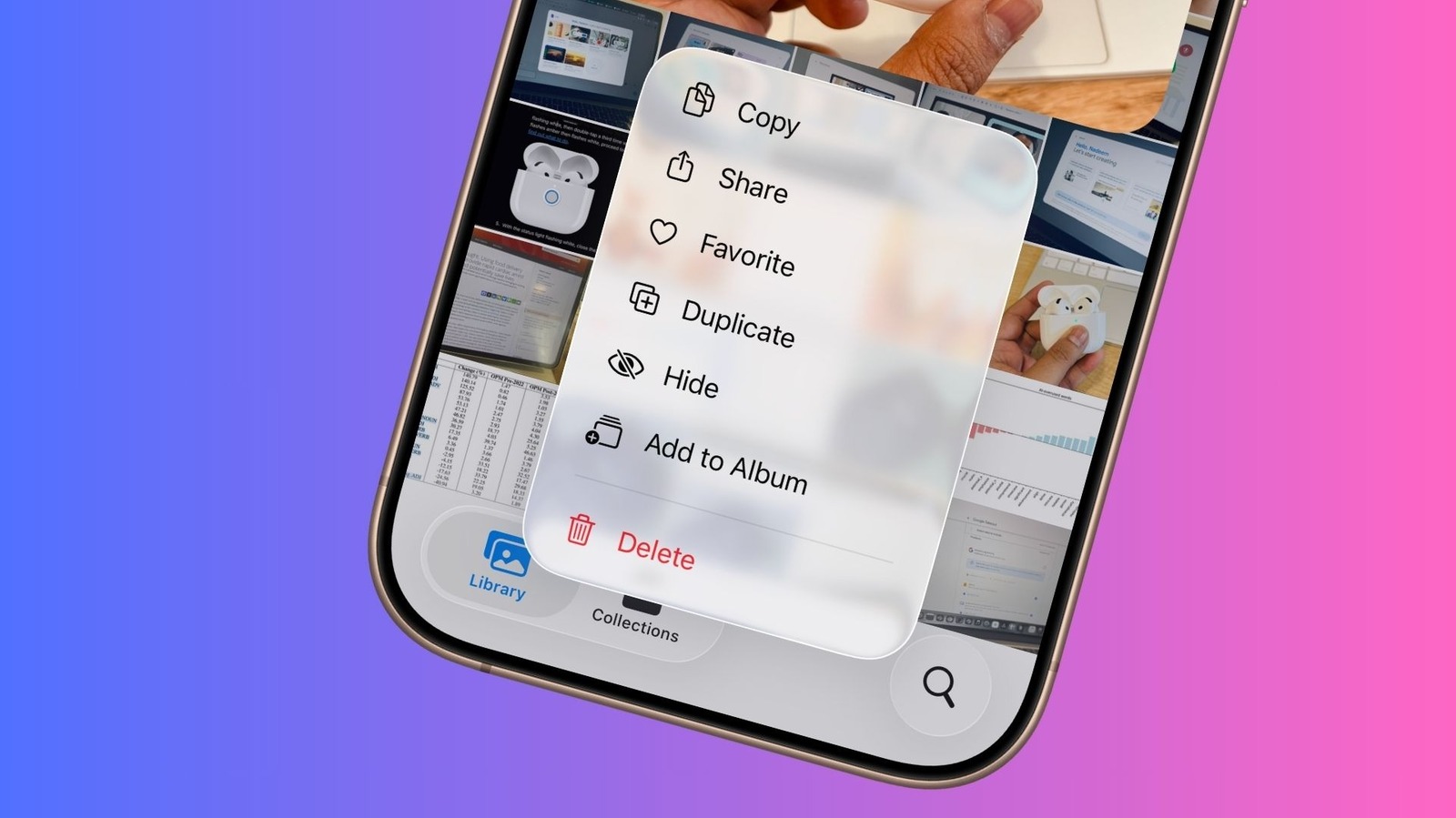
- Нажмите и держите фото, пока не появится меню действий.
- В меню действий нажмите на опцию «скрыть», соответствующую значке глаз.
- Подтвердите действие, и выбранное видео или фото будет припарковаться в скрытой папке в приложении Photo. Если ваш iPhone запускает iOS 16 или более позднюю версию, скрытая папка заблокирована по умолчанию.
Что вам нужно знать о скрытых фотографиях
Если вы намерены скрыть несколько фотографий и видео за один раз, вы можете выбрать их все, а затем нажать на кнопку меню «Трехцеми». В ящике, который открывается, нажмите на опцию «скрыть», и все готово. Как только эти фотографии будут скрыты, они требуют биометрической аутентификации, чтобы открыть скрытый держатель. В зависимости от телефона в вашей руке, это может быть идентификатор лица или Touch ID Biometric Lock. Кроме того, как только вы скрываете определенные изображения и видео на своем iPhone, они будут скрыты на всех других устройствах, на которых установлено приложение Photos и связано с той же учетной записью Apple.
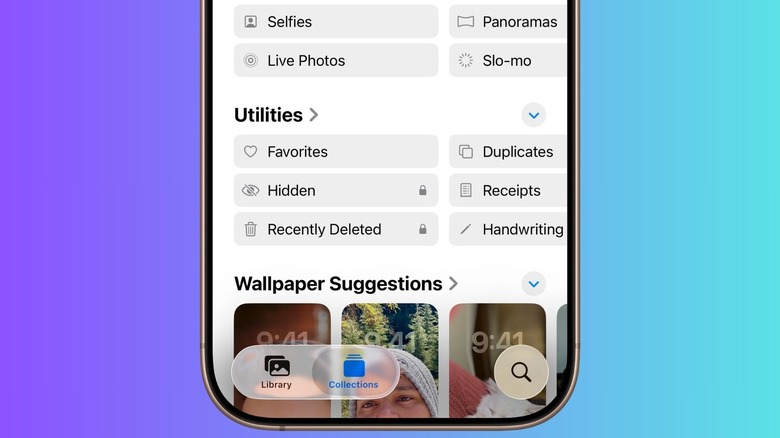
Чтобы получить доступ к этому хранилищу скрытых фотографий, откройте приложение Photos на вашем iPhone и прокрутите вниз, пока не найдете баннер утилит. После того, как вы нажимаете на него, вам будет предложено проверить вашу личность либо через пароль, либо биометрику (Touch ID или Face ID). В iOS 26 вам придется посетить новую опцию «Коллекция» в нижней части экрана. Чтобы не пускать носитель, просто дальние давления на желаемой фотографии до появления меню действий и не выберет опцию «undight».
Apple также предлагает возможность скрыть скрытый альбом в приложении Photo. Для этого зайдите в приложение «Настройки» на вашем iPhone, нажмите приложения, за которыми следуют фотографии. На странице фотографий прокрутите вниз и найдите опцию «Скрытый альбом». Как только вы отключите эту опцию, скрытая галерея больше не будет видна в приложении Photo. Имейте в виду, что если вы получите доступ к iCloud на рабочем столе, эти скрытые фотографии появятся в каталоге.
