
Ноутбуки с Windows стали более универсальными и мощными, чем когда-либо: такие компании, как Asus, производят тонкие и легкие машины, в которых по-прежнему удается вместить новейшие компоненты, такие как высоко оцененный ZenBook A14. Между Asus и такими компаниями, как Dell, HP и самой Microsoft, рынок ноутбуков представляет собой переполненное пространство. Но сама Windows никогда не была особенно удобной для пользователя, даже когда дело касалось самых простых задач. Например, знаете ли вы, что не следует использовать кнопку питания для выключения или перезагрузки ноутбука?
Хотя удержание кнопки питания действительно быстро выключит ваш компьютер, а повторное нажатие снова включит его, это очень тяжело для устройства. Этот метод называется «принудительным перезапуском» и предназначен в первую очередь для случаев, когда ваш компьютер зависает и его невозможно отключить другим способом — например, когда Windows зависает при обновлении. Вы должны думать о кнопке питания на ПК с Windows как о кнопке «включения», а не как о кнопке «выключения».
Регулярная перезагрузка — важная часть обслуживания ПК. Итак, как же на самом деле выключить или перезагрузить свой ноутбук с Windows, будь то Asus или любой другой компании, без кнопки питания? И что делать, если у вас сломалась кнопка питания? Что ж, Windows предлагает удивительное количество способов перезагрузить систему. Используя программные меню или сочетания клавиш, вы мгновенно научитесь перемещаться по меню питания как профессионал. Вот как перезагрузить ноутбук без кнопки питания.
Перезагрузите компьютер с помощью меню питания Windows.
В большинстве случаев вам все равно не следует использовать кнопку питания для перезагрузки ноутбука. Вместо этого вам следует использовать меню питания в Windows, доступ к которому можно получить из меню «Пуск» или через меню «Завершение работы Windows», доступ к которому можно получить с помощью сочетания клавиш.
В большинстве случаев вы можете просто нажать кнопку меню «Пуск», которая выглядит как четыре квадрата, объединенных в один больший квадрат. Он расположен слева от ярлыков приложений на панели задач в нижней части экрана. Вы также можете получить доступ к меню «Пуск», нажав кнопку Windows, расположенную между клавишами Control и Alt на клавиатуре. Нажмите кнопку питания, которая выглядит как круг с вертикальной линией сверху, затем нажмите «Перезагрузить».
Либо закройте все открытые программы, пока не останется виден только рабочий стол, а затем используйте сочетание клавиш Alt + F4, чтобы вызвать меню «Завершение работы Windows». Выберите «Перезагрузить» в раскрывающемся списке, затем нажмите «ОК».
В любом случае Windows должна завершить работу и перезагрузиться. Если этого не происходит или ваш дисплей завис, сейчас самое время прибегнуть к кнопке питания, которую следует удерживать нажатой в течение нескольких секунд после выключения системы. Но прежде чем вы это сделаете, вы можете попробовать использовать некоторые сочетания клавиш, поэтому будьте готовы выполнять гимнастику для пальцев, пока будете читать дальше.
Перезагрузите ноутбук, используя сочетания клавиш.
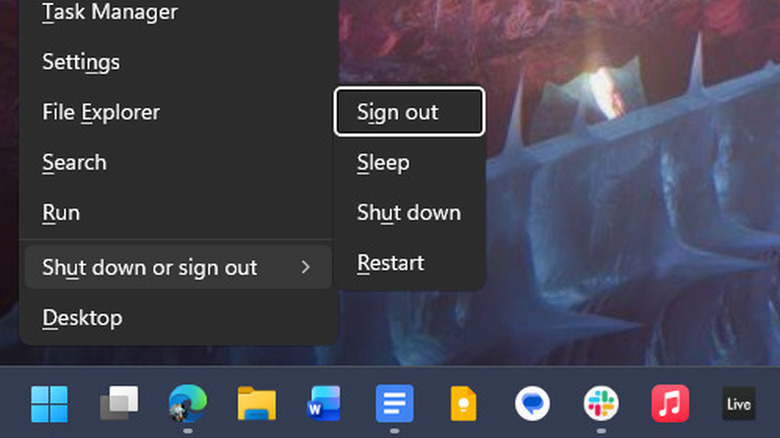
Нет необходимости взаимодействовать с громоздкими меню программного обеспечения при перезагрузке или выключении компьютера. Запомнив соответствующие сочетания клавиш, вы обнаружите, что они работают намного быстрее. Поскольку перезагрузка компьютера — один из многих способов ускорить работу Windows 11, полезно запомнить эти комбинации клавиш.
Чтобы выключить ноутбук с Windows от Asus или другой марки с помощью клавиатуры, удерживайте клавишу Windows (расположенную между Control и Alt) и нажмите клавишу «X». Это имеет тот же эффект, что и щелчок правой кнопкой мыши по кнопке «Пуск», и вызывает контекстное меню. Нажмите «U», чтобы открыть подменю «Завершение работы или выход», затем нажмите «R», чтобы перезагрузить компьютер. Вы можете нажать «U» вместо «R», чтобы полностью выключить компьютер, но не следует этого делать, если у вас сломана кнопка питания.
Наконец, вы можете использовать то, что давние ветераны Windows знают как «приветствие тремя пальцами»: Control + Alt + Delete. Одновременное нажатие этих трех клавиш откроет экран безопасности Windows. Если вы используете самую последнюю версию Windows 11, 25H2, вы увидите кнопку питания в правом нижнем углу экрана.
Это все основные способы перезагрузки ноутбука с Windows без использования кнопки питания, будь то Asus или любого другого производителя. Однако, если кнопка питания не работает, будьте осторожны, чтобы не выключить ноутбук полностью. Если вы не хотите открыть его и запустить материнскую плату, повторное включение может оказаться сложной задачей.
