
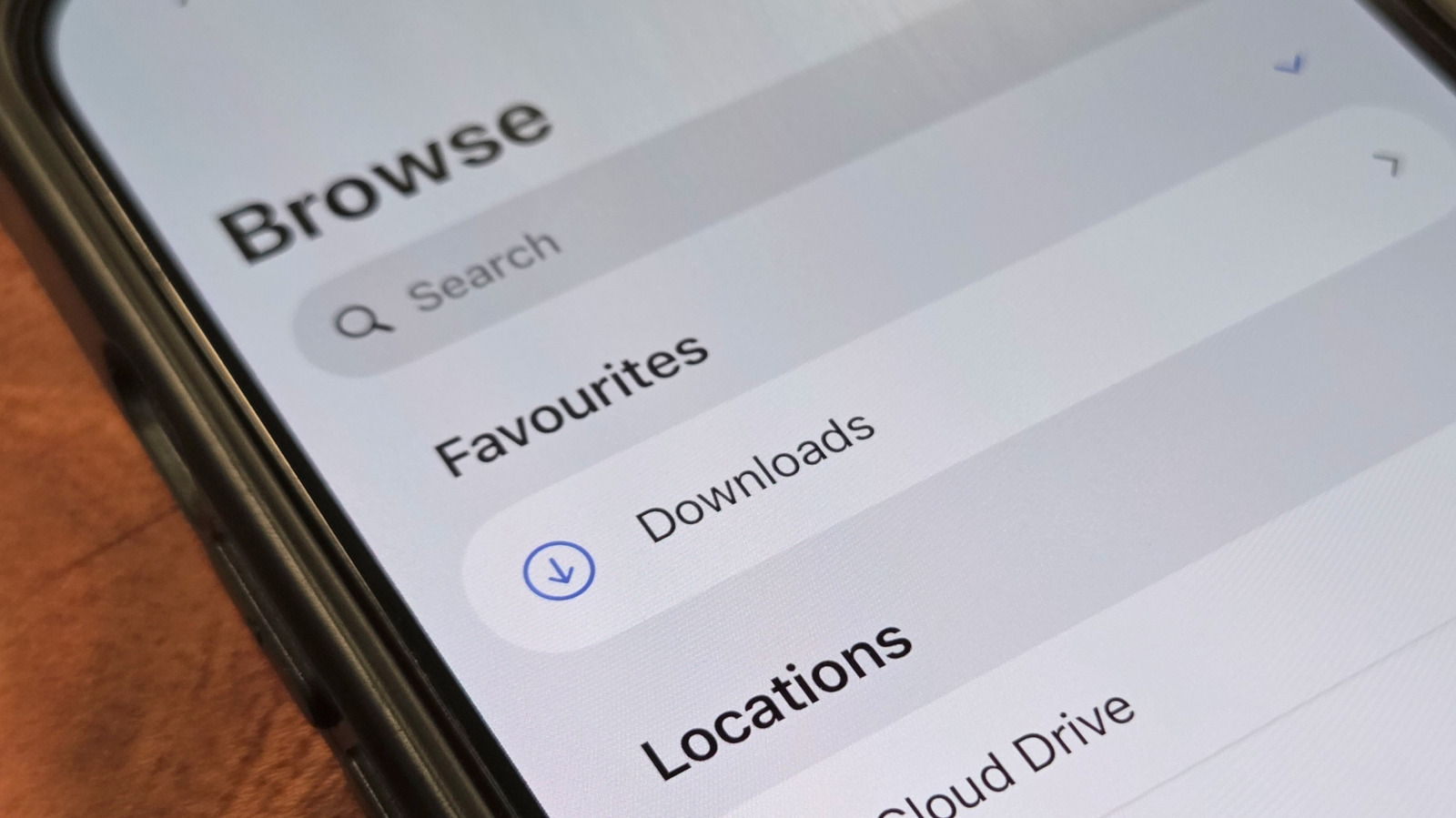
Если iOS 26 иногда сбивает вас с толку относительно того, куда делся загруженный файл, вы наверняка не одиноки. Хотя к большинству загруженных файлов можно получить доступ через приложение «Файлы» (со значком синей папки), они могут сохраняться в разных папках в зависимости от приложения, из которого они были получены. Конечно, приложение «Файлы» может предоставить вам гораздо больше, помимо сохраненных файлов. Один из самых простых способов найти файл — провести вниз по главному экрану и ввести имя файла, чтобы найти его с помощью поиска Spotlight.
В противном случае вы можете сразу перейти к приложению «Файлы», запустив его с главного экрана и найдя папку с надписью «Загрузки». Если он недоступен непосредственно на странице «Обзор», вы можете найти его в разделе «На моем iPhone» или «iCloud Drive». Файлы, полученные через Safari, например PDF-файлы или zip-файлы, которые можно разархивировать на iPhone, помещаются в папку «Загрузки».
Однако не каждый загруженный файл попадает в раздел «Загрузки», для чего предназначен раздел «Последние» в приложении «Файлы». У Chrome, например, есть собственная папка с простым названием «Chrome», которая находится в разделе «На моем iPhone» в разделе «Файлы». Кроме того, есть загруженные фотографии и видео, которые, как правило, полностью игнорируют файлы и вместо этого сохраняются в приложении «Фотографии». Обычно вы найдете их под альбомом «Недавние».
Другие способы найти свои загрузки
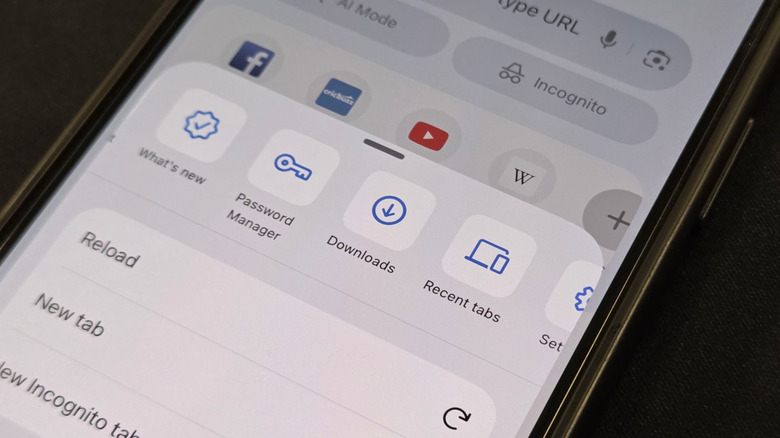
Среди приложений, которые работают по-другому, — приложение «Почта». В нем вложения по умолчанию сохраняются внутри самого приложения, если вы не сохраните их в своих файлах. WhatsApp делает то же самое, если только вы не нажмете значок «Поделиться» и не нажмите «Сохранить в файлы». Однако, если это фотография или видео, оно попадает в приложение «Фото».
Иногда лучший способ получить файл — это получить к нему доступ непосредственно из диалогового окна, меню или подсказки, которая появляется сразу после его загрузки. Например, в Safari есть собственный небольшой лоток для загрузки, который можно использовать для загрузки последних файлов. Вы можете найти его в правой части адресной строки в виде маленькой стрелки. Конечно, через некоторое время оно исчезает, но это не значит, что исчезла и ваша загрузка.
Если все это слишком запутанно, вы также можете взять на себя ответственность за то, куда будут идти новые загрузки, начиная с iOS 26. Все, что вам нужно сделать, это запустить «Настройки», нажать «Приложения», затем Safari, затем «Загрузки» — где вы увидите несколько вариантов. При выборе «На моем iPhone» все данные сохраняются на вашем индивидуальном устройстве, а это означает, что они не будут доступны где-либо еще. При использовании iCloud Drive загруженные файлы синхронизируются, поэтому они также доступны на iPad или Mac. Также есть опция «Другое», которая позволяет сохранять загрузки в любую папку по вашему желанию — вы даже можете создать новую папку, если хотите.
