
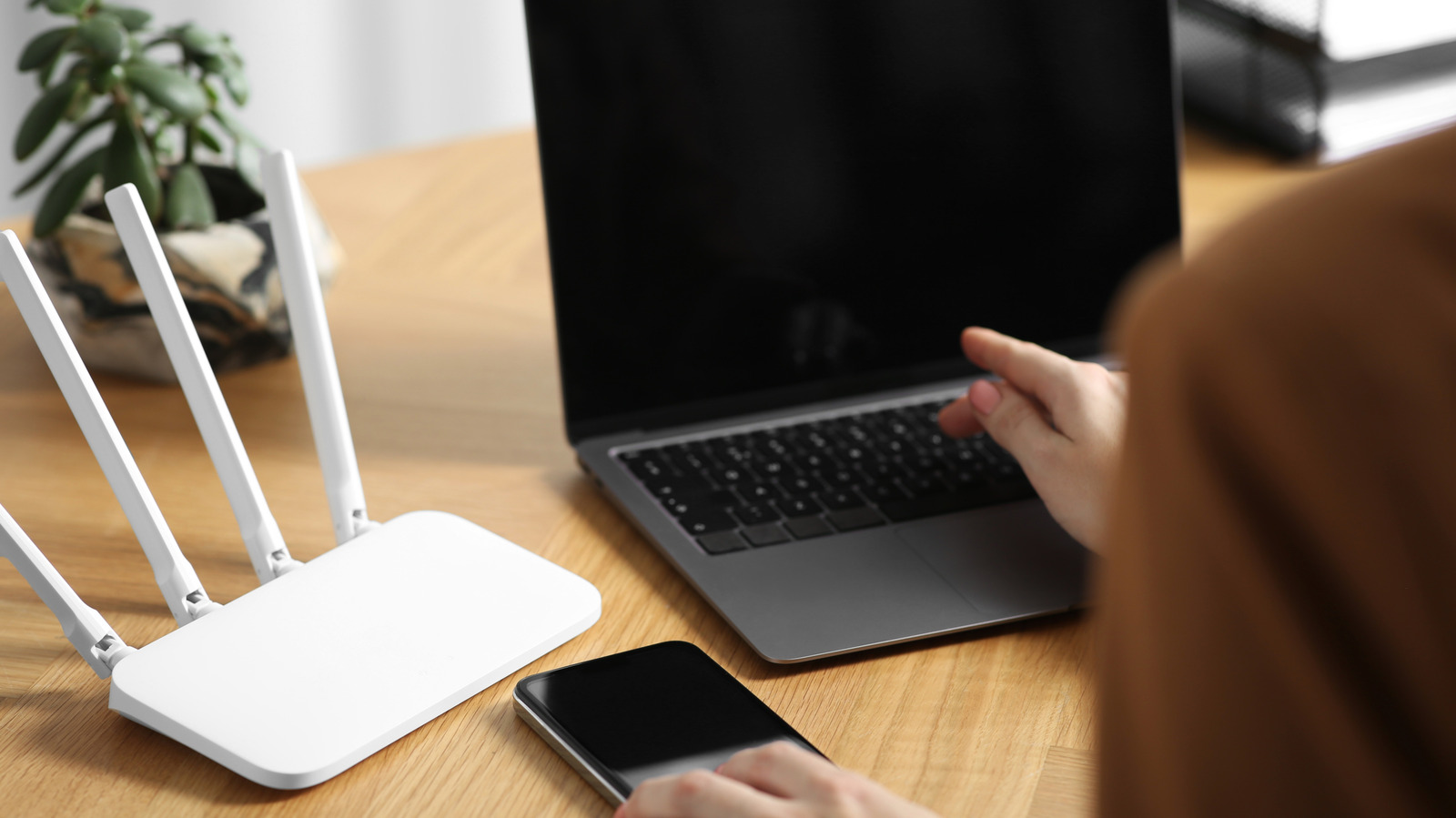
Вы купили новый маршрутизатор Wi-Fi для вашего дома или офиса, чтобы подключиться к онлайн-миру? Если да, то вы не можете просто настроить его, как любое другое электронное устройство и ожидать, что оно предложит непрерывный, быстрый интернет. Есть различные вещи, о которых вам нужно позаботиться при настройке маршрутизатора Wi-Fi, чтобы оптимизировать его возможности. Самое первое, что вам нужно для оптимизации, это его положение. Размещение маршрутизатора в центральном месте в вашем доме позволит ему предложить равное покрытие для всех областей. Если вы установите маршрутизатор в одном углу вашего дома, вы можете не получить лучшую прочность и скорость сети при использовании подключения из другого угла.
Кроме того, если маршрутизатор находится на углу, есть вероятность, что ваши соседи также могут иметь возможность подключиться к сети. И если они каким-то образом получат доступ к паролю Wi-Fi, это увеличит нагрузку на ваш маршрутизатор, что в конечном итоге может повлиять на скорость вашего маршрутизатора. Чтобы избежать этого, лучше всего установить маршрутизатор Wi-Fi в центральном месте в вашем доме. В дополнение к выбору подходящего места, есть несколько других шагов, которые вы можете предпринять для оптимизации возможностей вашего маршрутизатора Wi-Fi. Давайте проверим их все, чтобы получить лучшее покрытие и скорость от своего роутера Wi-Fi.
Уделите особое внимание окружающей среде вашего маршрутизатора
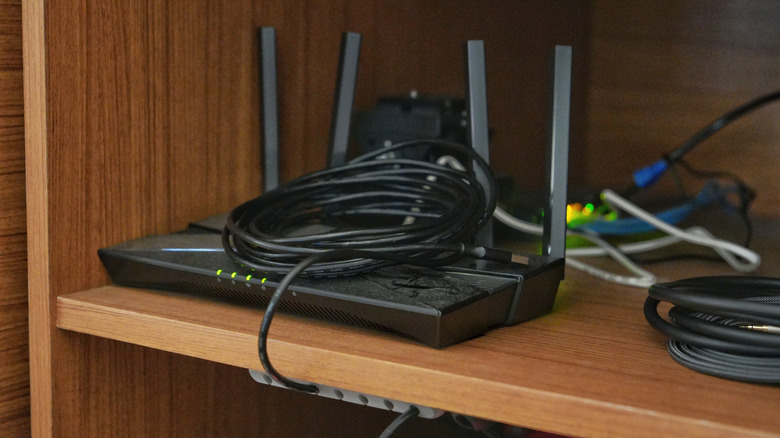
Убедитесь, что ваш маршрутизатор Wi-Fi не окружен другой электроникой, большими стенами или любым другим типом обструкции. Все эти элементы мешают сигналу Wi-Fi, влияя на его силу. В результате вы можете испытать слабое и медленное подключение к Интернету. Самое главное, удалите электронные элементы, которые излучают ту же частоту, что и ваш роутер Wi-Fi. Например, микроволновая печь работает в полосе 2,4 ГГц, что аналогично частотам, используемым большинством маршрутизаторов; Следовательно, размещение маршрутизатора Wi-Fi рядом с ним нецелесообразно.
В дополнение к микроволновым печам, беспроводные телефоны, детские мониторы и открыватели гаражных дверей являются несколькими другими распространенными предметами домашнего обихода, которые излучают ту же частоту, что и у вашего маршрутизатора Wi-Fi. Поэтому лучше держать эти предметы как можно дальше от маршрутизатора.
Антенны играют важную роль в определении скорости и силы вашего маршрутизатора. Крайне важно позиционировать антенны в правильном направлении, чтобы вы получили лучшее покрытие сигнала на протяжении всего вашего дома. Например, если есть четыре антенны, и вы планируете использовать соединение Wi-Fi с того же этажа, где размещен маршрутизатор, вы должны разместить все четыре антенны вертикально.
Однако, если вы живете в многоэтажном доме и планируете использовать соединение Wi-Fi со всех этажей, то вы должны разместить антенну под углом 30 °. Это позволит маршрутизатору передавать сигнал на полу, где он расположен, а также полы как над, так и под ним. Если у вашего маршрутизатора Wi-Fi есть только одна антенна, мы рекомендуем поместить ее в направлении, где вы хотите, чтобы сигнал Wi-Fi был самым сильным.
Настроить настройки маршрутизатора
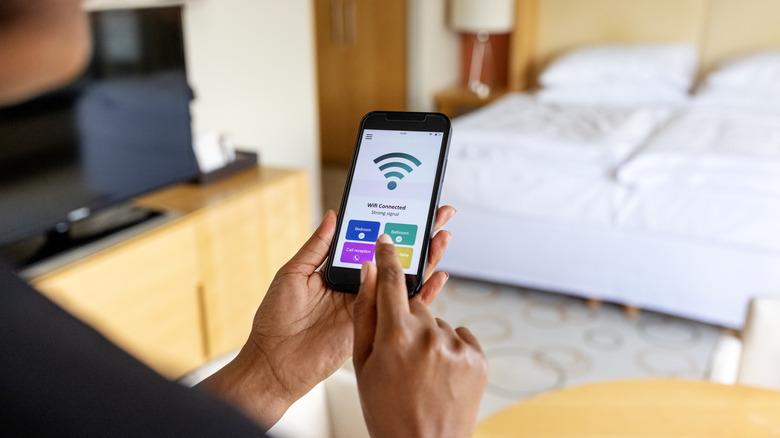
Сеть из 5 ГГц включена на большинстве маршрутизаторов с двойным диапазоном. Однако, если вы не видите подключения вашего маршрутизатора 5 ГГц при проверке доступных Wi-Fi-сети на вашем смартфоне, это означает, что вам нужно вручную включить сеть. Процесс включения сети 5 ГГц варьируется в зависимости от маршрутизатора, но общее практическое правило состоит в том, чтобы получить доступ к настройкам маршрутизатора через веб -браузер, выберите вкладку «Сеть», а затем включить сеть 5 ГГц. Вы также можете обратиться к руководству, которое пришло с вашим маршрутизатором, чтобы найти точные шаги, чтобы включить соединение 5 ГГц.
Следующее, что вы должны сделать, когда вы настраиваете свой маршрутизатор Wi-Fi,-это создать гостевую учетную запись Wi-Fi, особенно если вы уверены, что ваше соединение будет использоваться несколькими пользователями. Создание гостевой учетной записи Wi-Fi гарантирует, что любой новый человек, подключенный к вашему маршрутизатору, имеет ограниченный доступ к сети. Важно отметить, что ограниченный доступ не означает, что пользователь получит сравнительно более медленную сетевую скорость; Вместо этого гостевая учетная запись убедится, что у человека нет доступа к другим устройствам, подключенным к сети, как ваш принтер, файловые серверы и многое другое.
Наконец, вы должны отключить редко используемые функции вашего маршрутизатора, такие как WPS и пересылка портов. Обеспечение включения WPS также не рекомендуется с точки зрения безопасности, так как это позволяет пользователям подключаться к вашей сети Wi-Fi с помощью PIN-кода WPS вместо вашего пароля Wi-Fi. В то время как эти выводы WPS облегчают подключение к сети, в то же время их очень легко взломать, так как, как и обычные пароли, они не содержат никаких букв, специальных символов или форматирования.
