

Мало что так бесит, как медленный компьютер. Это общеизвестно с начала 1980-х годов, когда был придуман принцип порога Доэрти. В исследовании, опубликованном в журнале IBM Systems Journal, компьютерные исследователи Уолтер Доэрти и Арвинд Тадани обнаружили, что чем больше времени требуется компьютеру, чтобы ответить на ввод пользователя, тем больше пользователю будет сложно работать продуктивно — не только потому, что компьютер медленный, но и потому, что эти незначительные перерывы нарушают ход мыслей пользователя, заставляя его больше думать о своих следующих шагах. Исследование показало, что это начинает происходить, когда компьютеру требуется всего 400 миллисекунд, или менее полсекунды, чтобы ответить.
Сегодня мы все слишком хорошо знакомы с кошмаром первого мира, когда медленные компьютеры превышают порог Доэрти на мили. Но если вы устали ждать, пока ваш компьютер хрипит и тормозит даже при выполнении самых простых задач, вы можете сделать ряд вещей прямо сейчас, чтобы улучшить его производительность. От простого изменения нескольких настроек до замены деталей, вызывающих узкие места в вашей системе, мы собрали пять наиболее эффективных изменений, которые вы можете внести, чтобы повысить производительность вашего компьютера. Это руководство не зависит от жанра и одинаково применимо независимо от того, работает ли на вашем компьютере настольная операционная система, такая как Windows, macOS или Linux, или мобильное устройство под управлением iOS или Android.
Оптимизируйте свой профиль мощности
Ваш компьютер в фоновом режиме принимает за вас множество решений, одно из которых — отдать приоритет производительности или времени автономной работы. Это классический компромисс. Сэкономленная мощность — это оставшаяся производительность, а полученная производительность означает большее энергопотребление. Когда ваш компьютер экономит электроэнергию, он не передает весь объем энергии вашему процессору, который позволил бы ему работать с максимальной производительностью. Это означает, что если ваша цель — поставить производительность превыше всего, вам следует выбрать настройки питания, которые отражают эту цель.
Хотя особенности различаются в зависимости от операционной системы, большинство настроек, помеченных как «экономия заряда батареи», «экономный режим» и т. д., следует отключить, чтобы установить приоритет производительности. Если на вашем устройстве есть настройка режима питания, вам следует включить наиболее производительный вариант. Если у вас есть ноутбук, он может иметь два режима питания: один, в котором приоритет отдается батарее, когда ноутбук находится вдали от стены, и другой, в котором приоритет отдается производительности, когда он подключен к сети. Если вы готовы пожертвовать некоторым временем автономной работы ради скорости, обязательно отредактируйте оба плана электропитания.
Помимо того, что ваш процессор сам потребляет больше энергии, изменение схемы электропитания и других связанных настроек может позволить вашим охлаждающим вентиляторам работать более эффективно, что помогает более эффективно охлаждать вашу систему и может еще больше ускорить ее. Он также может предотвратить переход компонентов, таких как беспроводные радиомодули, в спящее состояние, что означает, что вы сможете выполнять задачи, использующие эти компоненты, без каких-либо задержек. Раскрытие всего потенциала вашей системы может быть особенно полезно для ускорения таких тяжелых задач, как игры и редактирование видео.
Смягчите анимацию и визуальные эффекты.
Современные операционные системы ориентированы на стиль, который, к сожалению, во многих случаях достигается за счет производительности. Будь то язык дизайна Liquid Glass в последних выпусках Apple или Fluent 2 в Windows 11, эти операционные системы любят удивлять своих пользователей анимацией перехода, эффектами прозрачности и другими визуальными эффектами. Если у вашего телефона или компьютера достаточно мощности, чтобы справиться со всем этим, не замедляясь, вам, вероятно, следует поискать в другом месте способы ускорить процесс. Но если вы заметили, что ваше устройство с трудом воспроизводит анимацию и визуальные эффекты без задержек и заиканий, вам следует вернуться к исходному состоянию, чтобы снизить нагрузку на вашу систему.
Как правило, анимация и визуальные эффекты требуют большего снижения производительности на оборудовании со старыми процессорами или процессорами начального уровня или с меньшим объемом оперативной памяти. Согласно тестированию, проведенному WindowsTechies, анимация в Windows 11 может влиять на более мощный процессор до 5%, но может влиять на более старый процессор до 15%. На ноутбуке 2018 года со встроенной графикой отключение всего пяти наиболее интенсивных эффектов и анимации привело к увеличению скорости на 25%. Конечно, точное влияние будет различаться в зависимости от оборудования и операционных систем. В любом случае, отключение наиболее визуально интенсивных эффектов и анимации на вашем устройстве — это одна из первых вещей, которые вам следует попробовать, если вы чувствуете, что пользовательский интерфейс не отвечает на запросы.
Измените настройки браузера, чтобы уменьшить использование ресурсов

Браузер является одним из наиболее широко используемых программ на любом компьютере, особенно если исключить мобильные устройства, на которых доминируют приложения для социальных сетей. Но современные браузеры сами по себе стали экосистемами приложений, запуская десятки вкладок, расширений и процессов в фоновом режиме вашего компьютера. Из-за того, что «под капотом» происходит так много всего, такие браузеры, как Chrome, стали печально известны своим перехватом ресурсов, поглощая доступную оперативную память и мощность процессора, чтобы вы могли держать эти пятьдесят вкладок исследований открытыми. Если вы относитесь к тому типу пользователей, для которых компьютер — это прежде всего машина с Chrome или Safari, медлительность, которую вы испытываете, возможно, не имеет ничего общего с вашим компьютером или его операционной системой. Возможно, вы просто позволяете своему браузеру завладеть вашей оперативной памятью, задушая при этом и себя, и свой компьютер.
Есть несколько способов сделать Google Chrome быстрее; вы также можете ускорить работу других браузеров. Во-первых, вам следует удалить файлы cookie и данные сайта, чтобы избавиться от мусора, накапливающегося вне поля зрения. Далее вам следует удалить все ненужные вам расширения. Многие расширения будут работать в фоновом режиме, независимо от того, используете вы их или нет. Еще одним полезным инструментом является функция экономии памяти, доступная во многих браузерах Chromium, которая фиксирует вкладки на месте и переводит их в режим сна, когда вы ими не пользуетесь, чтобы сэкономить память. Спящие вкладки возобновят свою активность при переключении на них, а вкладки, на которых в данный момент воспроизводится мультимедиа, не будут переведены в спящий режим, поэтому в включении этой функции нет никаких реальных недостатков. Если вам нужна вкладка, активная в фоновом режиме, например инструмент мониторинга сети или группа Discord, вы можете внести ее в белый список, чтобы она не переходила в спящий режим.
Убедитесь, что ваш компьютер правильно охлажден
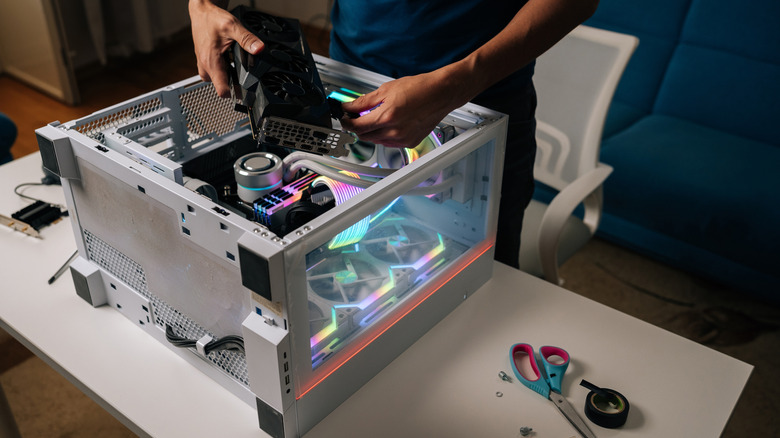
Если ваш компьютер испытывает какие-либо проблемы с перегревом, замедление работы системы является распространенным побочным эффектом. Представьте себе кулер вашего компьютера как человеческое тело, выделяющее пот, чтобы избавиться от лишнего тепла в жаркий день. Если ваше тело нагревается быстрее, чем успевает остыть, вы можете почувствовать слабость или даже хуже. Аналогичным образом, если система охлаждения компьютера выйдет из строя, компьютер станет вялым и перестанет отвечать на запросы. Всегда храните компьютер в прохладном и сухом месте, не используйте его под прямыми солнечными лучами и не размещайте рядом с источниками тепла, такими как радиатор или вентиляционное отверстие.
Настольные ПК охлаждаются воздухом или водой. Ноутбуки почти всегда имеют воздушное охлаждение, хотя некоторые ноутбуки на базе ARM, такие как MacBook Air, не имеют вентилятора. В системе с воздушным охлаждением следует убедиться, что в вентиляторах нет скоплений пыли, продувая их баллоном со сжатым воздухом или электрической тряпкой. Если у вас система с водяным охлаждением, убедитесь, что в вентиляторах и ребрах радиатора нет пыли, а также убедитесь, что вода течет через насосную систему, внимательно прислушиваясь к шуму насоса (обычно влажное жужжание) и проверяя показания в системном программном обеспечении.
Мобильные компьютеры, такие как смартфоны, почти всегда имеют пассивное охлаждение. Это означает, что внутри них нет движущихся частей, например вентиляторов. В некоторых смартфонах и планшетах используются испарительные камеры, представляющие собой тонкие металлические мешочки, содержащие небольшое количество воды. Тепло от процессора телефона передается воде, которая временно испаряется, помогая теплу рассеиваться через корпус телефона. Если ваш смартфон перегревается, попробуйте закрыть приложения, перезагрузить его или подключить внешний кулер для игр.
Удалите ненужные файлы, если ваш диск почти заполнен.
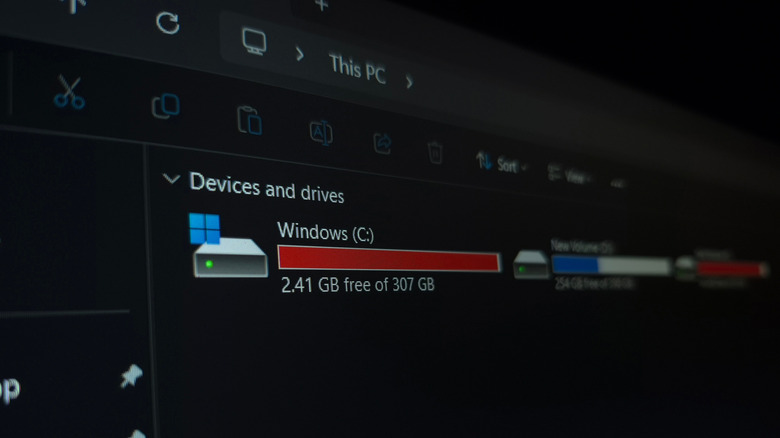
Ни один производитель компьютеров смело не афиширует эту неудобную правду о компьютерной памяти: номер на коробке — это не то, что вы получаете внутри. Это по разным причинам. Во-первых, сама операционная система занимает место на диске. Во-вторых, математические вычисления, используемые для расчета места на диске, включают в себя некоторое округление. В-третьих, метод, называемый избыточным выделением ресурсов, используется для выделения некоторого места на диске для обеспечения его оптимальной работы. В-четвертых, при распределении файлов теряется место, которое сообщает компьютеру, где искать файлы на диске. Конечным результатом является то, что твердотельный накопитель емкостью 2 терабайта может отображать только около 1,8 терабайта при новой установке Windows на чистый диск, что означает потерю около 200 гигабайт по сравнению с указанным размером.
Проблема усугубляется тем, что ваш компьютер может начать тормозить, когда диск заполнен. Думайте о своем накопителе как о фургоне для доставки посылок. Если фургон наполовину полон, водитель может легко найти нужный пакет во время остановки, но если фургон полностью полон, водителю не повезет, когда ему понадобится пакет из середины кучи. Они будут вынуждены разгружаться до тех пор, пока не останется место для перемещения вещей, что значительно замедляет их работу. Точно так же операционной системе вашего компьютера приходится выполнять много дополнительной работы, когда ваш SSD или жесткий диск почти заполнен. Это также создает дополнительную нагрузку на него, что может сократить срок службы накопителя. Общее эмпирическое правило заключается в том, чтобы оставлять свободными от 10% до 15% дискового пространства (от общего объема, о котором говорит ваш компьютер, а не от количества на коробке).
