
WhatsApp — любимое приложение многих людей для работы и личного общения. Но помимо сообщений вы, вероятно, используете его и для отправки файлов. В конце концов, WhatsApp поддерживает фотографии, видео, документы и другие файлы размером до 2 ГБ. Это пригодится, когда вы делитесь фотографиями из отпуска с семьей или раздаете справочники для новых сотрудников вашей компании.
Но WhatsApp на самом деле — это больше, чем просто приложение для обмена сообщениями, благодаря одной изящной функции: сканеру документов. Да, приложение действительно может оцифровать ваши документы. Таким образом, вам не придется делать несколько фотографий вашего многостраничного печатного или рукописного документа или устанавливать бесплатные приложения для сканирования документов на свое устройство Android и iOS. Вы можете просто отсканировать документ прямо из WhatsApp, прежде чем отправлять его своим коллегам или друзьям. Эта функция доступна в версиях WhatsApp для Android и iOS, и мы покажем вам, как ее использовать.
Как использовать функцию сканирования документов WhatsApp
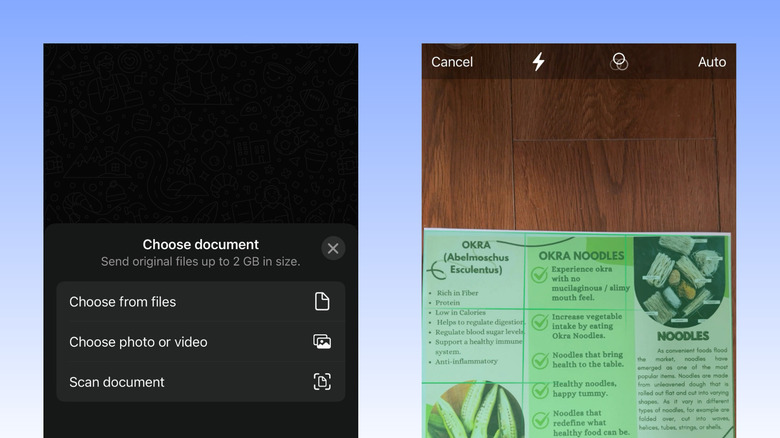
Сканер документов WhatsApp преобразует ваш физический документ в PDF и отправляет его прямо в чат. Вот как использовать эту секретную функцию WhatsApp:
- Откройте чат, куда вы хотите отправить отсканированный документ.
- Нажмите значок плюса (для iOS) или значок скрепки (для Android).
- Перейдите в Документ.
- Выберите Сканировать документ.
- Направьте камеру на документ. Убедитесь, что все углы документа находятся на виду, а камера устойчива.
- Подождите, пока рекомендации не совпадут с вашим документом, и отсканируйте его автоматически. Если линии не появляются или сканирование не начинается, измените положение документа или вручную нажмите кнопку захвата.
- Если вас не устраивает скан — возможно, он размыт или имеет ненужные тени — нажмите «Повторно» и снова наведите камеру на документ.
- Отредактируйте отсканированный документ по своему усмотрению:
- Чтобы обрезать копию, выберите «Настроить» (на iOS) или «Обрезать и повернуть» (на Android), переместите маркеры изменения размера в желаемое положение и нажмите «Готово/Применить».
- Чтобы изменить цвет документа, выберите «Фильтры» и установите для него значение «Черно-белый», «Оттенки серого», «Цвет» или «Фото/оригинал».
- Чтобы повернуть документ, нажмите «Повернуть» (на iOS) или «Обрезать и повернуть» (на Android).
- Как только вы будете в порядке с первой страницей, нажмите «Готово» (на iOS).
- Чтобы отсканировать несколько страниц, повторите те же действия для iOS или выберите значок плюса для Android, чтобы вернуться к сканеру.
- После сканирования всех страниц выберите «Сохранить/Далее».
Затем WhatsApp покажет вам предварительный просмотр PDF-файла. Не стесняйтесь добавлять подпись для большего контекста, прежде чем нажимать кнопку «Отправить». Вы также можете сохранить PDF-файл на свой телефон, открыв файл в чате и выбрав «Поделиться». Затем выберите «Сохранить в файлах» для iOS или «Печать» > «Сохранить как PDF» для Android.
