
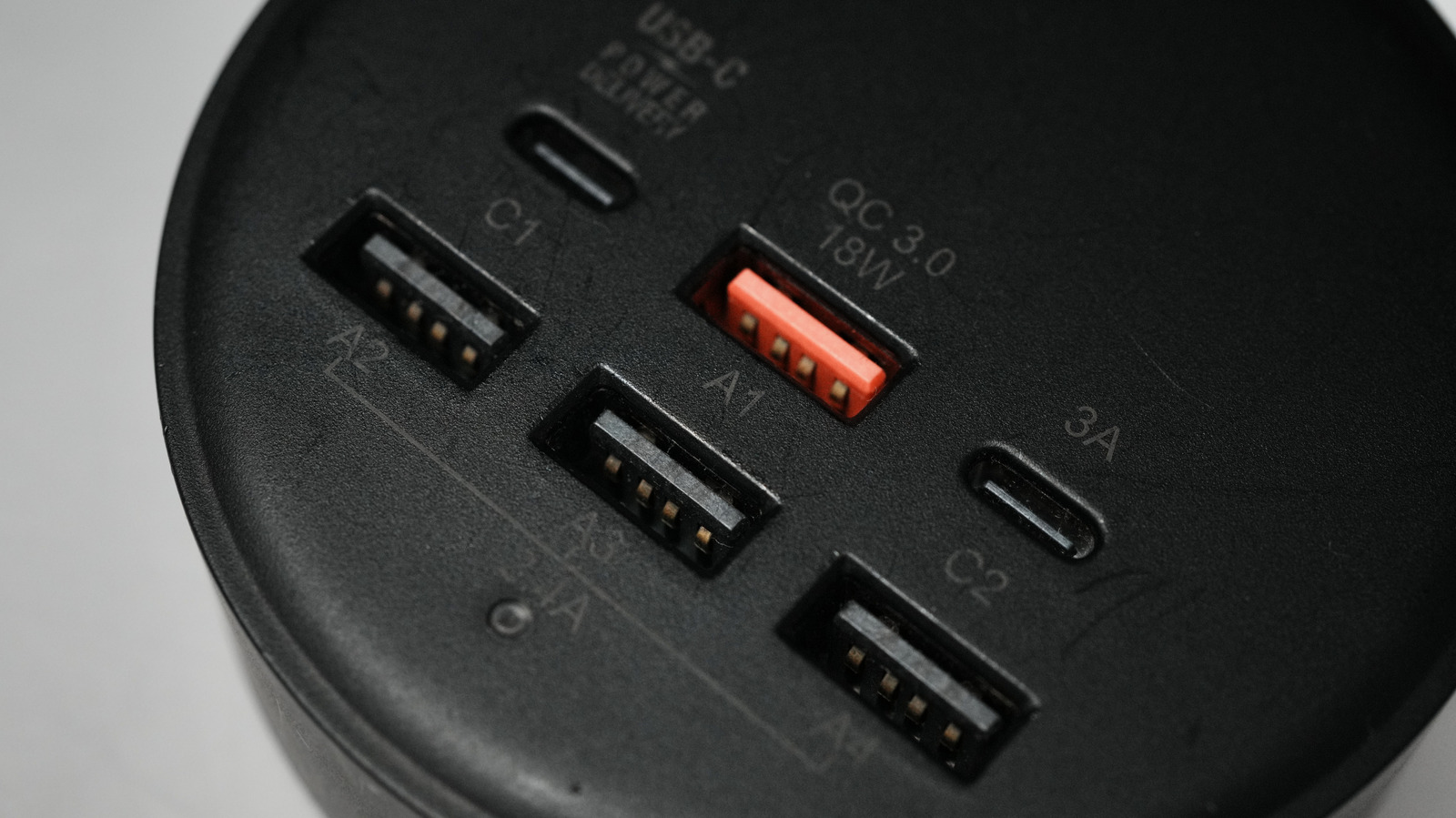
С момента своего создания в 1996 году отраслевой стандарт универсальной последовательной шины (USB) стремился упростить и стандартизировать интерфейс между компьютерами и периферийными устройствами. Стандарт развился и стал охватывать широкий спектр бытовой электроники, помимо компьютеров, таких как смартфоны, игровые консоли и внешние твердотельные накопители, чтобы объединить их под эгидой универсального подключения для передачи данных и питания. USB менялся на протяжении нескольких поколений, начиная со скромного USB 1.x и заканчивая USB4, одним из самых быстрых доступных USB-портов.
И хотя порты USB упростили подключение наших любимых устройств без необходимости настройки (обычно), расшифровать, какой порт, по общему признанию, не так просто. Ситуация становится еще мутнее, когда вы добавляете «поколения» и рыночные названия, такие как «SuperSpeed», со всеми связанными с ними логотипами и упаковкой, которые производители могут или не могут использовать на устройствах. Традиционно порты USB-A имеют цветовую маркировку, а порты USB-C — нет, что еще больше затрудняет идентификацию.
Цвета порта USB-A обычно обозначают тип подключения, но не всегда.
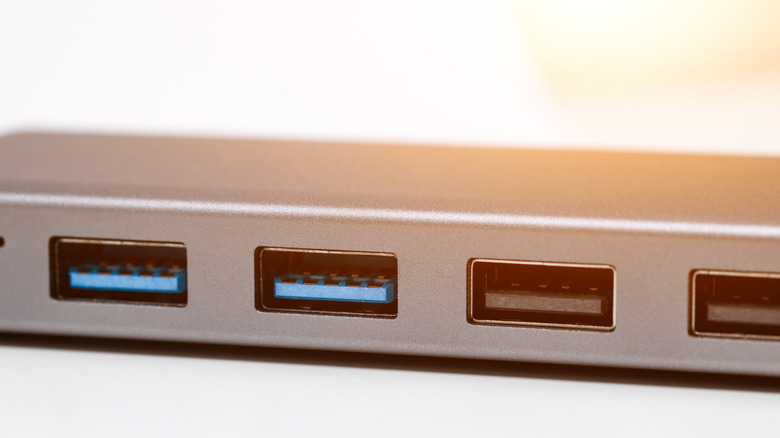
USB-IF — организация, поддерживающая стандарт USB, — не стандартизирует цветовую кодировку портов USB; это стало скорее негласным правилом между производителями и продавцами. И хотя цветовая кодировка весьма между компаниями, есть выбросы. Corsair и Razer печально известны тем, что используют желтый и зеленый цвета соответственно как часть своего бренда.
В качестве общей ссылки:
- Белый: представляет USB 1.x (1996 г.) со скоростью от 1,5 до 12 Мбит/с. По современным меркам это устаревшее соединение.
- Черный: представляет собой USB 2.0 Hi-Speed (2000 г.) со скоростью до 480 Мбит/с. Эти порты все еще распространены.
- Синий: представляет USB 3.0 SuperSpeed (2008 г.), а также USB 3.1 Gen 1 и USB 3.2 Gen 1 со скоростью до 5 Гбит/с. Самый распространенный цвет и единственное исключение, когда USB-IF рекомендует определенный цвет (Pantone 300C), чтобы отличить их от старых портов.
- Бирюзовый: это сложный цвет, и он встречается реже. Бирюзовый цвет использовался больше как предпочтение производителя. Раньше обычно обозначался оригинальный USB 3.1 Gen 2, но в 2019 году его заменили USB 3.2 Gen 2 «SuperSpeed 10Gbps».
- Красный: общий цвет, обозначающий USB 3.1 Gen 2 и USB 3.2 со скоростью от 10 до 20 Гбит/с. В зависимости от того, как производитель их реализует, эти порты также иногда «всегда включены», то есть могут подавать пассивное питание на подключенное устройство, если хост-устройство не включено.
- Оранжевый/Желтый: эти цвета менее распространены и обычно предназначены для ноутбуков. Обычно они представляют собой USB 2.0 и USB 3.0 с пассивной подачей питания для зарядки устройств, если хост находится в спящем или ждущем режиме.
USB-C слишком сложен для одного цвета
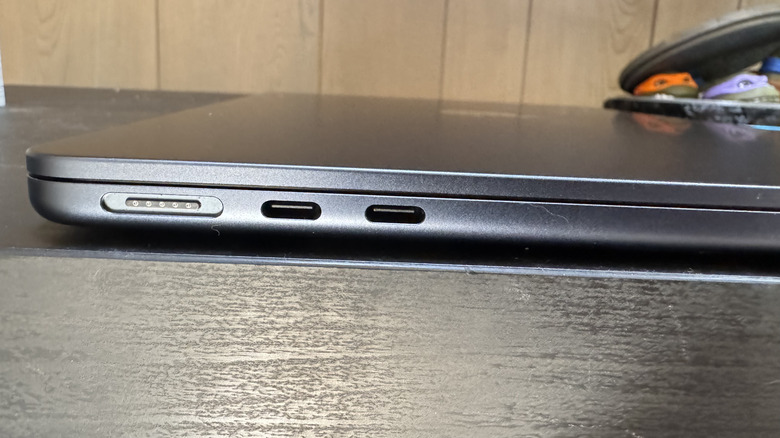
Если это не слишком сбивает с толку, USB-C усугубляет проблему, полностью отказываясь от цветов. Причина этого в том, что порт USB-C может выполнять множество функций и стал общим соединением для нескольких различных технологий и протоколов, таких как Thunderbolt, DisplayPort, HDMI и USB4. В спецификацию USB-C также встроена технология альтернативного режима, которая поддерживает сочетание питания и доставки данных, а также передачу аудио и видео и может устранить необходимость в использовании нескольких кабелей. Обозначать один цвет для всего, что может делать USB-C, просто непрактично, поэтому производители и USB-IF все чаще полагаются на логотипы для идентификации.
Поэтому вместо того, чтобы искать цвета на порте USB-C, пользователям лучше искать символы, обозначающие его возможности: символы, которые следует искать, это логотип SuperSpeed (SS), логотип Thunderbolt, символ молнии (обычно обозначающий быструю зарядку или более высокую мощность) и другие. Однако даже это не является надежным, поскольку некоторые производители (например, Apple) предпочитают не указывать какие-либо надписи на портах. Например, мой MacBook Air M4 2025 года выпуска имеет два порта Thunderbolt 4 USB-C, но они не идентифицируются визуально. Лучший способ определить порт, с которым вы имеете дело, — обратиться к документации устройства, например к руководству пользователя или странице со списком продуктов.
