
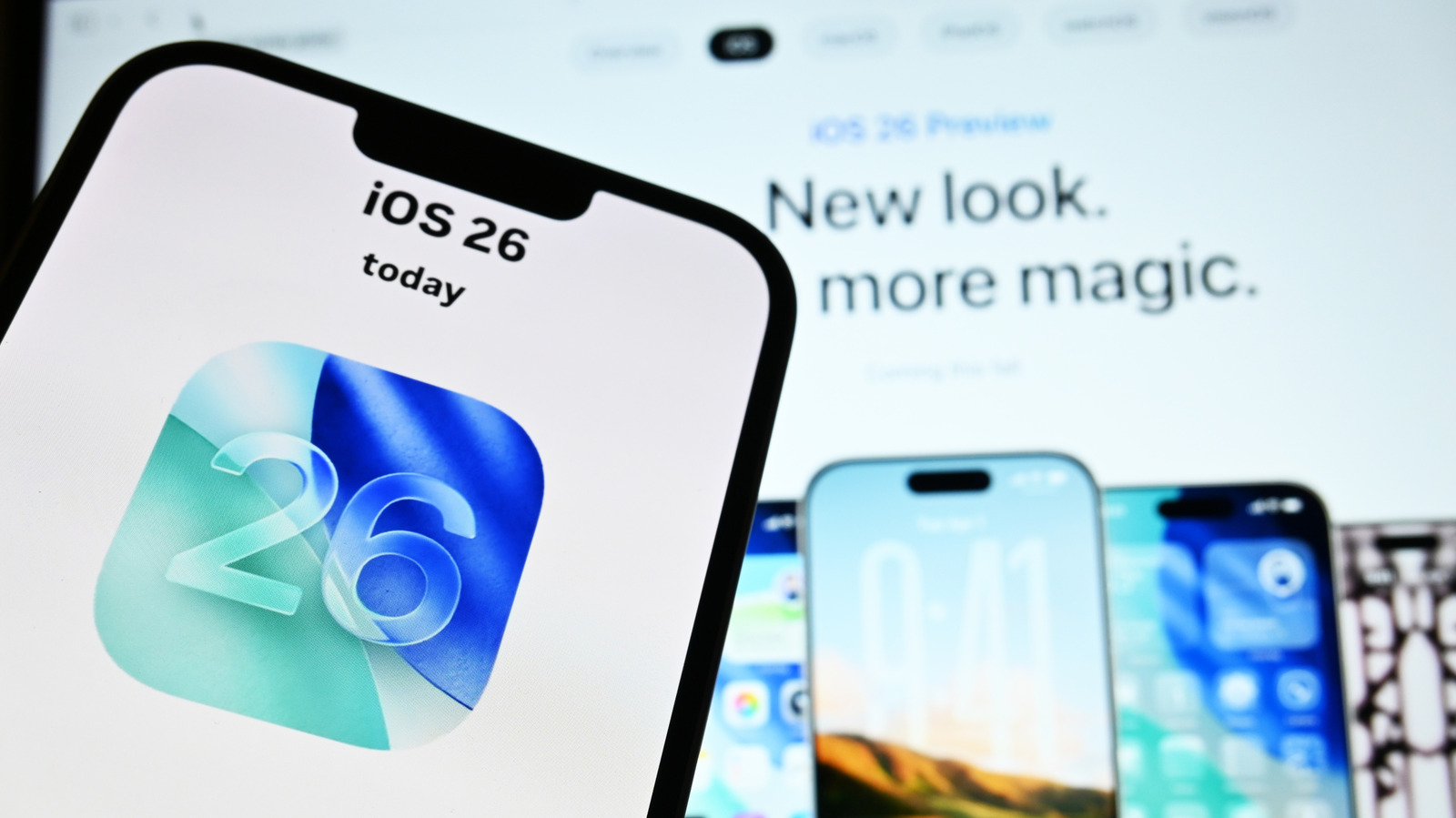
За исключением некоторых старых моделей iPhone и iPad, которые не получают iOS 26, новая ОС iPhone доступна всем пользователям. Публика держала его в своих руках достаточно долго, чтобы новизна и гламур обещаний WWDC исчезли, позволяя каждому оценить iOS 26 за то, что она на самом деле делает правильно, а что нет. Я определенно рад, что обновился, но есть длинный список настроек, которые стоит изменить после обновления до iOS 26. Некоторые из этих функций стали вещами, без которых было бы трудно жить. Но другие? Нельзя отрицать, что iOS 26 стала радикальным изменением во многих отношениях (некоторые довольно плохими), что, естественно, сделало его одним из самых противоречивых обновлений Apple за последние годы. У некоторых давних пользователей возникла пена у рта, и я действительно не могу их винить.
Чтобы сохранить баланс, мы рассмотрим iOS 26 с обеих сторон: функции, которые нам нравятся, и пара, которым, по нашему мнению, нужно больше времени в духовке. Или, говоря прямо, о вещах, которые вообще не следовало включать. Считайте, что это полезный показатель того, стоит ли вам обновляться до iOS 26, если вы до сих пор сидели на заборе.
Плюсы: прямой перевод сообщений, звонков и личных разговоров.
Apple часто опаздывает с функциями, которые Android имел уже много лет, но когда они появляются, они часто появляются на ура. В Google Pixel и Samsung Galaxy уже много лет есть функции перевода, но теперь Apple включает набор опций для сообщений, звонков и личных разговоров — вариантов для любой мыслимой ситуации — которые работают на iPhone, iPad и Mac.
Во-первых, вы можете вести полностью переведенные текстовые беседы в Сообщениях. Людям больше не придется переключаться между Google Translate и приложением «Сообщения», копируя и вставляя сообщения по мере их поступления. Телефонные звонки и видеозвонки FaceTime также поддерживаются Live Translation. Новая функция «Живой перевод» для личных бесед — это функция выделения. Два человека с поддерживаемой парой AirPods и iPhone могут вести естественный разговор друг с другом, при этом слова другого человека переводятся прямо в их уши или отображаются на экране. Хотя в настоящее время в эксклюзивных приложениях Apple он ограничен английским, французским, немецким, бразильским португальским и испанским языками, это намного лучше, чем неловкое переключение с помощью Google Translate на телефоне, которое большинство людей делали, находясь за границей. Это может даже вдохновить конкурентов (например, WhatsApp) догнать его.
На ранних этапах игры нам нужно больше времени, чтобы понять, насколько точной и полезной будет эта функция. Я еще не видел тщательного тестирования Live Translation в реальной среде. Канал YouTube Тима Харриса AI протестировал его, и точность была довольно высокой на испанском и английском языках. Я говорю по-испански, по-русски и по-португальски, поэтому, хотя мне не нужна эта функция при общении с моими иностранными друзьями, я собираюсь попробовать ее и сообщить о своих выводах и, возможно, использовать ее во время поездок за границу.
Плюсы: фильтрация вызовов и помощь при удержании
Google Pixel представил фильтрацию вызовов и помощь при удержании еще в 2022 году. Тогда у меня был Google Pixel 6, и я могу засвидетельствовать, что это была потрясающая функция. Он работал невероятно хорошо даже в первые дни, останавливая спам-звонки и позволяя мне без стресса выполнять несколько задач одновременно при звонке в службу поддержки клиентов. Обе эти функции теперь наконец-то доступны на iPhone. Подобно функции Pixel, функция фильтрации вызовов принимает вызов в фоновом режиме и, как ваш личный секретарь, спрашивает их имя и причину звонка. Затем вы сможете просмотреть в текстовом виде то, что они сказали, и решить, стоит ли отвечать. Это идеальное решение, если вам нужно ответить на неизвестные звонки (например, по деловым причинам), но вы устали от случайных спам-звонков.
Hold Assist по сути аналогичен Google Hold For Me. Во время разговора ваш iPhone определяет, поставлены ли вы на удержание, и предлагает уведомить вас, когда он закончится. Похоже, он использует ту же технику, что и Pixel: слушает, когда музыка останавливается и начинает говорить реальный человек. Если он не обнаруживает удержание автоматически, вы все равно можете его включить. Полезно то, что он также расшифровывает слова агента после музыки на удержании на случай, если вы отвлеклись или отошли от телефона.
Когда дело доходит до проверки звонков, эксперты уже давно советуют, что лучший способ ограничить спам-звонки — вообще не отвечать на них. Это делает фильтрацию вызовов палкой о двух концах; Это упрощает фильтрацию спам-звонков, но также означает, что вы, скорее всего, получите больше. Однако Hold Assist — это простая рекомендация, и она прекрасно работает для меня, когда мне нужно позвонить в банк или в другие службы.
Плюсы: приложение предварительного просмотра
По какой-то причине мне всегда казалось, что приложения, которые обрабатывают конфиденциальные документы (PDF-файлы, защищенные паролем, или документы, которые необходимо подписать цифровой подписью), также являются приложениями с наибольшими красными флажками конфиденциальности. Возьмите короля PDF — Adobe Acrobat Reader. Adobe не привыкать включать в свою политику конфиденциальности довольно дикие вещи, которые позволяют ей обращаться с пользовательскими данными как с общей банкой конфет. И если у PDF-приложения нет проблем с конфиденциальностью, у него есть проблемы с ценами; На iPhone лучшие приложения в App Store часто содержат урезанные бесплатные опции, которые скрывают все полезные возможности за дорогой подпиской. Поскольку заблокированный App Store для iPhone предотвращает загрузку неопубликованных приложений за пределами ЕС, бесплатных альтернатив Adobe Acrobat не так много. Новое приложение Preview решает обе эти проблемы.
Предварительная версия использует более строгие стандарты конфиденциальности Apple. Apple не видит ваши файлы, например конфиденциальные документы, поэтому вы можете быть уверены, что крупные технологические компании не просматривают через ваше плечо результаты ваших анализов крови или рабочие контракты. Предварительная версия также на 100% бесплатна и позволяет заполнять и комментировать PDF-файлы, сканировать документы в цифровые файлы и защищать их паролем, не платя ни цента, чтобы разблокировать премиум-функции.
Бесплатные полнофункциональные приложения, которые выигрывают от конфиденциальности Apple и синхронизации с iCloud, были одной из моих любимых частей iOS и приемлемым утешительным призом, компенсирующим Apple, заманившую нас в ловушку в своем огороженном саду. Apple Notes — одно из моих любимых приложений для iPhone, которого нет на Android, как и приложение iPhone Journal, потому что на сопоставимые альтернативы почти всегда есть подписка. Предварительный просмотр еще больше закрывает пробел и экономит ваши деньги.
Минусы: жидкое стекло
Даже если вы жили под камнем последние шесть месяцев, вы знали, что это произойдет. Liquid Glass, несомненно, является самым противоречивым аспектом iOS 26. Многие пользователи находят его отвлекающим и безвкусным, с непоследовательным дизайном и плохой контрастностью. Это вызывает проблемы с читаемостью, а некоторые операции требуют слишком большого количества нажатий. В десятках статей говорится, что они могут рассказать вам, как его отключить, но на самом деле вы не можете. Не полностью. Общая рекомендация — включить «Уменьшить прозрачность» в настройках, но, судя по личному опыту, из-за этого все выглядит некрасиво, и некоторые элементы пользовательского интерфейса Liquid Glass все равно сохраняются.
Но вот в чем поворот: я на самом деле нравиться Жидкое стекло. Эффект преломления выглядит потрясающе, и это глоток свежего воздуха, когда вся технологическая индустрия минимизирует свои пользовательские интерфейсы до плоского, бездушного дизайна. Перед выпуском Liquid Glass меня больше всего беспокоило двоякое обстоятельство: оно будет слишком отвлекать и съедает батарею. Я ошибся по первому пункту, но был совершенно не согласен со вторым. iOS 26 разряжает батарею вашего iPhone, отчасти потому, что Liquid Glass слишком ресурсоемка.
Это проявляется в двузначных потерях при выполнении самых простых вещей, которые только можно вообразить. Канал YouTube In Depth Tech Reviews протестировал два одинаковых iPhone под управлением iOS 18 и iOS 26, открывая и закрывая приложения и центр уведомлений, а также неоднократно разблокируя/блокируя телефоны. Это привело к ошеломляющему расходу заряда батареи на 13 % в iOS 26 по сравнению с 1 % в iOS 18. Также резко возросли рабочие температуры. Имейте в виду, он не проверял серьезное использование приложений или игр. Я сомневаюсь, что Apple сможет значительно сократить расход заряда батареи и повышение температуры. К сожалению, возможно, это цена, которую мы платим за возможность пользоваться другими функциями iOS 26.
Минусы: редизайн приложения «Камера»
У большинства моих проблем с iOS 26 есть положительная сторона, которая делает их терпимыми. Жидкое стекло, возможно, и разряжает мою батарею, но, по крайней мере, при этом оно выглядит довольно гладко. Однако редизайн интерфейса приложения камеры — это один из аспектов, который я ненавижу сверху донизу. По моему мнению, приложение камеры для iPhone раньше было практически идеальным: одно из самых интуитивно понятных, простых в использовании и лучших по дизайну приложений для камеры. iOS 26 понизила его версию.
Моя основная проблема связана с тем, как вы переключаетесь между режимами фото и видео. Раньше, в iOS 18, вы могли видеть все параметры на вращающемся колесе под кнопкой спуска затвора. Например, если вы хотите переключиться с «Фото» на «Портрет», вы можете увидеть «Портрет» прямо по соседству и нажать на него. Теперь, в iOS 26, дополнительные параметры становятся видимыми только тогда, когда вы удерживаете кнопку и начинаете прокручивать. Затем вам придется либо продолжать удерживать и перемещать палец, пока не перейдете в нужный режим, либо нажать на режим, прежде чем он исчезнет. Первый вариант практически невозможно отменить при прокрутке влево для доступа к другим режимам видео, поскольку у вас быстро заканчивается взлетно-посадочная полоса на экране.
Я скептически отношусь к тому, что проблемы роста исчезнут, когда я «привыкну к этому» через несколько лет, но я могу протянуть оливковую ветвь: к элементам управления камерой, расположенным в верхней части экрана, теперь можно получить доступ снизу. Просто нажмите на текущий активный режим, и вы увидите настройки таких функций, как вспышка, живые фотографии и ночной режим. Тем не менее, мое недовольство — это одна из тех вещей, которые, как я очень надеюсь, Apple исправит в будущем обновлении.
