

Мы можем получить комиссию по покупкам, сделанным по ссылкам.
Когда на сцену появилась потоковая передача облачных игр, это было откровением. Вместо того, чтобы тратить сотни или тысячи долларов на свою установку, вы платите небольшую ежемесячную подписку, чтобы сервер запустил его в настройках MAX и транслируйте его на любой экран, который вам нравится. Помимо того, что вы потенциально более доступны, теперь вы можете играть в видеоигры в любом месте, практически на любом устройстве, при условии, что Интернет достаточно быстрый. Еще лучше, что растет конкуренция между Amazon Luna, Nvidia Geforce Now и Xbox Cloud Gaming. Только одна вещь (без интернета) может испортить опыт: задержка, в первую очередь вызванной высокой задержкой.
Проще говоря, задержка — это задержка между тем, когда вы делаете вход, и когда система регистрирует его. Это становится более выраженным в облачных играх, поскольку ввод проходит по всему миру в центр обработки данных и обратно, а не обрабатывается локально на вашем оборудовании. Высокая задержка может быть в лучшем случае раздражать и в худшем случае сделать игры невыплачиваемыми. Представьте, что он, скажем, для быстро развивающегося конкурентного стрелка, такого как «Call of Duty», который опирается на мгновенные рефлексы и точность. Мы рассмотрели множество способов уменьшить задержку в онлайн -играх, хотя не все они применяются к облачным играм. Ниже приведены наши шесть рекомендаций, если слишком много задержки.
Оставайтесь рядом с Wi-Fi (или используйте Ethernet)

Если вы находитесь на Wi-Fi, оставайтесь как можно ближе к вашим маршрутизатору Wi-Fi. Попробуйте ограничить любые препятствия между вами и им; Стены и полы с металлическими опорами или бетоном, металлическими приборами, телевизорами, зеркалами и другими объектами могут ослабить сигнал и увеличить отставание. Электронное вмешательство — это то, что следует помнить. Запуск микроволновой печи мешает Wi-Fi, как и другие устройства рядом с спектром Wi-Fi, как Bluetooth. Wi-Fi ухудшает, чем больше людей используют его, поэтому домохозяйство активных пользователей Wi-Fi может быть еще одной причиной, по которой вы получаете столько отставания. Избегайте использования расширителей Wi-Fi, если это вообще возможно; Они увеличивают задержку больше, чем вы могли бы понять. Попробуйте использовать Wi-Fi инструменты для диагностики ваших проблем в Интернете, если все это не удается.
Каким бы удобным, как и Wi-Fi, он навсегда будет бледен по сравнению с Ethernet. Ethernet поддерживает более высокую пропускную способность, более низкую задержку и поддерживает гораздо более стабильное соединение, чем когда-либо Wi-Fi-это то, как вы получаете максимальную отдачу от Интернета, за который вы платите. Действительно, единственным недостатком является то, что вы будете прикованы к стене. Просто обязательно выберите правильный тип кабеля Ethernet для вашего ноутбука. Если вы действительно преданы, вы можете купить адаптер Ethernet для своего мобильного устройства.
Если вы должны использовать Wi-Fi, то, по крайней мере, убедитесь, что вы подключены к сети 5 ГГц, а не 2,4. Диапазон 5 ГГц более ограничен, и он сталкивается с большим количеством трудностей, связанных с препятствиями (например, стен), но он предлагает более высокие скорости и имеет тенденцию быть менее перегруженными. Кроме того, полоса 2,4 ГГц шипит локти с множеством других устройств, не являющихся ва-фантазией, таких как детские мониторы.
Поиск вашего маршрутизатора
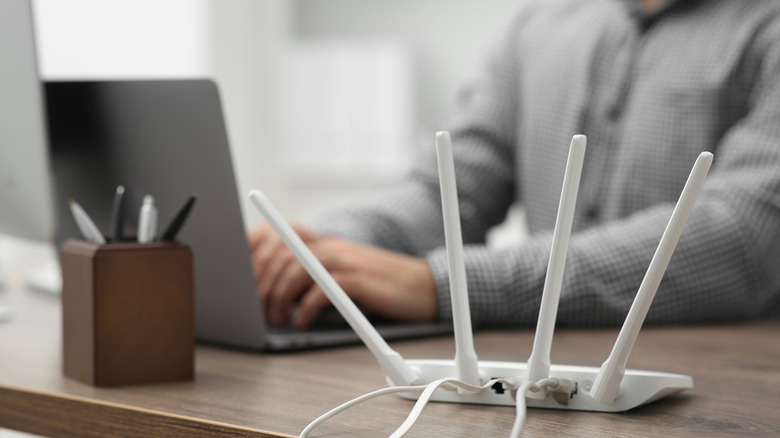
Таким образом, вы пробовали все наши советы по минимизации отставания Wi-Fi или переключены на Ethernet. Если еще слишком много задержки, может быть, пришло время посмотреть на маршрутизатор. Начните с оснований. Перезагрузите свой роутер. Убедитесь, что он расположен в хорошем месте и не окружено ненужными препятствиями, как упоминалось ранее. Что-то столь же простое, как направление ваших антенн с маршрутизатором Wi-Fi, может решить проблему.
Вам также может потребоваться временно отключить сетевые брандмауэры в качестве диагностического инструмента. Если это исправляет вещи, добавьте исключения для портов вашего предпочтительного сервиса. Если вы используете потоковую передачу игры в сети, которую вы не контролируете, как один, принадлежащий вашему университету, то вам может быть не повезло. Возможно, вам понадобится связаться с вашим интернет -провайдером, если ваш домашний интернет запускается, например, когда вы используете слишком большую полосу пропускания или используете VPN. Попробуйте понизить настройку потоковой передачи игры с более низким разрешением, которая не требует такой же полосы пропускания, и посмотрите, есть ли заметные изменения.
Nvidia специально рекомендует отключить QoS в настройках вашего маршрутизатора — или, если вы подкованные, добавляя порты в профиль QoS на вашем маршрутизаторе. В статье NVIDIA поддержка есть список точных аудио и видео портов, которые вам понадобятся. Если вы пытались использовать Wi-Fi-анализатор из более раннего, то это может помочь вам выяснить, вызывает ли текущий канал вашего маршрутизатора конфликт с другими близлежащими маршрутизаторами. Измените его, если это необходимо. Некоторые маршрутизаторы Wi-Fi (например, Google Nest Wi-Fi Pro) поддерживают исполнительную группу Wi-Fi 6 ГГц, но маршрутизатор разумно пытается выделить группы, которые, по его мнению, лучше всего подходят для каждого устройства. Итак, убедитесь, что ваше потоковое устройство подключается к 6 ГГц.
Закрыть приложения с тяжелыми интернетами
Перед потоковой передачей мы рекомендуем закрыть приложения на вашем компьютере, которые используют Интернет в фоновом режиме. Закройте свой браузер или, по крайней мере, некоторые из более тяжелых вкладок, таких как YouTube. Мы также настоятельно рекомендуем включить настройки для вкладок автоматически «спать», если они доступны, поэтому они больше не потребляют пропускную способность. Закрыть потоковые приложения, такие как Netflix и Spotify, так как они могут загружать предварительные просмотра видео в фоновом режиме. Nvidia рекомендует отключить службы местоположения MacOS, если вы сейчас используете GeForce.
Используйте диспетчер задач в Windows, чтобы проверить, какие приложения используют наибольшую пропускную способность сети, чтобы вы знали, какие из них закрыть. То же самое можно сделать на macOS с монитором активности. Вы также можете сделать это и на мобильных устройствах, в некоторой степени. На iOS перейдите к настройкам> Cellular и прокрутите вниз, чтобы увидеть, сколько сотовых данных (не данных в целом) использует каждое приложение. Android лучше справляется с этим. Перейдите к параметрам> Соединения> Использование данных, а затем вы можете увидеть, какие приложения используют наибольшее количество Wi-Fi, в частности. Имейте в виду здесь, что вы ищете фоновое использование Wi-Fi, а не использование, когда вы активно находитесь в приложении.
Остановка приложения от работы на заднем плане на рабочем столе является более простым, так как после того, как вы закрываете его, оно, как правило, полностью закроется. Однако на Android и iOS вам, возможно, придется ограничить фоновую активность определенных интернет-жажества. На Android перейдите в настройки> приложения, а затем вручную переключайте, разрешайте использовать фон для проблемных приложений. То же самое можно сделать для iOS в целом> Фоновое обновление приложения. Такие функции, как игровой режим iOS, автоматически минимизируют фоновую активность, но они могут не работать для потоковых служб.
Используйте ключ 2,4 ГГц или проводные периферийные устройства

Если в Интернете все просто персиковое, увеличение задержки все равно может быть вызвано Bluetooth. Использование клавиатуры Bluetooth, мышь или контроллер введет дополнительную задержку ввода. Bluetooth ограничивается скоростью опроса 125 Гц (сколько раз в секунду он сообщает о приемнике), что добавляет около 8 мс задержки. Это может звучать не так много, но достаточно, чтобы игроки в высококонкурентных играх уклоняются от этой конкретной породы беспроводных периферийных устройств. Вместо этого они с большей вероятностью будут использовать тех, у кого есть ключ 2,4 ГГц или проводной режимы — и, вероятно, вам тоже следует.
Ключевым преимуществом 2,4 ГГц является его более низкая задержка, чем Bluetooth. Скорость опроса на среднем устройстве 2,4 ГГц варьируется от 1000 Гц до 4000 Гц, что означает, что он отчитывается до приемника в 32 раза больше в секунду, чем Bluetooth. Многие из лучших низкопрофильных альтернативы Magic Keyboard Apple и доступные альтернативы Magic Mouse Apple включают ключ 2,4 ГГц. Если у вашей беспроводной клавиатуры, мыши или контроллера есть ключ, это очень вероятно для подключения 2,4 ГГц, так что подключите его.
Как бы удобно беспроводные устройства, вы захотите пойти на проводное периферийное устройство, если это вообще возможно. Задержка ввода является наиболее минимальной здесь, хотя она очень, очень близкая к задержке 2,4 ГГц — иногда в пределах доли миллисекунды. Тем не менее, проводные устройства могут достичь быстрого голосования 8000 Гц. Когда вам уже нужно учитывать задержку потоковой передачи облака, эти дополнительные миллисекунды могут иметь значение. Мы рекомендуем приобрести периферийные устройства, которые поддерживают как 2,4 ГГц, так и проводной режим, чтобы вы могли использовать то, что в настоящее время является наиболее удобным. Отличным примером является 8 -битный Ultimate 2 беспроводной контроллер.
Отключить фильтрацию VPN и DNS
Лучшие услуги VPN, доступные в 2025 году, превосходны, когда вам нужно разблокировать сайты или защитить вашу конфиденциальность от вашего интернет -провайдера, но они ужасны для потоковой передачи игры. VPNS направляйте ваш трафик через серверы в выбранном вами месте, прежде чем вернуть его обратно. Взяв так длительное путешествие в оба конца, добавляет задержку, которая обычно замедляет вашу игру-особенно потому, что потоковая передача облаков уже требует дополнительного пути отправки ваших входов на сервер, прежде чем вернуть игру домой на экран.
Только в нескольких редких ситуациях, например, если ваш интернет-провайдер целенаправленно замедляет занятия с высокой пропускной способностью, такие как потоковая игра, может быть хорошей идеей VPN. Даже тогда интернет -провайдеры были известны в прошлом. Существует также возможность, что подключение к VPN может случайно привести к тому, что ваш клиент выберет потоковой сервер игры, который даже дальше — вызывая даже даже более задержка Таким образом, в 99% случаев вам лучше всего отключиться от VPN вообще во время потоковой передачи игры.
Выступая из личного опыта, я также заметил, что мое соединение замедляется с значительным отрывом всякий раз, когда я использую свое приложение фильтрации DNGARD DNS. Фильтрация DNS на мобильных устройствах работает как VPN, контролируя, какой трафик проходит через ваше устройство. Это может потенциально вызвать задержку, так как подключение к потоковой передаче игры насильно отфильтровано — возможно, случайно блокирует некоторые из соединений вашего сервера потокового сервера игры в процессе. У меня нет никаких убедительных доказательств того, что это так, но я амекдотично наблюдал, как выключение фильтра DNS волшебным образом делает мою потоковую маслянистую. По этой же логике также возможно, что ваш маршрутизатор PI-Hole (или любое другое решение для блокировки рекламы DNS) может быть причиной отставания потокового потока игры.
Измените свой браузер, поставщик DNS или устройство

Если вы потери игры исключительно с рабочего стола, то другие потенциальные причины лага могут исходить из вашего браузера или настройки сетевого устройства. Вы можете субъективно заметить снижение задержки, если переключите браузеры; Chrome — один из самых популярных, но он известен тем, что поглощает системные ресурсы, которые могут косвенно вызвать отставание. Попробуйте другой браузер. Мы проверили четыре браузера, чтобы увидеть, что использовало наименьшее количество оперативной памяти, и Chrome (удивительно) даже не самым требовательным из группы. Некоторые браузеры разработаны вокруг потоковой передачи игр с самого начала. Microsoft Edge поддерживает Cloud Gaming Xbox из коробки и включает в себя функции для лучшего опыта. Еще лучше, используйте официальное приложение для вашей службы потоковой передачи облака.
Примите во внимание расширения браузера, которые вы используете. Запуск блокатора рекламы, аналогичный фильтрации DNS, может мешать потоковому соединению игры. Возьмите, например, бесплатный уровень Nvidia Geforce Now, который показывает рекламу во время очередей ожидания. Блокатор рекламы может потенциально мешать. Сравните потоковую задержку между вашим компьютером и мобильным устройством. Если на рабочем столе будет больше задержки, чем на мобильных устройствах, это может помочь вам определить проблему с корнем.
Другое потенциальное исправление — это изменить настройки DNS в вашем браузере или на уровне устройства. В зависимости от DNS -сервера, который вы используете, вы можете испытать больше задержки; DNS -серверы могут перегружаться, быть дальше или быть менее эффективными. Мы рекомендуем переключить все ваши устройства на CloudFlare 1.1.1.1. В дополнение к тому, что вероятность того, что DNS -сервер вашего интернет -провайдера по умолчанию вы получаете дополнительные преимущества конфиденциальности. Подумайте о том, чтобы потратить время на то, чтобы проверить скорость DNS с приложениями, такими как namebench, чтобы выяснить, какой сервис DNS является самым быстрым для вашего местоположения.
