
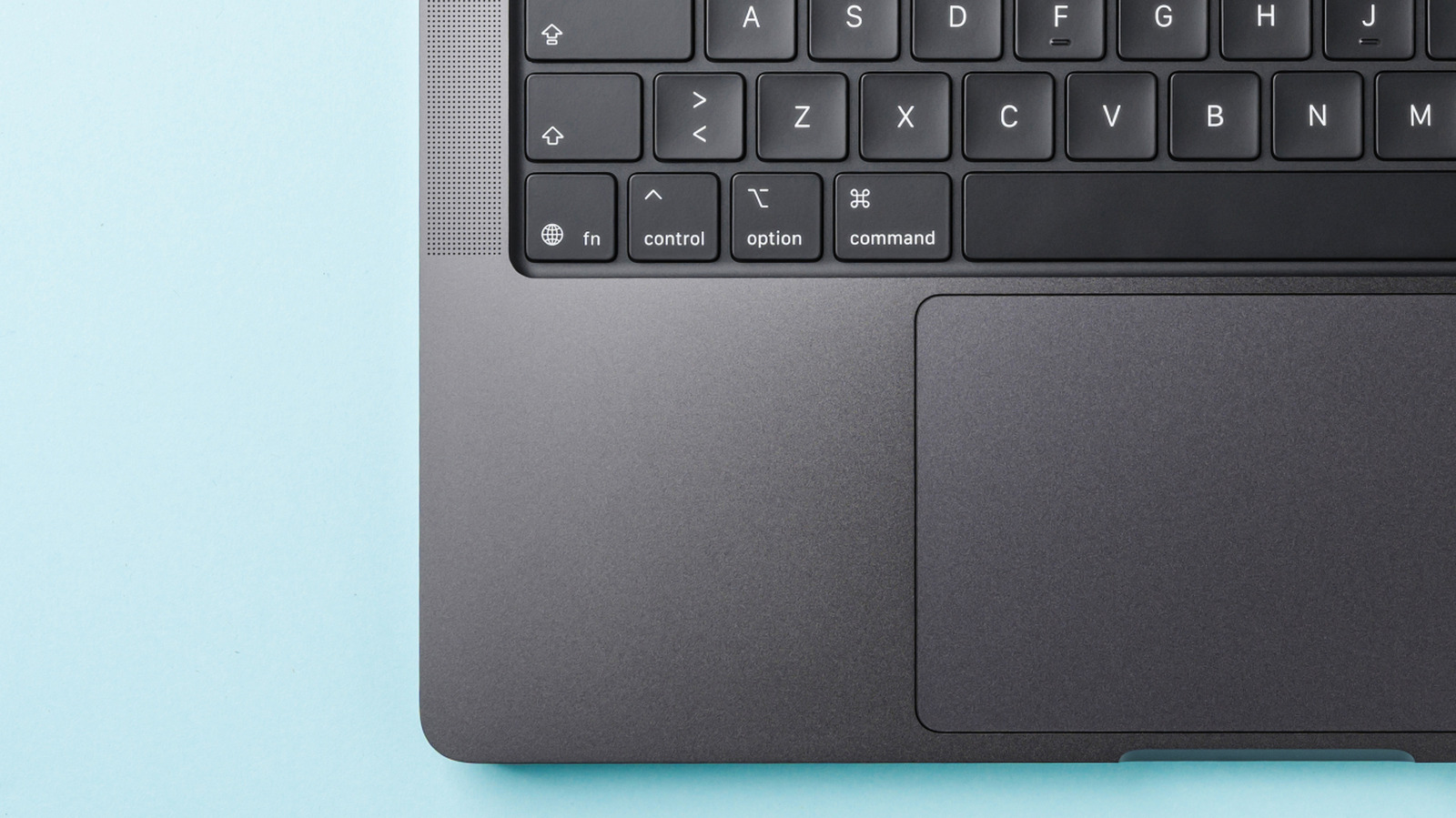
Та странная маленькая клавиша, которую вы видите на клавиатуре Apple, с символом глобуса? Это клавиша Fn, также известная как функциональная клавиша. На устройствах сторонних производителей вы обычно видите именно такое изображение: просто буквы «Fn» на клавише. Но Apple использует клавиши-модификаторы по-другому. Он использует тот же символ глобуса, который вы видите на клавиатурах iPad или Mac.
Несмотря на то, что клавиша выглядит по-другому, назначение этой функциональной клавиши на самом деле ничем не отличается. Это по-прежнему сочетание клавиш, которое открывает дополнительный набор клавиатурных команд и функций. Клавиша Fn, пожалуй, наиболее известна своим соответствующим списком элементов управления в верхней части клавиатуры: F1, F2, F3 и так далее. В зависимости от вашего устройства Apple и его настроек нажатие клавиши Fn может открыть такие инструменты, как средство просмотра символов, активировать голосовую диктовку, отобразить док-станцию или вызвать другие функции macOS по вашему выбору.
На клавиатурах Apple клавишу обычно можно найти в левом нижнем углу, рядом с клавишами Control, Option и Alt. Его точное расположение и доступные функции, вероятно, будут различаться от модели клавиатуры к модели клавиатуры или от операционной системы к операционной системе, но это не должно быть далеко отсюда.
Что можно сделать с помощью глобусного ключа
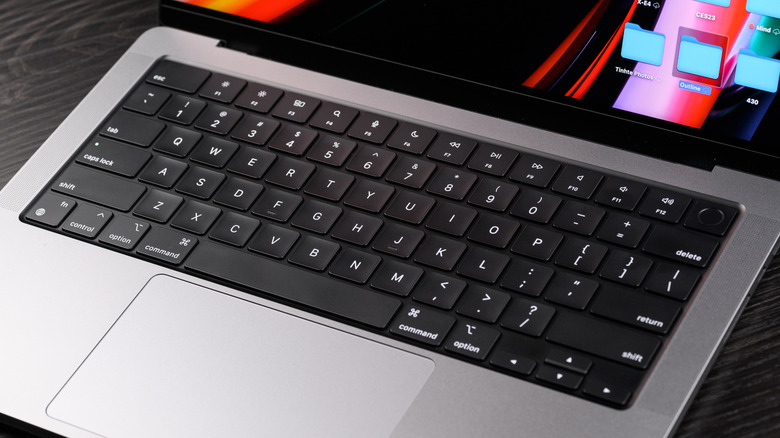
Как и большинство других клавиатур, клавиатуры Apple имеют ряд клавиш вверху с различными символами для различных действий, включая настройку яркости экрана, открытие Mission Control, запуск Spotlight, управление воспроизведением мультимедиа и изменение громкости. Эти сочетания клавиш делают важные настройки более доступными, но при этом продолжают работать как традиционные клавиши, если они не связаны с клавишей Fn.
Глобальную клавишу также можно комбинировать с клавишами за пределами верхнего ряда. Например, нажатие Fn-A отобразит или скроет док-станцию. Тем временем Fn-C переключает Центр управления. Fn-D запускает или останавливает голосовой диктовку. Fn-N открывает или закрывает ваш Центр уведомлений. Просто имейте в виду: не все сочетания клавиш будут работать одинаково во всех ваших приложениях, а некоторые команды будут зависеть от вашей версии MacOS или индивидуальных настроек клавиатуры.
Если вы не хотите выполнять дополнительный этап нажатия клавиши Fn для использования верхнего ряда клавиш, большинство версий macOS позволят вам изменить настройки, чтобы они работали как стандартные функциональные клавиши.
