
Мы можем получить комиссию по покупкам, сделанным по ссылкам.
От привередливых выстрелов разъема VGA до тонких и обратимых кабелей USB-C мы прошли долгий путь, когда дело доходит до питания и подключения внешних дисплеев к нашим компьютерам. Поскольку ноутбуки становятся все более стройными и легче, нам пришлось прощаться с несколькими портами-и, хотя HDMI все еще широко используется, в последних годах зависимость от USB-C для дисплей-соединений наблюдается значительный рост. Настолько, что на рынке есть целый парк отличных мониторов USB-C, которые предназначены для хорошо воспроизведения настройки, оснащенных одним кабелем.
Как бы ни казались достижения в области технологий отображения, возникает понятная путаница, когда нетехнический опытный потребитель входит на рынок и перегружен различными доступными вариантами подключения и вариантами подключения. Все ли устройства оснащены USB-C, способным к выводу отображения из этого порта? Можете ли вы подключить свой ноутбук через обычный порт USB-A, который вы найдете на некоторых мониторах? Это все вопросы, на которые мы надеемся ответить в этом чтении за вас.
Как работают мониторы USB-C?
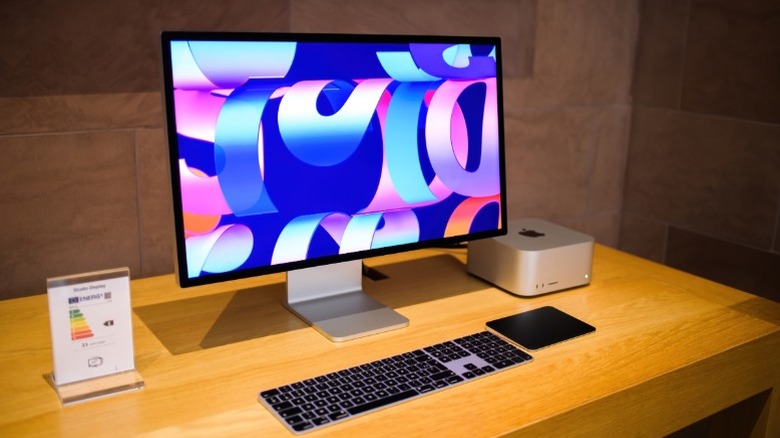
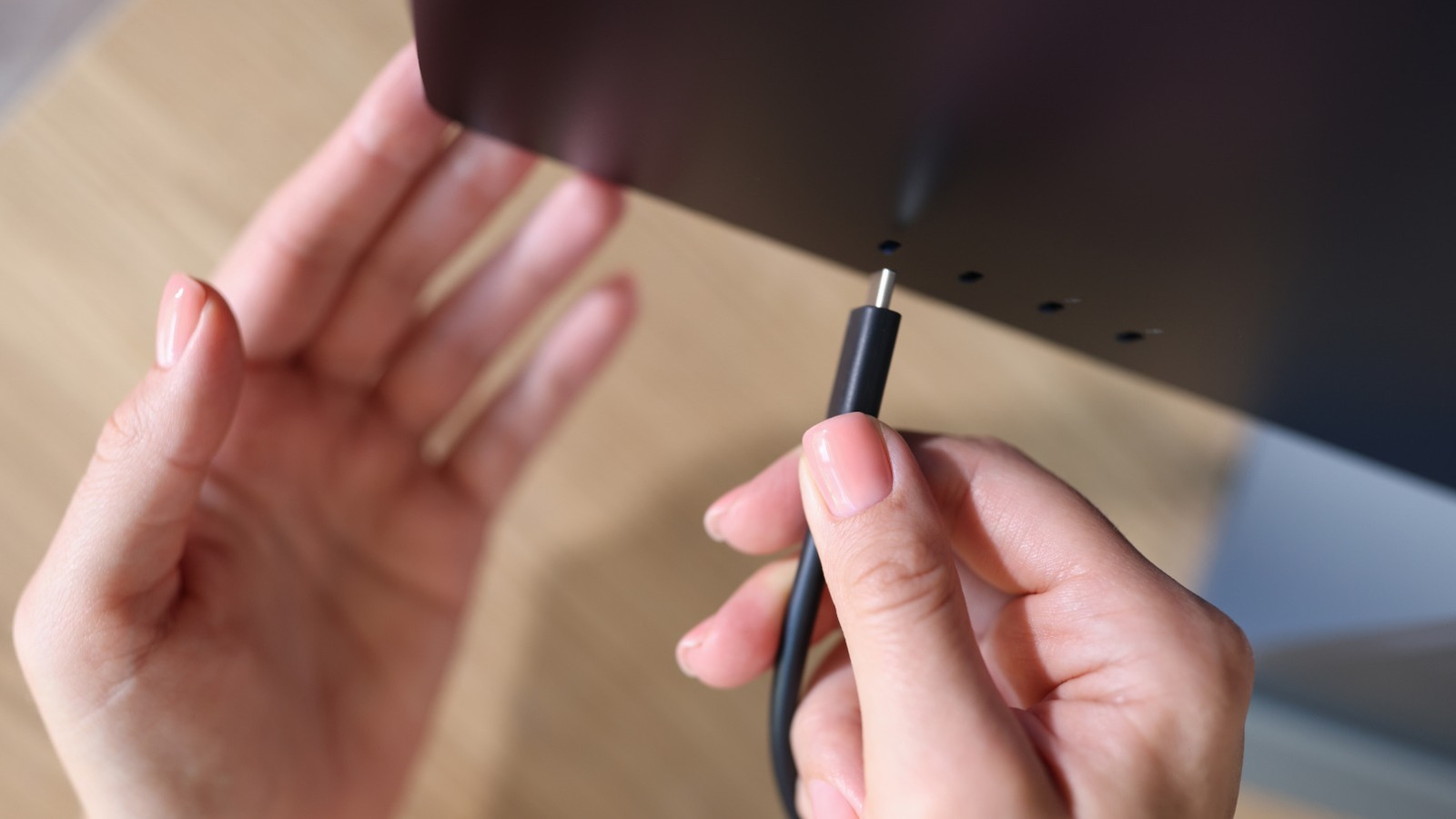
Хотя HDMI и DisplayPort являются стандартами, которые все еще широко используются в коммерчески доступных мониторах, несколько дисплеев позволяют вам максимально использовать больше всего из более нового интерфейса USB-C. В операции дисплей USB-C работает так же, как обычный HDMI или монитор Displayport, и принимает аудио и видео ввод с исходного устройства, такого как ноутбук. Это минимум, что каждый монитор, совместимый с USB-C, должен иметь возможность обрабатывать. В случае мониторов, ориентированных на бюджет, вам все еще может понадобиться отдельный кабель для зарядки вашего ноутбука.
Некоторые дисплеи, такие как Asus Proart Display, который продается в размере 269 долларов США поддержки. Это устраняет необходимость полагаться на два кабеля для вывода видео и зарядки. Для мониторов, которые поддерживают доставку питания, один кабель USB-C-это все, что вам нужно для составления вашего ноутбука. Мы настоятельно рекомендуем вступить в подробную спецификации продукта при покупке монитора USB-C, поскольку некоторые поставляются без преимуществ зарядки БП.
Чтобы использовать монитор USB-C, вы также должны убедиться, что ваш порт USB-C вашего ноутбука поддерживает видео вывод. Регулярные порты USB-C на более старых устройствах могут только передавать данные и не предназначены для подключения внешних дисплеев. Ищите символ DisplayPort или Thunderbolt рядом с портом USB-C вашего ноутбука-или обратитесь к спецификациям вашего устройства, чтобы подтвердить, способен ли он к выводу видео через USB-C.
Можете ли вы использовать USB-A для дисплеев?
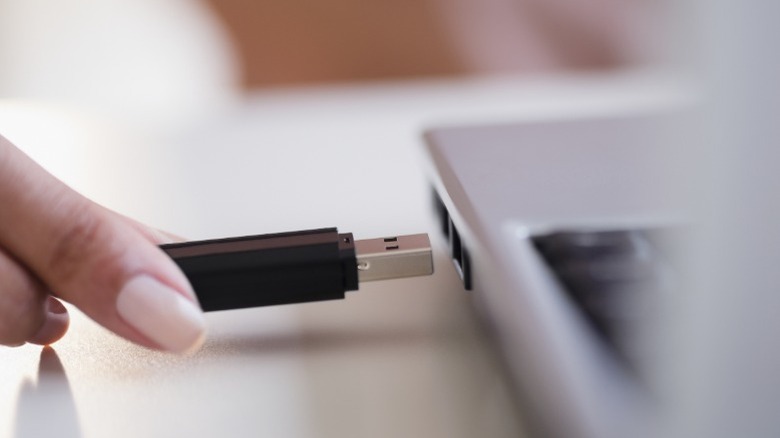
Несмотря на многочисленные преимущества, которые приносит USB-C, такие как способность к мониторам сети Daisy, USB-A по-прежнему пользуется широкой популярностью. Хотя этот более старый стандарт не поддержал видео вывод, вы можете использовать драйверы DisplayLink для расширения экрана вашего ноутбука на более крупный монитор через USB-A. Многие стыковочные станции, такие как Benq Becreatus DP1310, используют DisplayLink в своих интересах и позволяют подключить несколько дисплеев к вашему ноутбуку с помощью одного порта. Совместимость будет отличаться в зависимости от вашей исходной машины и кабеля, который вы используете для подключения. Несмотря на то, что после настройки это может показаться легким решением для подключения и воспроизведения, DisplayLink не идеально подходит для игр или работы, на которые может повлиять более низкое качество изображения.
Некоторые мониторы поставляются с одним или несколькими портами USB-A рядом с USB-C, HDMI или DisplayPort. Это может заставить вас захотеть подключить свой ноутбук к монитору через USB-A, но, к сожалению, эти порты не носят аудио или видеосигналы. Вместо этого вы можете подключить другие периферийные устройства, такие как клавиатура или мышь, и в некоторых случаях использовать этот порт USB-A на вашем мониторе, чтобы заряжать меньшие устройства с USB-мощностью, например, пара беспроводных наушников.
Распутывание различных вариантов USB для мониторов
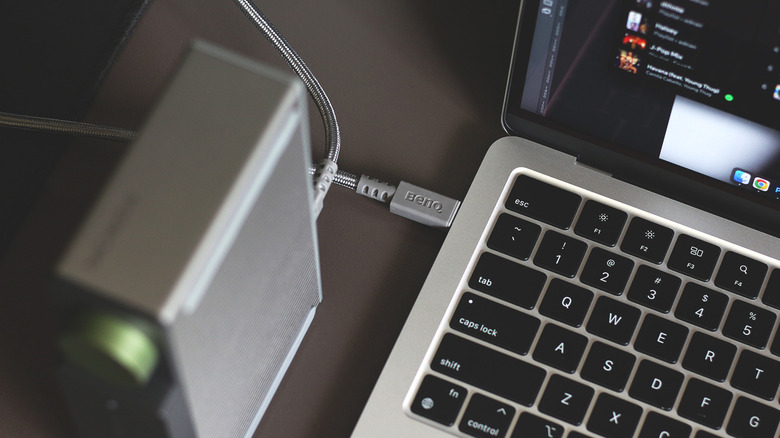
Мы установили, как мониторы USB-C могут быть подключены к вашему устройству через один кабель, позволяя передавать аудио и видео в дополнение к зарядке. Существуют заметные различия между мониторами USB-C и Thunderbolt-несмотря на оба вида дисплеев с использованием одного и того же типа разъема. Пока вы обнаружите символ режима Alt Thunderbolt или Displayport рядом с портом USB-C на вашем ноутбуке, вы можете подключить его к внешнему монитору через кабель USB-C к USB-C. Вы также можете использовать адаптер Type-C для HDMI или DisplayPort.
Эти технологии каждая из них варьируется, когда речь заходит о скорости их пропускной способности и опциях в разрешении дисплея, которые они предлагают. Вот список наиболее часто доступных интерфейсов USB-C на ноутбуках:
- USB-C с режимом ALT DisplayPort: полностью способен управлять аудио-выводом на один монитор до 8K 60 Гц.
- USB-C с Thunderbolt 3 или 4: более высокая пропускная способность и поддержка двойных 4K 60 Гц.
- USB-C без ALT Mode: только для передачи данных-видео вывода не поддерживается.
В качестве альтернативы, вы также можете использовать USB -концентратор, если хотите расширить связь с другими устройствами. В некоторых из лучших стыковочных станций есть различные порты, в том числе USB-A, USB-C, HDMI, Ethernet и SD-карты. Они подключаются к вашему ноутбуку с помощью одного соединения USB-C и позволяют подключить внешний монитор через HDMI или DisplayPort.
