
Чтобы научиться управлять своим смартфоном, необходимо запомнить ряд значков, которые могут сбить с толку непосвященных. Из-за нехватки места мобильные операционные системы в значительной степени полагаются на визуальную стенографию для передачи пользователям статусов и функций. Для энтузиастов технологий, для которых хорошее времяпрепровождение — это чтение инструкций, это чрезвычайно полезно, но если вы не разбираетесь в технологиях, все значки и символы на экране вашего телефона Android могут показаться не очень полезными.
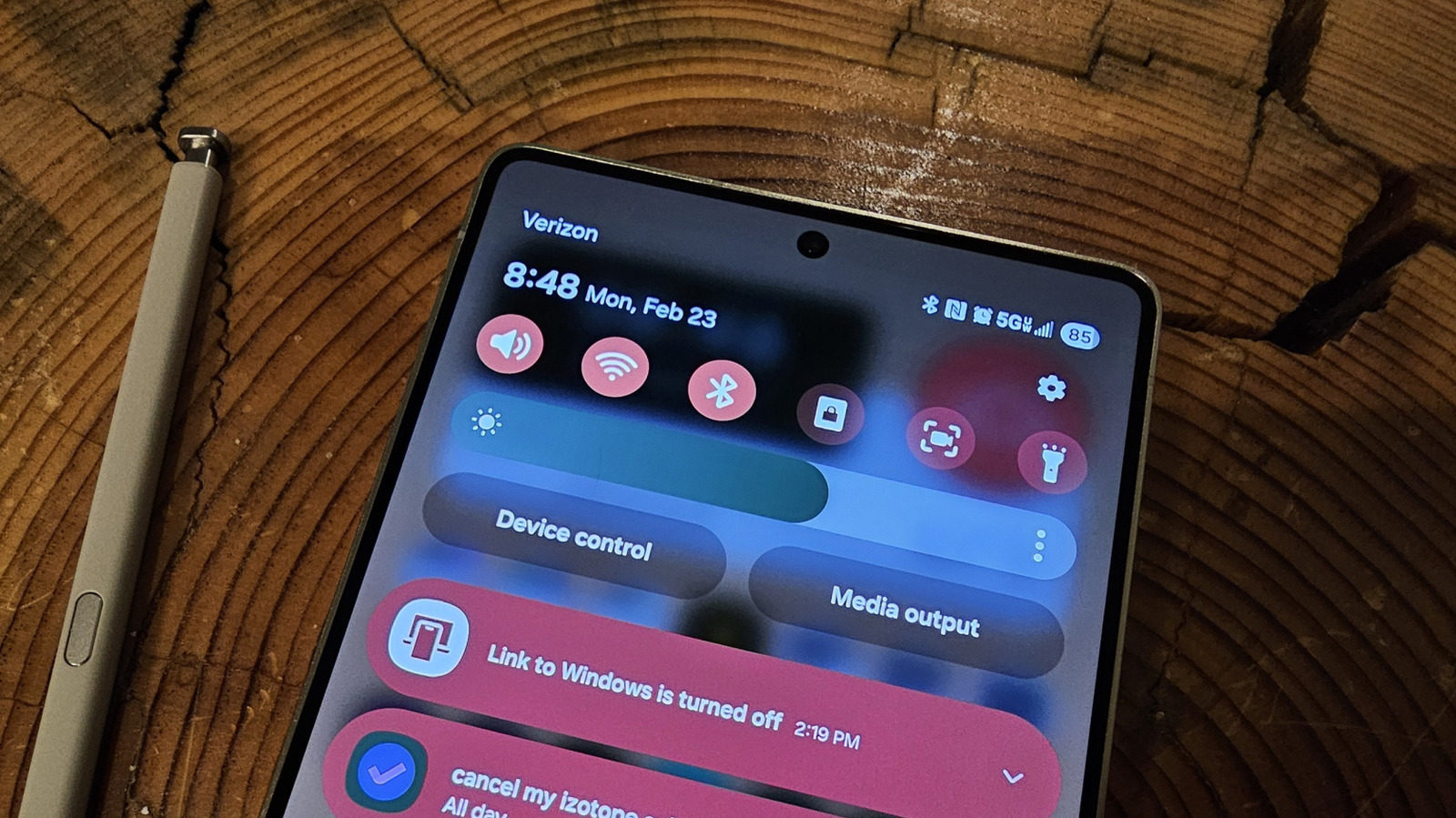
Одним из распространенных и потенциально сбивающих с толку символов Android является странный N-образный символ, который может появляться в верхней части дисплея вашего телефона в строке состояния или на панели быстрых настроек. Это квадрат с двумя пересекающими его линиями, образующими сильно стилизованную букву «Н». На большинстве устройств он отображается в правой части строки состояния вверху рядом с индикаторами Wi-Fi и сотовой связи.
Этот символ «N» на самом деле представляет собой беспроводную технологию, называемую связью ближнего поля или NFC. Это может быть очень полезно, но если вы не используете NFC или вам не нравится видеть значок на экране телефона, вы можете отключить его всего за пару шагов. Вот что вам нужно знать об этой функции.
Стилизованная буква N в строке состояния Android указывает на функциональность NFC.
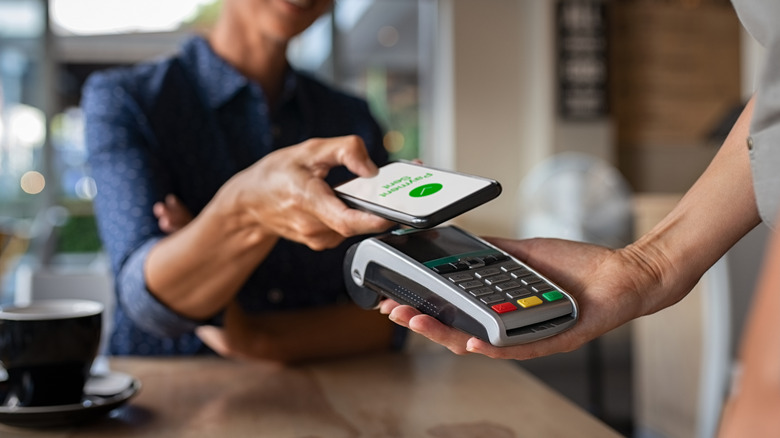
Наличие символа NFC в строке состояния вашего телефона Android означает, что NFC в данный момент включен. Если у вас есть виртуальные платежные карты в таких приложениях, как Google Wallet или Samsung Wallet, которые позволяют вам оплачивать товары и услуги, прикасаясь телефоном к платежному терминалу, вы уже используете NFC. То же самое применимо, если вы платите за поездку в поезде или автобусе, прикасаясь телефоном к киоску рядом с турникетом поезда или водителем автобуса. Некоторые приложения для продажи билетов на мероприятия также используют NFC, требуя, чтобы вы коснулись телефона, чтобы войти на концерт или спортивную игру.
Платежи NFC не только позволяют вам оставить свой кошелек дома, но и на самом деле более безопасны, чем оплата с помощью вашей реальной кредитной или дебетовой карты. Поскольку ваше приложение мобильного кошелька не использует фактическую информацию о вашей карте для завершения платежа, мошенники не смогут украсть вашу информацию во время транзакции.
Но платежи и продажа билетов — это лишь малая часть возможностей NFC. Некоторые динамики Bluetooth оснащены датчиком NFC, который при касании соединяется с вашим телефоном. Вы также можете использовать дешевые NFC-наклейки для запуска умных процедур на вашем устройстве или в умном доме. Например, вы можете поставить на прикроватную тумбочку такой прибор, который выключит весь свет, отрегулирует термостат и выключит телефон до утра. Возможности практически безграничны, поэтому для получения дополнительных идей ознакомьтесь с нашим обзором самых крутых способов использования NFC на вашем телефоне Android. Однако, если вы не используете NFC, вы можете отключить эту функцию. Читайте дальше, чтобы узнать, как это сделать.
Как избавиться от символа N на смартфоне Android
Если вы не используете NFC и не хотите вникать в его возможности или просто не хотите, чтобы символ занимал место в строке состояния, вам следует отключить его, чтобы сэкономить заряд батареи. К счастью, это очень легко сделать.
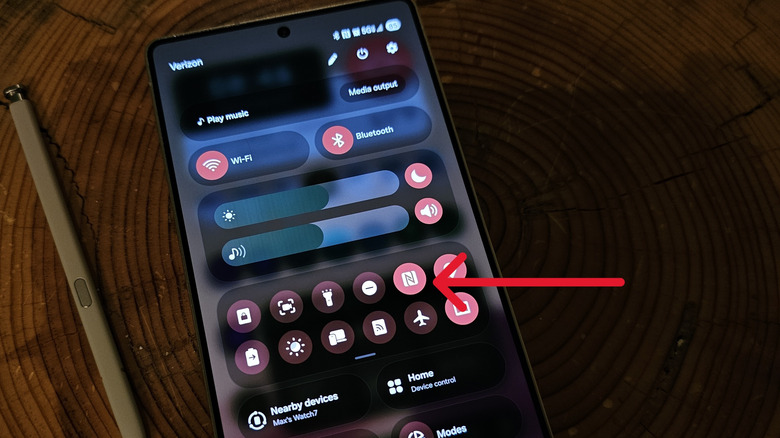
На большинстве телефонов Android вы можете отключить эту функцию через панель быстрых настроек. На панели будет список переключателей настроек, расположенных в сетке, один из которых предназначен для NFC. Нажатие на этот значок должно отключить эту функцию и удалить значок с верхней части телефона. На некоторых телефонах вам потребуется дважды провести пальцем вниз, чтобы получить доступ к панели быстрых настроек, в то время как другие, в том числе новейшие устройства Samsung Galaxy, позволяют получить доступ к быстрым настройкам, проведя один раз вниз с правой стороны верхней части экрана.
Если вы не можете найти переключатель NFC в быстрых настройках, откройте приложение «Настройки», коснувшись маленького значка шестеренки вверху или внизу панели быстрых настроек. На устройствах Samsung Galaxy коснитесь «Подключения», затем выключите переключатель рядом с настройкой «NFC и бесконтактные платежи». На устройстве Google Pixel коснитесь «Подключенные устройства», затем коснитесь «Настройки подключения». Нажмите NFC в следующем меню, затем переключите переключатель в верхней части страницы NFC. Действия могут отличаться для устройств других марок, поэтому обратитесь к документации вашего телефона, если вы не можете найти настройки NFC.
