
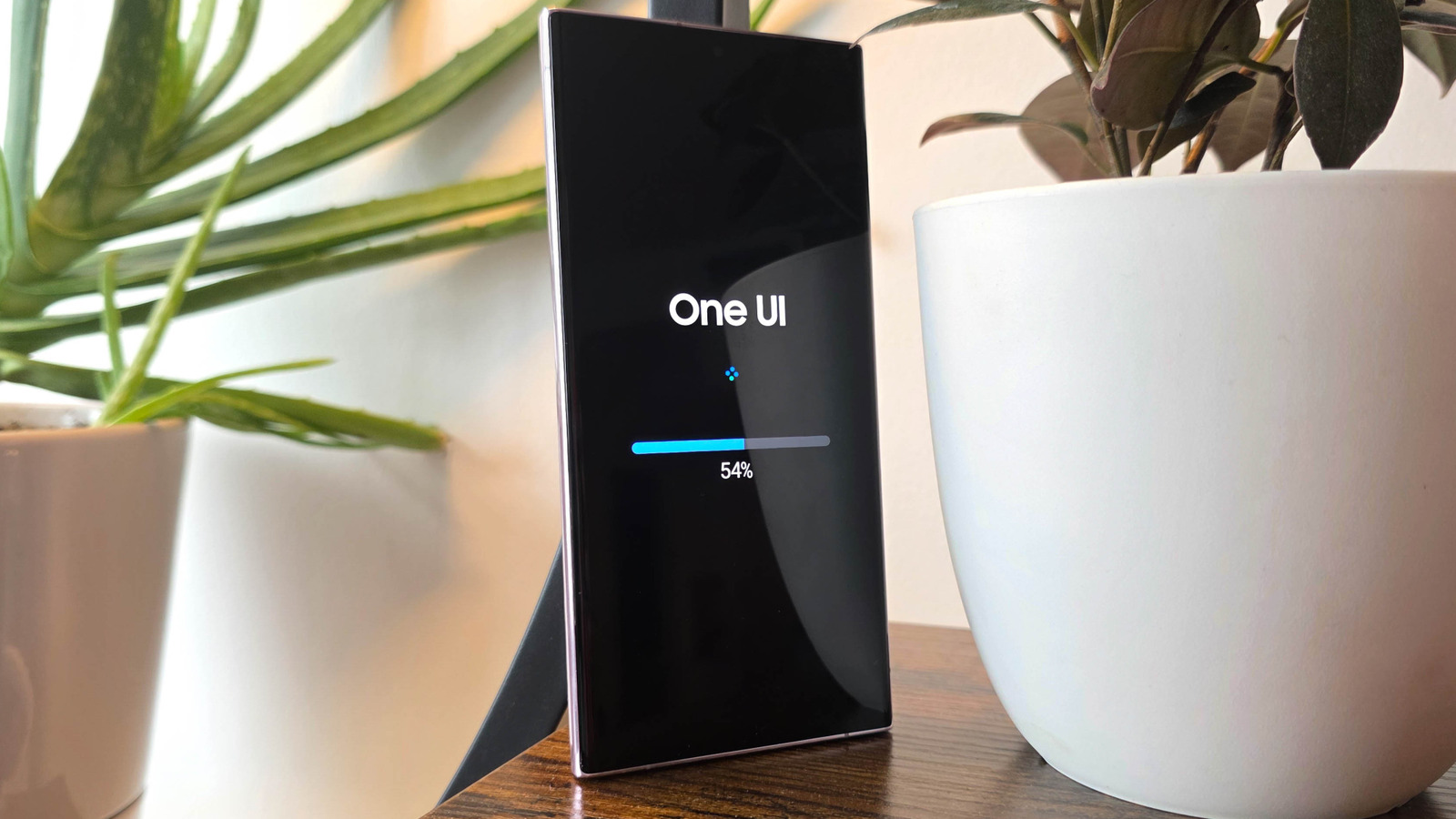
Ошибка номер один, которую вы можете сделать с помощью смартфона Android, не обновляет ее. Современные устройства Android от крупных производителей, таких как Google и Samsung, получают крупные обновления Android один раз в год, обновления функции до нескольких раз в год и ежемесячные исправления безопасности. Все эти обновления содержат важные обновления безопасности и технологические улучшения, поэтому важно быстро обновить после того, как обновление будет доставлено на ваш телефон или планшет.
Когда вы не обновляете свой телефон Android, вы оставляете его открытым для известных уязвимостей безопасности, проблем с производительностью, ошибок и многого другого. Но как только обновление будет завершено, вы не должны просто положить свой телефон обратно в карман. Есть несколько шагов, которые помогут вашему устройству Android работать более плавно и избежать проблем после обновления.
Большинство людей не знают, что после обновления их работы предстоит сделать. Легко упустить из виду эти шаги, так как ваш телефон не говорит вам делать их. Вы получаете уведомление об обновлении, и вскоре после перезагрузки телефона вы получите уведомление, поздравляя вас с успешным обновлением. Затем вы продолжаете использовать свой телефон как обычно. Это ошибка. В этой статье мы объясним простые действия по дому после обновления Android, от избавления от временных файлов, которые могут нарастать в вашем кэше и замедлить устройство, до простой перезагрузки. Эти полезные советы добавят к процессу только пару минут и могут помочь вашему телефону оставаться здоровым в долгосрочной перспективе.
Не забудьте очистить кеш вашего устройства и перезагрузить его после обновления
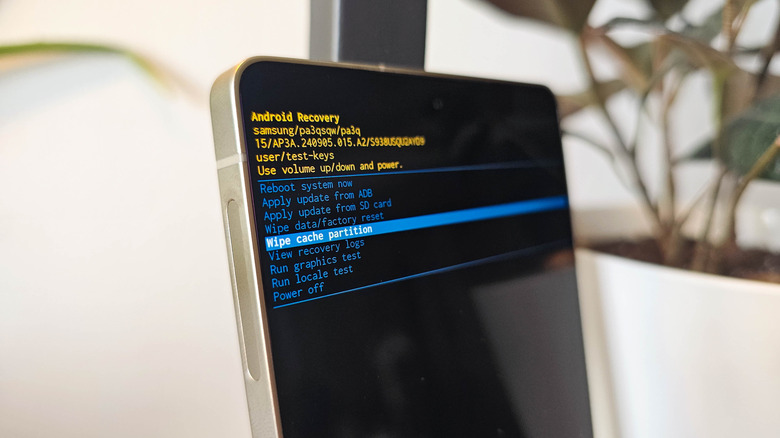
После того, как вы получили системное уведомление о том, что обновление завершено, две основные вещи, которые вам нужно сделать, — это очистить системный кэш и перезагрузить телефон. Во время обновления ваш телефон создает несколько временных файлов. Они хранятся в части памяти устройства, известной как раздел кэша. Мало того, что они излишне занимают место для хранения, но также могут замедлить устройство.
Чтобы очистить свой системный кеш:
- Включите ваше устройство. На телефонах Samsung Galaxy проведите вниз с правой стороны экрана, чтобы получить доступ к быстрым настройкам, затем нажмите значок питания в правом верхнем углу. Нажмите «Питание», затем нажмите снова. На пиксельных устройствах одновременно удерживайте кнопки питания и громкость в течение нескольких секунд, затем нажмите «Питание». Как только экран станет черным, подождите около 10 секунд.
- Доступ к меню Android Recovery. На телефонах Galaxy нажимайте и удерживайте кнопки питания и объема одновременно, и продолжайте удерживать телефон. На устройствах пикселей используйте кнопки «Питание и громкость». Вы покинете обычный загрузочный цикл и введете минималистское меню вариантов. Прикосновение ввода не работает на этом экране.
- Используйте клавиши громкости, чтобы перейти к параметрам разделения кэша Wipe, затем используйте кнопку питания, чтобы выбрать ее. Вы столкнетесь с экраном подтверждения. Используйте клавиши громкости, чтобы перейти к да, затем кнопку питания, чтобы подтвердить. Кэш теперь будет очищен. Это занимает всего несколько минут в большинстве случаев.
- Вы будете возвращены в меню восстановления. Используйте клавиши громкости, чтобы выбрать систему перезагрузки сейчас, и выберите ее с ключом Power.
- Как только ваш телефон загрузится, все готово.
Как устранить проблемы после обновления
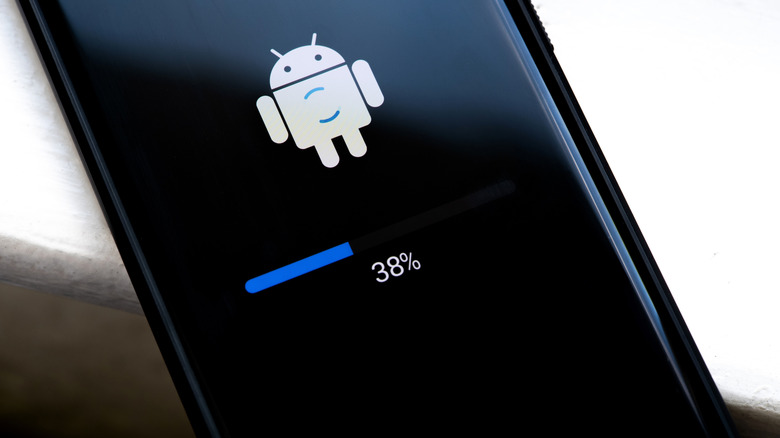
В большинстве случаев приведенные выше шаги помогают вашему устройству Android работать оптимально пост-разъемет. Однако в редких случаях обновление может пойти не так, что вызывает проблемы с вашим устройством. Это не означает, что вы должны пропустить какие -либо обновления (если вы не слышали от авторитетного источника, что последнее обновление подтвердило ошибки). Есть шаги по устранению неполадок, которые вы можете предпринять, если что -то пойдет вбок.
Многие общие проблемы с андроидом вызваны, когда приложение негативно реагирует на обновление. Чтобы увидеть, вызывает ли это ваши проблемы, используйте функцию встроенного в безопасном режиме, отключив телефон, используя вышеуказанные шаги. Затем включите его нормально, но удерживая кнопку вниз громкости, как только логотип Samsung появляется на телефонах Galaxy или логотип Google появляется на устройствах Pixel. Когда телефон включается, ищите слова, «Безопасный режим», в нижней части экрана. Если их там нет, включите свой телефон и попробуйте еще раз. Если они есть, вы в безопасном режиме, где на вашем телефоне не работает сторонние приложения. Если проблема, с которой вы были, исчезает в безопасном режиме, то приложение, которое вы загружаете, является причиной проблемы.
В случае, если проблема связана с вашими подключениями, такими как Wi-Fi или Cell Service, сбросьте настройки вашей сети, перейдя в настройки> «Общее управление»> «Сброс»> «Сбросить параметры мобильной сети», а затем следуя любым подсказкам для подтверждения сброса. Если вы испытываете значительную производительность, батарею или системы приложения системного приложения после того, как все упомянуто в этой статье, ваша последняя среда должна заключаться в сбросе устройства. Перед сбросом вашего Android вам нужно знать, что вы потеряете все свои приложения, файлы и настройки. Если вы должны сбросить, сначала верните их, если вы можете.
