
Создание или покупка игрового ПК всегда является волнующим опытом — проверки совместимости в различных компонентах могут показаться пугающими, но готовый продукт всегда стоит усилий. Некоторые из самых мощных видеокарт, которые вы можете купить, способны запускать самые требовательные игры, одновременно поддерживая устойчивую высокую частоту кадров. Кроме того, вы можете настроить графические настройки каждой игры, чтобы найти идеальный баланс между производительностью и визуальной верностью.
Если вы когда -либо жили в настройках видео игры, вы, скорее всего, не сталкивались с опцией VSYNC. На первом взгляде на экране на экране можно не повлиять на какие-либо графические элементы на экране, но те, у кого есть удобный всегда счетчик FPS, заметят, что он ограничивает вашу частоту кадров. Иногда это может привести к более низкой частоте кадров, чем то, что ваш графический процессор способен выводить, но на практике VSYNC стремится предоставить более плавный игровой процесс.
G-Sync и FreeSync от AMD-это аналогичные технологии, которые используются для устранения разрыва экрана. Если все три функции претендуют на то, чтобы работать с одной и той же целью предоставления более плавного игрового процесса, почему определенные мониторы могут похвастаться поддержкой G-Sync, в то время как другие рекламируют возможности FreeSync AMD, особенно когда VSYNC уже вариант в большинстве игр? Если вы когда-либо задумывались, почему все три технологии существуют в тандеме, вот быстрый объяснитель, который преодолевает основные различия между VSYNC, G-Sync и FreeSync.
Что такое VSYNC и как это работает?
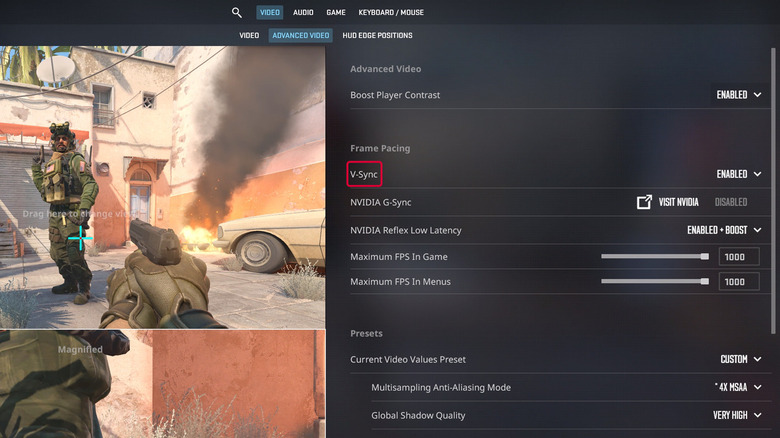
Вертикальная синхронизация, или vsync для короткометражных, представляет собой программное переключение, которое предназначено для решения выдающейся проблемы в видеоиграх — разрыв экрана. Это относится к визуальному сбою, который выглядит так, как будто ваш дисплей был нарезан пополам, с верхней и нижней частью видео, отображающих различные кадры. Чтобы понять, почему происходит разрыв экрана, давайте поближе посмотрим на то, как GPU и монитор работают вместе, чтобы отобразить видео -вывод.
В зависимости от того, насколько он мощный, GPU отображает кадры в игре в своем собственном темпе-с более высокими графическими картами с более высокой частотой кадров. Это значение постоянно колеблется, но до тех пор, пока оно усредняет примерно одинаковое количество кадров без серьезных капель или шипов, игровой процесс воспринимается как гладкий. С другой стороны, большинство мониторов обновляются с фиксированной скоростью, например, 60, 144 или 240 Гц. Когда графический процессор обеспечивает новую раму, в то время как монитор все еще находится в середине отрека, он начинает отображать новую раму на полпути на экране. Это называется разрывом экрана и представляет собой визуальный артефакт, который может очень отвлекать во время игр.
VSYNC работает, инструктируя вашу видеокарту, чтобы подождать, пока ваш монитор не завершит свой текущий цикл обновления — по существу установив крышку для вашей частоты кадров, устраняя разрыв экрана. Вы можете найти переключение VSYNC практически во всех современных играх, и это функция, которая работает на большинстве мониторов и видеокарт.
Ограничения VSYNC
Несмотря на обращение за разрывом экрана, VSYNC создает больше проблем, чем решает. Наиболее очевидным недостатком, который больше всего вредит каждому геймеру, является тот факт, что VSYNC блокирует вашу частоту кадров — иногда намного ниже того, что может справиться ваш графический процессор. В сообществе, где энтузиасты тратят много денег и времени на выбор лучших деталей и оптимизируя кривые вентилятора, чтобы поразить большинство кадров в своих любимых играх, простой переключатель FPS может быть разочаровывающим.
К счастью, тенденция VSYNC устанавливать ограничение на ваш лимит кадра не является нарушителем сделки. Падение с потенциального от 200 до 120 кадров в секунду, чтобы соответствовать монитору 120 Гц теоретически, не уменьшает плавность, которую вы видите, так как монитор способен отображать только 120 кадров в секунду. Ограничением, которое на самом деле влияет на игровой процесс с VSYNC ON, является входное отставание. Повышенная задержка может быть заметным препятствием в быстро меняющихся играх, тем более в конкурентных названиях, таких как «Валоран» и «Counter-Strike 2.»
Заикание произойдет, если количество кадров, доставляемых вашим GPU, провалы ниже уровня обновления вашего монитора. Это в значительной степени не проблема, если ваш графический процессор может комфортно превышать крышку, установленную VSYNC, но случайные икоты все еще пробираются во время требовательных сцен игры. Если вы испытываете заикание или входное отставание, лучше отключить VSYNC, чтобы увидеть, является ли это основной причиной.
Чем отличаются FreeSync и G-Sync?
Несмотря на свои ограничения, сердце VSYNC находится в нужном месте. И G-Sync, и FreeSync достигают одной и той же цели устранения разрыва экрана, но делают это иначе, чем VSYNC. Вместо того, чтобы ограничить рамки, которые ваша видеокарта доставляет в соответствии с частотой обновления вашего монитора, обе эти технологии корректируют частоту обновления вашего монитора в соответствии с выходными сигналами кадра вашего графического процессора. Конечный результат почти одинаковы — больше нет разрыва экрана, так как количество вывода и отображаемых кадров на экране одинаково.
Основным преимуществом использования G-Sync или FreeSync является то, что они обеспечивают плавный игровой процесс без дополнительного входного задержки или заикания VSYNC. Адаптация скорости обновления вашего монитора вместо наоборот также гарантирует, что вы максимизируете все, на что способен ваш графический процессор.
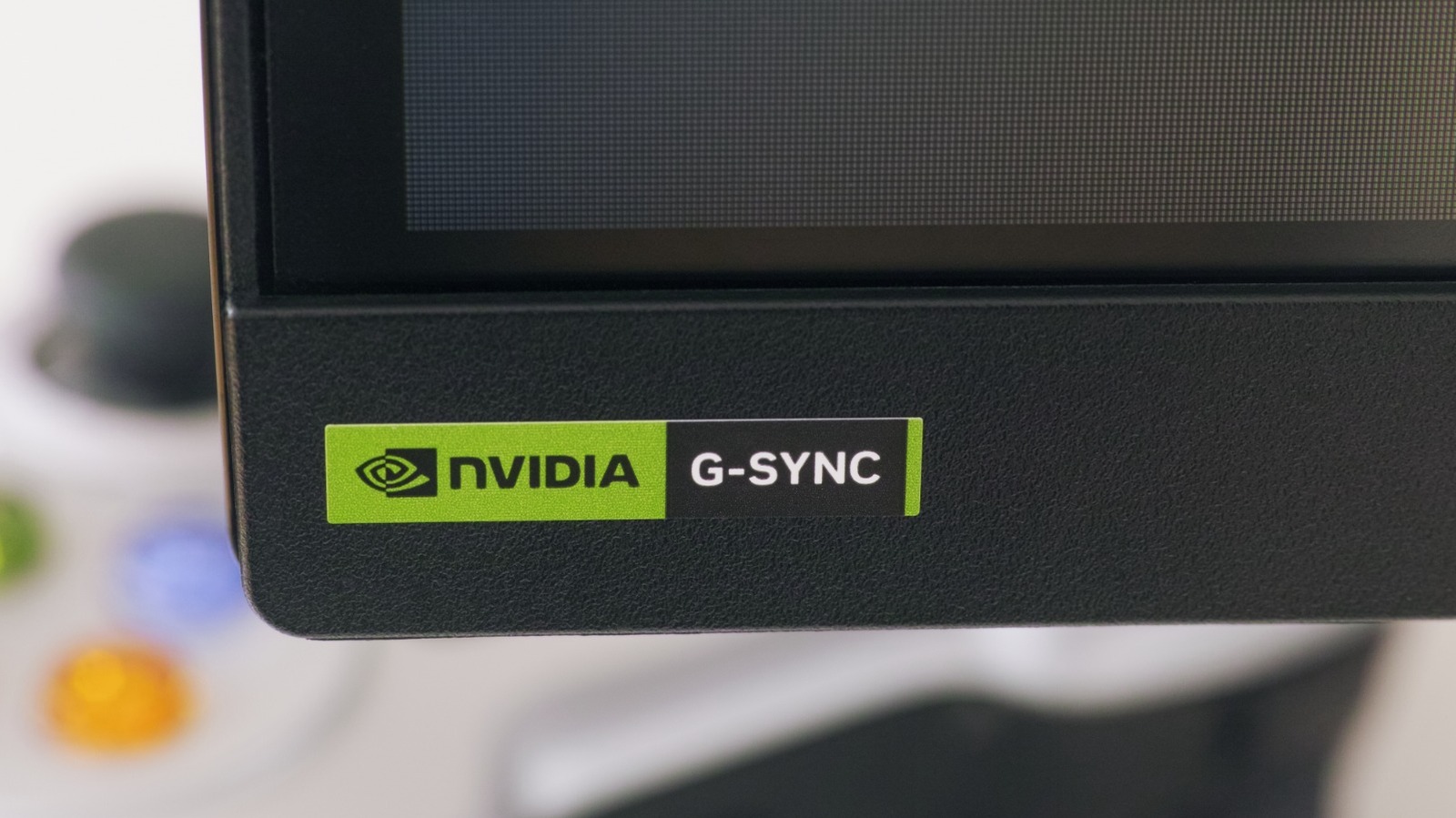
Говоря о различиях между этими двумя вариантами, G-Sync является собственным решением Nvidia, которое опирается на выделенный аппаратный модуль внутри монитора. Этот модуль общается с графическим процессором NVIDIA внутри вашего ПК и помогает синхронизировать рамки-зарабатывая наклейку «G-Sync» на определенных игровых мониторах. Существуют другие варианты уровня, такие как G-Sync Ultimate и G-Sync, совместимая.
FreeSync AMD, с другой стороны, функционирует совместимость с более широким диапазоном дисплеев, поскольку он работает над портами DisplayPort или HDMI на вашем мониторе и не требует выделенного чипа. Как и G-Sync, FreeSync AMD также выпускается в разных уровнях, предлагая возможности HDR по мере масштабирования.
