

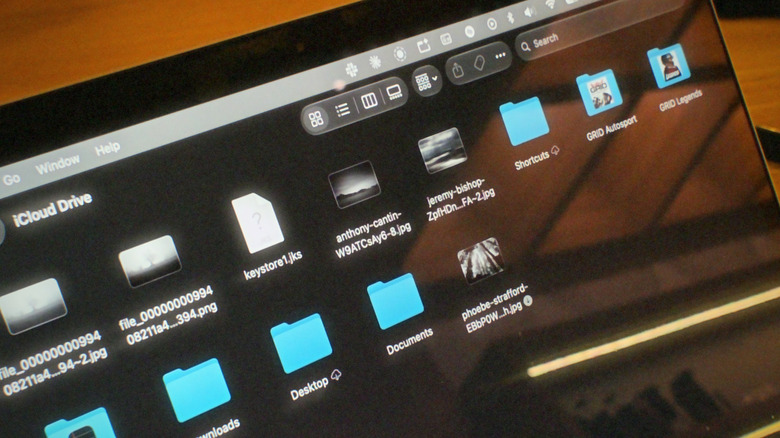
В приложении Finder иногда вы можете увидеть небольшой значок облака рядом с файлами, имеющимися в вашем хранилище iCloud. Поначалу его легко пропустить, но как только вы его заметите, его будет трудно игнорировать. Как ни странно, значок отображается в шести различных вариантах, которые показывают текущий статус файла на вашем iCloud Drive, например, загружен ли он, в настоящее время создается резервная копия или его невозможно сохранить в облаке.
Если вы активно используете iCloud для резервного копирования файлов на своем Mac, вы можете увидеть один из распространенных статусов — облако со стрелкой вниз внутри. Это означает, что файл находится только в хранилище iCloud, в безопасности и с резервной копией, но не на вашем компьютере. Если вы хотите получить к нему доступ, вам необходимо сначала загрузить его. Вы можете сделать это, просто дважды щелкнув файл, чтобы открыть его, или щелкнув сам значок облака. После загрузки вы сможете использовать файл в автономном режиме. Вы также увидите, что значок исчезнет, указывая на то, что теперь он официально хранится локально.
Другой вариант значка — облако, нарисованное пунктиром. Это означает, что ваш файл находится в состоянии «Ожидание загрузки» и еще не сохранен в iCloud. Это самые распространенные варианты, которые вы увидите, но на этом они не заканчиваются.
Менее распространенные символы облаков
Независимо от того, на какой план хранения iCloud вы подписаны, вы не можете загружать файлы или папки размером более 50 ГБ. Когда это произойдет, вы увидите другой вариант облака с линией, проведенной через него. Этот конкретный значок означает, что файл не подлежит загрузке.
Точно так же вы также можете заметить значок облака с восклицательным знаком внутри. Это означает, что ваш файл не удалось загрузить, поскольку в вашем хранилище iCloud закончилось место. Когда это произойдет, ничего не потеряется — файл просто возобновит загрузку самостоятельно, как только вы освободите место. Поскольку iCloud делит свой пул хранения с фотографиями iCloud (которые можно просматривать на разных устройствах), резервными копиями iPhone и iPad и iCloud Mail, может легко не хватить места.
Управление облачными символами

Различные состояния iCloud могут немного сбить с толку, поэтому лучший способ увидеть состояние ваших файлов — переключить окно Finder в режим просмотра списка («Просмотр» > «Как список»). Затем откройте «Просмотр» > «Показать параметры просмотра» и выберите «Состояние iCloud». После этого вы увидите специальный столбец, в котором указано текущее состояние файлов или папок в iCloud. Если в этом представлении вы видите простой значок облака, внутри которого ничего нет, это означает, что файл находится как в облаке, так и на вашем устройстве.
Иногда вы также можете наблюдать, как файл сам меняет свое состояние. Файл без значка облака может вместо этого переключиться на облако со стрелкой вниз. Это происходит из-за особой настройки, которая автоматически выгружает файлы, когда требуется больше локального хранилища. Он называется «Оптимизировать хранилище Mac», и вы можете получить к нему доступ в «Системные настройки» > «ваше имя» > «iCloud» > «Диск». Чтобы остановить выгрузку определенного файла, щелкните его, удерживая клавишу Control, и выберите параметр «Сохранить загрузку». Тогда вы увидите другой вариант значка: серый круг со стрелкой вниз.
