
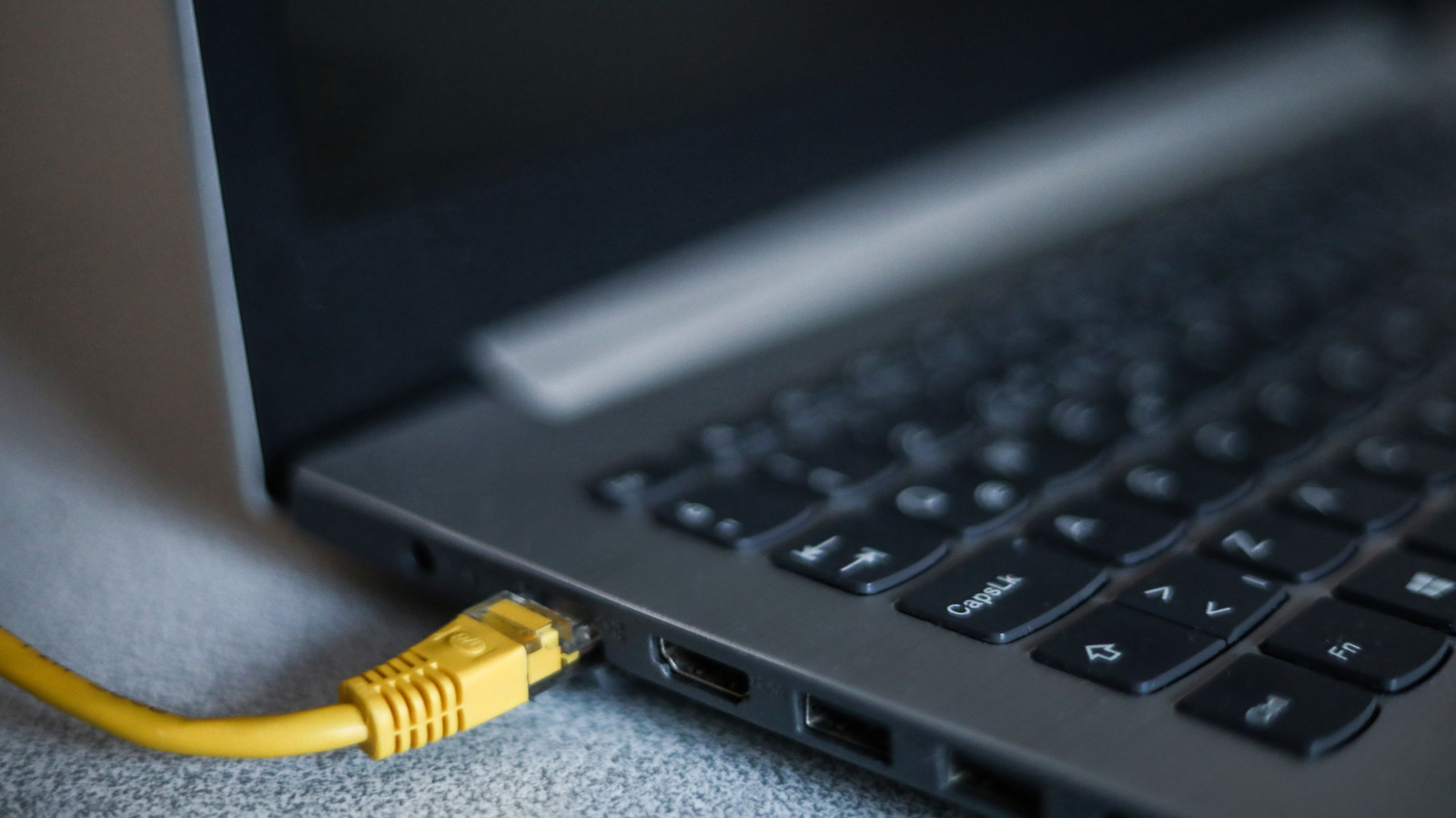
Ethernet, несомненно, предлагает более надежное соединение, чем Wi-Fi, по крайней мере, для подавляющего большинства пользователей, при условии, что они правильно настроены и используют правильные кабели Ethernet. Но, как и Wi-Fi, он тоже подвержен проблемам. Вообще говоря, большинство проблем с Ethernet легко устранить, хотя некоторые требуют немного больше усилий. Одна из таких проблем, с которой вы можете столкнуться, — это мигающий символ Ethernet на панели задач ПК с Windows. Эта конкретная проблема легко решаема.
Когда вы замечаете мигающий значок Ethernet на панели задач после включения компьютера, это обычно означает, что система пытается установить соединение. Если навести курсор на мигающий значок, появится надпись «Нет доступа в Интернет. Подключение к Ethernet». И это в целом не проблема. Иногда Windows может потребоваться 15–20 секунд для установления соединения Ethernet. Итак, пока система успешно подключается к Интернету и символ Ethernet перестает мигать, вам ничего не нужно делать. Также стоит отметить, что это может произойти, даже если доступно соединение Wi-Fi. В зависимости от настроек сети ваш компьютер может автоматически подключиться к известной беспроводной сети.
Однако если значок Ethernet продолжает мигать, а ваш компьютер не устанавливает проводное соединение, это может указывать на проблемы с сетью или проблемы с настройкой проводного соединения. К ним относятся неправильные настройки сети, проблемы с драйвером адаптера Ethernet, конфликты, вызванные VPN, или что-то простое, например, использование неправильного порта Ethernet или поврежденного кабеля. Поскольку ваш ПК с Windows на самом деле не сообщает вам, в чем заключается основная причина, имеет смысл выполнить несколько простых проверок, а затем приступить к более сложным решениям.
Основные проверки для решения проблемы
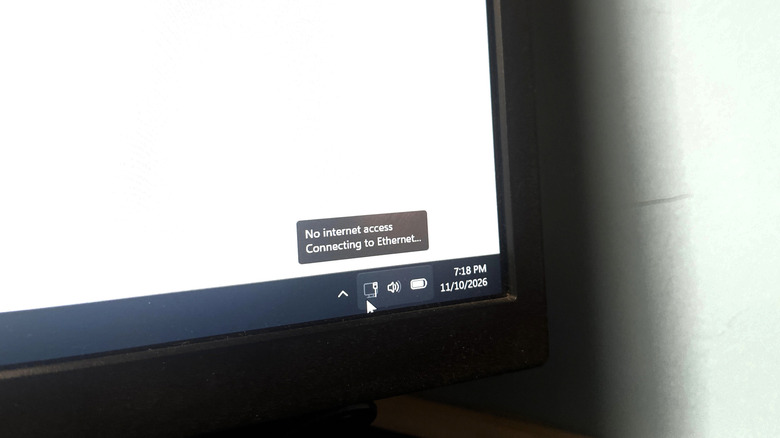
Первое, что вам следует сделать, если символ Ethernet продолжает мигать в Windows, — это перезагрузить всю установку. Это означает перезагрузку компьютера и модема/маршрутизатора. Если это не помогло, попробуйте подключить кабель Ethernet к другому порту модема/маршрутизатора или использовать другой работающий кабель Ethernet. Иногда перезагрузка маршрутизатора также может решить проблему. Однако, учитывая, что происходит при перезагрузке маршрутизатора, разумно отложить это решение на потом, после того как вы исчерпаете другие варианты. Если вы используете VPN для подключения к Интернету, выключите и снова включите его. Кроме того, для VPN с аварийным переключателем это может произойти, если система выходит из строя, не завершает работу должным образом или из-за ошибки программного обеспечения VPN вызывает конфликты. Несколько пользователей в субреддите r/pchelp сообщили, что повторное подключение к их VPN и последующее отключение устранили проблему, которая, по всей видимости, была проблемой аварийного выключателя.
При проблемах, связанных с драйвером, следует переустановить или обновить драйвер адаптера Ethernet. Прежде чем удалять драйвер, загрузите резервную копию с сайта производителя вашего ПК. Чтобы удалить драйвер, откройте меню «Поиск», введите «Диспетчер устройств», запустите утилиту, разверните «Сетевые адаптеры», щелкните правой кнопкой мыши адаптер Ethernet, выберите «Удалить устройство» и подтвердите изменение. После этого перезагрузите компьютер, и Windows автоматически установит новую копию драйвера. Если это не сработает, следующий вариант — обновить драйвер Ethernet. Для этого перейдите на веб-сайт производителя вашего ПК, найдите раздел загрузок и, если доступно обновление для драйвера адаптера Ethernet, загрузите и установите его. Перед установкой обновления обязательно создайте точку восстановления, поскольку она позволит вам вернуть компьютер в стабильное состояние, если что-то пойдет не так.
