
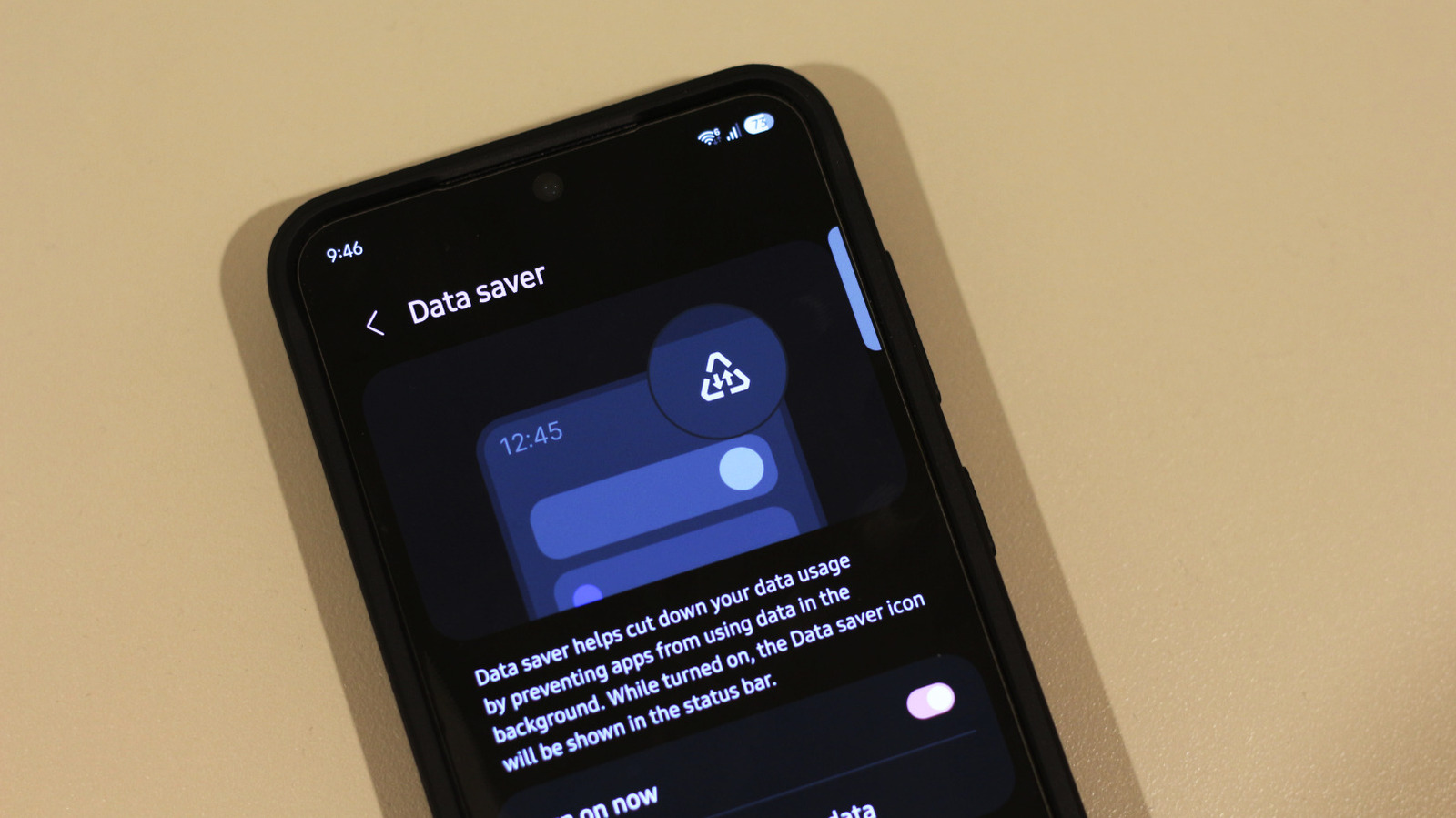
На протяжении многих лет Android и iOS заимствовали друг у друга функции и элементы пользовательского интерфейса до такой степени, что на обеих платформах вы найдете практически одинаковую функциональность. Однако существуют определенные различия в дизайне, и то, как Android обрабатывает строку состояния, является одним из них. На большинстве телефонов Android вы часто обнаружите, что строки состояния заполнены всевозможными значками. Помимо обычных индикаторов Wi-Fi, Bluetooth и мобильных данных, большинство OEM-производителей имеют собственный набор значков для обозначения различных функций. Если на вашем телефоне Samsung отображается символ треугольника, это может указывать на включение функции экономии трафика.
Вы можете подтвердить это, если внимательно посмотрите на значок, заметив внутри треугольника две стрелки, направленные в противоположные стороны (вверх и вниз). Как следует из названия, функция «Экономия данных» помогает сократить использование мобильных данных. Это достигается за счет ограничения фонового использования данных приложениями. Ваш телефон Android многое делает, даже когда вы не используете приложение активно. Сторонние приложения и игры часто извлекают данные в фоновом режиме для обновления контента, синхронизации информации, проверки уведомлений и загрузки мультимедиа.
Вы можете настроить список разрешений, чтобы позволить определенным приложениям продолжать использовать мобильные данные в фоновом режиме, перейдя в «Настройки» > «Подключения» > «Использование данных» > «Экономия данных» > «Разрешено использовать данные, пока включена экономия данных». Конечно, если вы большую часть времени подключены к Wi-Fi, вы можете отключить эту функцию.
Это также может быть предупреждение
Вы можете отключить функцию «Экономия данных» на телефоне Samsung, если эта функция вам не нужна. Однако если значок треугольника по-прежнему не исчезает, возможно, он вообще не связан с функцией «Сохранение данных». Android обычно использует символ треугольника с восклицательным знаком, чтобы указать на предупреждение или проблему, требующую вашего внимания. Samsung тоже делает то же самое и заявляет, что ваш телефон «требует вашего внимания из-за предупреждения, проблемы или действия, которое, возможно, необходимо выполнить».
Однако точная причина этого предупреждения может варьироваться. Это может быть связано с неудачным обновлением программного обеспечения, проблемой с вашей SIM-картой или недостаточным объемом памяти на вашем устройстве. Чтобы просмотреть дополнительную информацию о предупреждении, вам нужно открыть панель уведомлений и нажать на предупреждение, чтобы увидеть, какое действие оно требует от вас. Многие распространенные проблемы с Android часто можно решить, устранив неполадки в сети, перезагрузив телефон или освободив место, удалив ненужные приложения и файлы.
Если при попытке зарядить телефон вы заметили значок желтого треугольника, это может указывать на неисправность зарядного адаптера или USB-кабеля. Попробуйте заменить адаптер или кабель на те, которые, как вы знаете, работают, чтобы исключить вероятность поломки аксессуара. Если использование другого зарядного устройства не решает проблему, возможно, стоит обратиться в службу поддержки Samsung, чтобы оценить порт USB-C вашего телефона.
Проверьте, не пришло ли это уведомление от стороннего приложения.
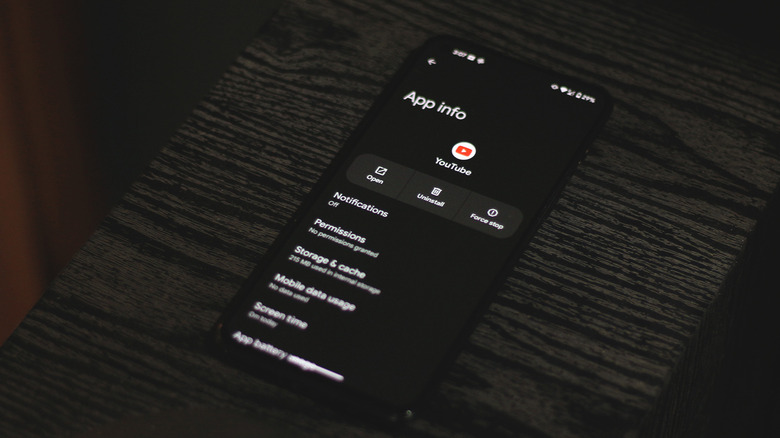
Что отличает Android от iOS, так это то, что сторонние приложения также могут отображать свои уведомления в виде значков в строке состояния. Это может быть чрезвычайно полезно, поскольку вам не нужно всегда проводить пальцем вниз, чтобы проверить, есть ли у вас ожидающие уведомления. Однако это означает, что приложение, установленное на вашем телефоне, может иметь треугольный значок уведомления, который вас сбивает с толку.
Самый быстрый способ определить, какому приложению принадлежит значок, — это открыть панель уведомлений и найти уведомление с тем же символом. Насколько вы знаете, это может быть приложение с треугольным логотипом. Если значок вас беспокоит и вы считаете уведомление не особо важным, вы можете отключить уведомления для самого приложения. На телефоне Samsung перейдите в «Настройки» > «Уведомления» > «Уведомления приложений». Здесь выберите приложение и нажмите «Показать уведомления», чтобы отключить оповещения.
Android фактически дает вам детальный контроль над тем, какие типы уведомлений разрешено отправлять приложению. Это позволяет вам отключить, скажем, рекламные уведомления приложения, оставив при этом более важные оповещения, такие как сообщения или обновления о доставке. Сначала вам необходимо включить эту функцию на телефоне Samsung, перейдя в «Настройки» > «Уведомления» > «Дополнительные настройки» и включив опцию «Управление категориями уведомлений для каждого приложения». Теперь вы сможете индивидуально настраивать каналы уведомлений для каждого приложения.
Другие символы, на которые стоит обратить внимание
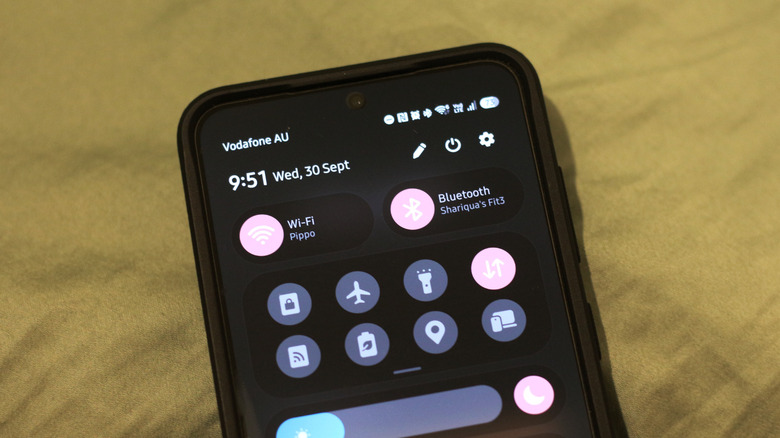
Треугольный предупреждающий символ — не единственный значок в строке состояния, который может быть незнаком новым пользователям Samsung или Android. Хотя большинство значков в строке состояния не требуют немедленного внимания, знание того, что обозначают наиболее распространенные из них, может помочь вам лучше понять, что ваш телефон делает в фоновом режиме. Например, крошечный значок в форме перевернутой слезы указывает на приложение, которое в данный момент получает доступ к местоположению вашего телефона.
Значок ключа в строке состояния вашего телефона означает, что ваше устройство в данный момент подключено к VPN. Если вы не помните, чтобы намеренно включали VPN, стоит проверить, не установило ли стороннее приложение соединение без вашего ведома. Вы можете просмотреть и отключить VPN-соединения на своем телефоне Samsung, перейдя в «Настройки» > «Подключения» > «Дополнительные настройки подключения» > «VPN».
Еще один значок в строке состояния, который стоит узнать, — это символ «Не беспокоить», который представлен кругом с горизонтальной линией, проходящей через середину. Он отключает входящие уведомления и звонки, что может пригодиться, когда вы находитесь на встречах, за рулем или просто хотите быстро пройти детоксикацию. Однако случайное включение режима «Не беспокоить» может привести к тому, что вы пропустите важные сообщения и звонки. Вы можете создать белый список, выбрав «Настройки» > «Уведомления» > «Не беспокоить», а затем выбрав контакты и приложения, для которых вы хотите продолжать получать уведомления, в разделе «Разрешено в режиме «Не беспокоить».
